
Arayüz #
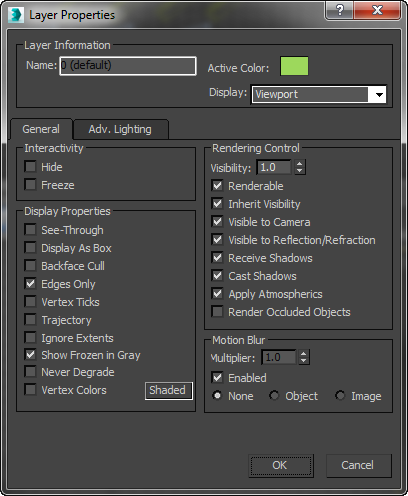
Katman Bilgisi grubu #
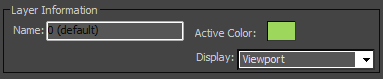
Katman düzeyindeki ayarları kontrol eder.
- İsim
- Seçili katmanın adı (katman 0 değilse düzenleyebilirsiniz). Ad en fazla 255 karakter içerebilir. İzin verilen karakterler arasında harfler, rakamlar, boşluklar ve özel karakterler olan dolar işareti ($), tire (-) ve alt çizgi (_) bulunur.
- Aktif Renk
- Seçili katmanın rengi. Rengi değiştirmek için renk örneğine tıklayın. Bu, Katman Rengi iletişim kutusunu açar; bu kutu, Katmana Göre/Nesneye Göre geçiş seçeneği olmaması dışında Nesne Rengi iletişim kutusuyla aynıdır.
- Görüntülemek
- Seçilen katmandaki nesnelerin görüntülenmesini kontrol eder; bu nesnelerin Nesne Özellikleri ayarları geçerlidir.
 Görüntüleme Özellikleri “Katmana Göre” olarak ayarlanmıştır.
- Görünüm alanı, Gölgelendirme Görünüm Alanı etiket menüsündeki etkin ayarları kullanarak vurgulanan katmandaki nesneleri görüntüler.
- Sınır Kutusu: Vurgulanan katmandaki nesneleri sınır kutuları olarak görüntüler.
- Wireframe, vurgulanan katmandaki nesneleri wireframe modunda görüntüler.
- Gölgeli: Vurgulanan katmandaki nesneleri gölgeli olarak görüntüler.
Genel panel #
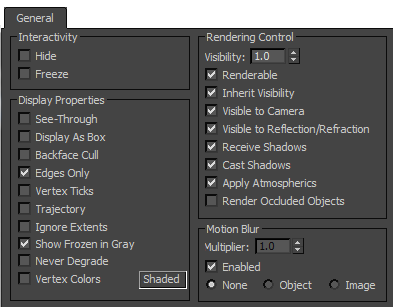
Etkileşim grubu #
- Saklamak
- Seçili katmanı gizler. Bu ayar, katmandaki tüm nesnelere otomatik olarak uygulanır.
- Dondurun
- Seçili katmanı dondurur. Bu ayar, katmandaki tüm nesnelere otomatik olarak aktarılır.
Görüntüleme Özellikleri grubu #
Seçilen katmanda Katmana Göre olarak ayarlanmış nesnelerin görüntülenmesini değiştiren kontroller sağlar.
- Şeffaf
- Bu ayar, görüntüleme alanlarında nesneleri yarı saydam hale getirir. Bu ayarın render işlemi üzerinde hiçbir etkisi yoktur; yalnızca kalabalık bir sahnede bir nesnenin arkasında ne olduğunu görmenizi ve özellikle de yarı saydam nesnenin arkasındaki veya içindeki nesnelerin konumunu ayarlamanızı sağlar.
- Kutu Olarak Görüntüle
- 3 boyutlu nesnelerin ve 2 boyutlu şekillerin sınırlayıcı kutular olarak görüntülenmesini açıp kapatır. Geometrik karmaşıklığı önemli ölçüde azaltır.
- Arka Yüzey Kesimi
- Bakış açısından uzağa doğru bakan normallere sahip yüzeylerin görüntülenmesini açıp kapatır. Açık olduğunda, tel kafes görünümünden arka yüzeyleri görebilirsiniz. Yalnızca Tel Kafes görünüm penceresi için geçerlidir.
- Sadece Kenarlar
- Yüz kenarlarının görüntülenmesini açıp kapatır. Ayarlandığında yalnızca yüzler görünür. Kapalı olduğunda tüm ağ geometrisi görünür. Yalnızca Tel Kafes görünüm penceresi için geçerlidir.
- Tepe Noktası İşaretleri
- Nesnelerin köşe noktalarını işaretler halinde gösterir.
Geçerli seçimde hiçbir işaretleme yoksa, onay kutusu boştur. Geçerli seçimdeki bazı köşelerde işaretleme varsa, onay kutusunda gri bir X bulunur. Geçerli seçimdeki tüm köşelerde işaretleme varsa, onay kutusunda siyah bir X bulunur.
- Yörünge
- Nesnelerin yörünge gösterimini açıp kapatır. 3ds Max’te nerede olursanız olun bir nesnenin yörüngesini görüntüleyebilirsiniz .
- Kapsamları Yok Say
- Etkinleştirildiğinde, nesneler Yakınlaştırma Sınırları görüntüleme kontrolünün uygulanmasında dikkate alınmaz.
- Gri Dondurulmuş’u Göster
- Etkinleştirildiğinde, dondurulmuş nesneler görüntüleme alanlarında gri renge dönüşür. Etkinleştirilmediğinde ise, görüntüleme alanları dondurulmuş nesneleri normal renkleri veya dokularıyla gösterir.
- Asla Bozma
- Etkinleştirildiğinde, katmandaki nesneler için Uyarlanabilir Bozulma devre dışı bırakılır.
- Vertex Renkleri
- Görüntü alanında atanan köşe renklerini gösterir.
- Gölgeli
- Etkinleştirildiğinde, köşe renklendirmesi olan nesneler için gölgeli görünüm pencereleri, ağı gölgelendirmek için köşe renklerini kullanır. Etkinleştirilmediğinde ise renkler gölgelendirilmez.
Oluşturma Kontrol grubu #
Seçilen katmanda Katmana Göre olarak ayarlanmış nesnelerin işlenmesi için kontroller sağlar.
- Görünürlük
- Nesnelerin görüntülenme görünürlüğünü kontrol eder. 1.0 değerinde nesne tamamen görünür olur. 0.0 değerinde ise nesne görüntülendiğinde tamamen görünmez olur. Varsayılan değer=1.0.
- Oluşturulabilir
- Oluşturulan çıktıda nesnelerin görünürlüğünü değiştirir.
Not: Bu, katman listesindeki “Render Edilebilir” seçeneğiyle aynı etkiye sahiptir.
- Görünürlüğü Devral
- Nesnelerin, İzleme Görünümü’ndeki ebeveynin Görünürlük izine göre belirlenen görünürlüğünü devralmasını sağlar. Bir grup ebeveynine görünürlük izi atandığında, Görünürlüğü Devral özelliği gruptaki tüm alt öğeler için otomatik olarak açılır. Şeffaf malzemeler ve gizli nesnelerin bu işlevi etkilemez.
- Kameraya Görünür
- Etkinleştirildiğinde, sahnedeki nesneler kameralar tarafından görülebilir. Etkinleştirilmediğinde ise kameralar bu nesneleri görüntüleyemez.
- Yansıma/Kırılma ile Görünür
- Açık olduğunda, nesneler yansıma ve kırılma hesaplamalarında kullanılır. Kapalı olduğunda, nesneler yansıma veya kırılmalarda görünmez.
- Gölgeleri Al
- Açık olduklarında, nesneler gölge alabilirler.
- Gölgeler Oluşturmak
- Açık olduklarında, nesneler gölge oluşturabilir.
- Atmosferik Uygulama
- Etkinleştirildiğinde, nesnelere atmosferik efektler uygulanır. Etkinleştirilmediğinde, atmosferik efektler nesnelerin işlenmiş görünümünü değiştirmez.
- Gizlenmiş Nesneleri Oluştur
- Bu özellik, sahnedeki bu nesne tarafından gizlenen nesnelere özel efektler uygulanmasına olanak tanır. Genellikle Glow gibi eklentiler tarafından uygulanan özel efektler, gizlenmiş nesnelere erişmek için G-Buffer katmanlarını kullanır. Bu kontrolü açmak, özel efektler amacıyla nesneyi şeffaf hale getirir. Bu, çoğu görüntü dosyasına render alırken bir fark yaratmaz. Ancak, RLA veya RPF dosya formatına render aldığınızda, gizlenmiş nesneler, belirlenmiş G-buffer katmanlarına uygulanan efektle birlikte görünür.
Hareket Bulanıklığı grubu #
Seçilen katmanda “Katmana Göre” olarak ayarlanmış nesneler için hareket bulanıklığını kontrol eder.
- Çarpan
- Hareket bulanıklığı izinin uzunluğunu etkiler.
- Etkinleştirilmiş
- Etkinleştirildiğinde, bu katmanın içeriği için hareket bulanıklığını etkinleştirir. Etkinleştirilmediğinde, bu gruptaki diğer ayarlardan bağımsız olarak hareket bulanıklığı devre dışı bırakılır. Varsayılan değer = açık.
- Hiçbiri. Seçilen katmandaki nesneler için hareket bulanıklığını kapatır.
- Nesne hareket bulanıklığı, seçili katmandaki nesneler için zaman dilimi bazlı bir bulanıklık efekti sağlar.
- Görüntü hareket bulanıklığı, seçilen katmandaki her nesnenin görüntüsünü, her pikselin hızına bağlı olarak bulanıklaştırır.
Gelişmiş Aydınlatma paneli #
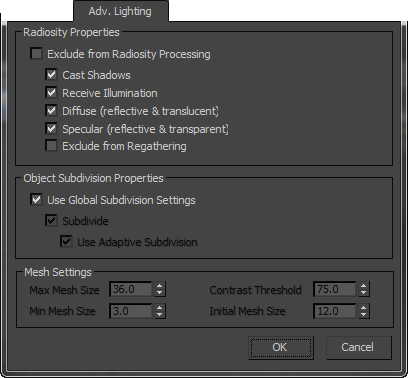
Radyosite Özellikleri grubu #
- Radyasyon İşlemesinden Hariç Tut
- Etkinleştirildiğinde, seçili katmandaki nesneler radyasyon çözümüne dahil edilir. Radyasyon çözümüne dahil edilmeyen nesneler dolaylı aydınlatmaya katkıda bulunmaz. Bu nesneler ışık ise, doğrudan katkıları yalnızca işleme için kullanılır.
- Gölgeler Oluşturmak
- Seçilen katmandaki nesnelerin gölge oluşturup oluşturmayacağını belirler.
- Aydınlanmayı Alın
- Seçilen katmandaki nesnelerin aydınlatılıp aydınlatılmayacağını belirler.
- Dağınık (yansıtıcı ve yarı saydam)
- Etkinleştirildiğinde, seçilen katmandaki nesneler radyasyon işleminde dağınık (pürüzlü) olarak ele alınır.
- Yansıtıcı (şeffaf)
- Etkinleştirildiğinde, seçilen katmandaki nesneler radyasyon işleminde yansıtıcı (pürüzsüz) olarak ele alınır.
- Yeniden Toplanmadan Hariç Tut
- Etkinleştirildiğinde, seçilen katmandaki nesneler radyasyon çözümünün yeniden toplama işleminden hariç tutulur.
Radyasyon Özellikleri grubu hakkında daha fazla bilgi için Radyasyon Kontrolleri bölümüne bakın.
Nesne Alt Bölümleme Özellikleri grubu #
- Küresel Alt Bölüm Ayarlarını Kullanın
- Etkinleştirildiğinde, katmandaki nesnelerin ağ oluşturma ayarları, Radyozite Kontrol Paneli’ndeki genel alt bölümleme ayarlarına karşılık gelir. Etkinleştirilmediğinde, her nesne için ağ oluşturma ayarlarını değiştirebilirsiniz. Varsayılan değer = açık.
- Alt Bölme Açık olduğunda, genel ağ oluşturma durumundan bağımsız olarak nesneler için bir radyosite ağı oluşturulur. Gerçekleştirilecek alt bölme, Uyarlanabilir Alt Bölme Kullan anahtarı tarafından belirlenir. Kapalı olduğunda, Ağ Ayarları grubundaki ayarlar kullanılamaz. Varsayılan=açık.
- Uyarlanabilir Alt Bölümlemeyi Kullan Uyarlanabilir alt bölümlemeyi açar ve kapatır. Varsayılan=açık.
Not: Mesh Ayarları grubu parametrelerinden Kontrast Eşik Değeri, Minimum Mesh Boyutu ve Başlangıç Mesh Boyutu yalnızca Uyarlanabilir Alt Bölme Kullanımı açık olduğunda kullanılabilir.
Ağ Ayarları grubu #
Bu ayarlar yalnızca Küresel Alt Bölme Ayarlarını Kullan (bkz. önceki bölüm) kapalı ve Alt Bölme açık olduğunda kullanılabilir. Uyarlanabilir Alt Bölme Kullan açık ise, yalnızca Maksimum Ağ Boyutu kullanılabilir.
- Maksimum Ağ Boyutu
- Uyarlanabilir alt bölümleme sonrasında en büyük yüzeylerin boyutu. Varsayılan değer, İngiliz ölçü birimleri için 36 inç ve metrik ölçü birimleri için 100 cm’dir.
Uyarlanabilir Alt Bölme Kullanımı kapalıyken, Maksimum Ağ Boyutu, radyozite ağının boyutunu dünya birimlerinde ayarlar.
- Minimum Ağ Boyutu
- Yüzeyler minimum ağ boyutundan daha küçük parçalara bölünmez. Varsayılan değer, İngiliz ölçü birimleri için 3 inç ve metrik ölçü birimleri için 10 cm’dir.
- Kontrast Eşiği
- Köşe aydınlatmaları Kontrast Eşik değerinden daha fazla farklılık gösteren yüzler alt bölümlere ayrılır. Varsayılan değer = 75.0.
- Başlangıç Ağ Boyutu
- Yüz şeklini iyileştirirken, başlangıç ağ boyutundan daha küçük olan yüzler alt bölümlere ayrılmaz. Bir yüzün kötü şekillendirilmiş olup olmadığına karar verme eşiği de, yüz boyutu başlangıç ağ boyutuna yaklaştıkça büyür. Varsayılan değer, İngiliz ölçü birimleri için 12 inç ve metrik ölçü birimleri için 30 cm’dir.


