

- Bir CATRig parçası seçin. >
 Hareket paneli > Katman Yöneticisi açılır menüsü > Mutlak animasyon katmanı oluşturun veya vurgulayın. > Katman Dönüştürme Aracını Görüntüle’ye tıklayın. > Dönüştürme aracını seçin. > Katman Dönüştürme açılır menüsü
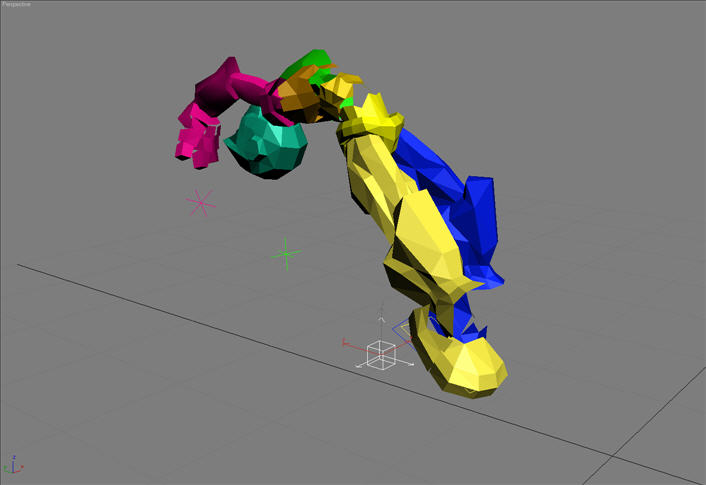
Animasyon klibinin konumunu ve yönünü değiştirmek için dönüştürme aracını hareket ettirebilir ve döndürebilirsiniz. Karakterin dönüştürme aracına bağlıymış gibi görünmesine rağmen, aslında bağlı değildir. Her katmanın kendi dönüştürme aracı vardır. Dönüştürme aracının temel amacı, animasyonları uzayda hareket ettirerek ve döndürerek yeniden kullanmanıza olanak sağlamaktır.
Dönüştürme gizmosunun adı “[mevcut animasyon katmanı adı]Dönüştürme”dir. Bir animasyon katmanını yeniden adlandırdıktan sonra, Katman Dönüştürme Gizmosunu Görüntüle düğmesini açıp kapatarak dönüştürme gizmosunun adını güncelleyin.
Dönüştürme araçları yalnızca Mutlak katmanlar için kullanılabilir ve her Mutlak katmanın kendi dönüştürme aracı olabilir.
Dönüştürme gizmosunu canlandırabilirsiniz ancak özel kontrolcü atamalarını desteklemez ve diğer nesnelere bağlanamaz. Dönüştürme gizmosunu canlandırmak istiyorsanız, döndürmeyi canlandırmamanız önerilir. Sadece temel animasyon uygulayın. Bu, genel animasyon için bir yöntem değildir.
Transform Gizmo’yu Oluşturma #
Dönüştürme aracı oluşturmanın üç farklı yolu vardır:
- Pelvisin altındaki dönüşüm gizmosu: Katman Dönüşüm Gizmosunu Görüntüle düğmesine tıklayın. Bu, Kurulum modundaki poz tarafından tanımlanan, pelvisden belirli bir uzaklığa sahip bir dönüşüm gizmosu oluşturur. Orijin ile pelvis arasındaki mesafe, uzaklığı tanımlar. Animasyon modunda, pelvisi aşağı doğru hareket ettirseniz bile bu uzaklık her zaman korunur, bu nedenle örneğin dönüşüm gizmosunun ayakların altında oluşturulması mümkün olabilir.
- Kemik konumunda dönüştürme aracı: tuşunu basılı tutarken Katman Dönüştürme Aracını Görüntüle düğmesine tıklarsanız Ctrl, CAT seçili kemiğin konumunda dönüştürme aracını oluşturur.
Örneğin, bir karakterin ayağını seçip, tuşuna basılı tutarak Ctrldönüştürme aracı düğmesine tıklarsanız, düğüm tam olarak ayağın konumunda görünür. Ardından farklı bir katmanı vurgulayabilir ve yine tuşuna basılı tutarak o katman için dönüştürme aracını açabilirsiniz. Şimdi 3ds Max’tekiCtrl Hizalama aracıyla her iki katmandaki ayak konumlarını hizalayabilirsiniz .
- Orijinde dönüştürme aracı: tuşunu basılı tutarken Katman Dönüştürme Aracını Görüntüle düğmesine tıklarsanız Alt, yeni düğüm dünya orijininde (0,0,0) görünür. Ardından düğümü hareket ettirirseniz, Koordinat Ekranı (program penceresinin altındaki X/Y/Z alanları) bir katmana ne kadar dönüştürme uygulandığını gösterir.
Örneğin, bir yürüme döngüsünü yükleyebilir ve döngünün uzunluğu kadar, yani tam 60 birim ileriye doğru hareket ettirebilirsiniz.
Prosedür #
Katman dönüştürme aracını kullanarak animasyon katmanlarınızı görüntüleme alanında dönüştürebilirsiniz. Bu, verileri hem düzgün hem de düzensiz olarak taşıma, döndürme ve ölçeklendirmeyi içerir. Katman dönüştürme aracı, özellikle aralarında geçiş yapmak için klipleri hizalamak için kullanışlıdır.
Katman dönüştürme aracını kullanarak animasyon katmanınızı dönüştürmek için:
- Katman Yöneticisi listesinden dönüştürmek istediğiniz katmanı seçin.
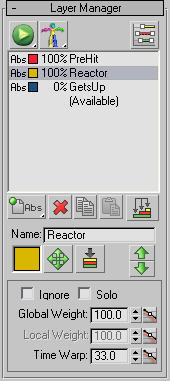
- (Katman Dönüştürme Aracını Görüntüle) seçeneğine tıklayın .
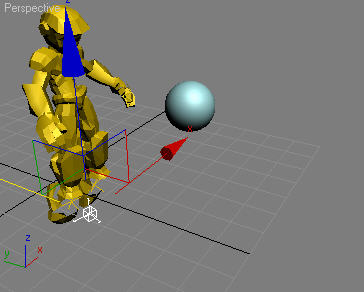
Bu araç, varsayılan konumunda, yani donanımın ayakları arasında, görüntü alanında belirir.
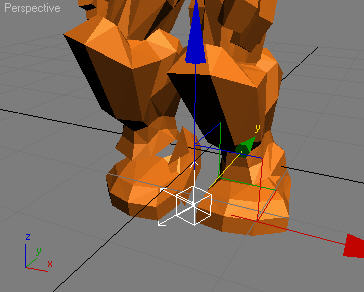 Not: Dönüştürme aracı oluşturulduğunda otomatik olarak seçilmez, ancak daha iyi görünürlük için önceki görselde seçili olarak gösterilmiştir.
  Dönüştürme aracını seçin ve hareket ettirin.
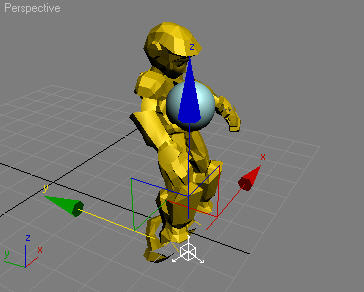
İskelet ve tüm animasyonu da aynı şekilde hareket ediyor.
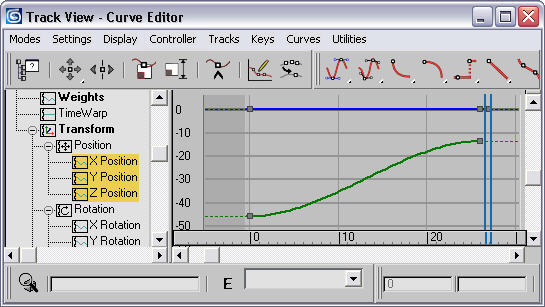
Dönüştürme gizmosu için animasyon anahtarlarını, Eğri Düzenleyici’deki Dönüştürme dalında, seçili katmanın altındaki CATParent’ta bulabilirsiniz. Ayrıca, Aralık Görünümü işleviyle de anahtarlara hızlıca erişebilirsiniz.
Arayüz #
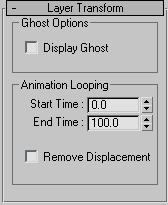
Hayalet Seçenekler grubu #
- Hayaleti Görüntüle
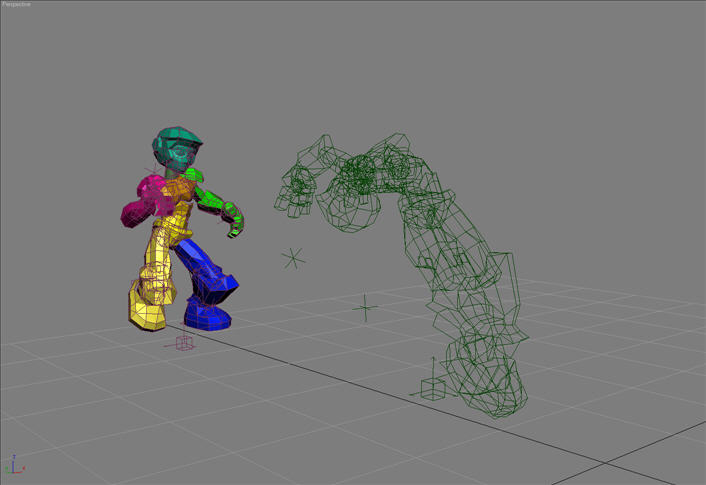
- Bir dönüştürme gizmosu oluşturduktan sonra, belirli bir katmandaki animasyonun hayalet görüntüsünü görüntülemek için kullanabilirsiniz. Bu, özellikle iki farklı katman arasında geçiş yapıyorsanız kullanışlıdır. Hayalet görüntü, o katman devre dışı bırakılmış olsa bile, hangi animasyonun oynatıldığını veya karakterinizin ayrı bir katmanda tamamen farklı bir animasyon kullanıp kullanmadığını size söyleyebilir.
Animasyon Döngüsü grubu #
- Başlangıç Saati
- Animasyon döngüsünün başladığı kare.
- Bitiş Zamanı
- Animasyon döngüsünün sona erdiği kare.
- Yer Değiştirmeyi Kaldır
- Etkinleştirildiğinde, karakterin genel yer değiştirmesi devre dışı bırakılır.
Bu özellik, donanımınızın genel hareketini ortadan kaldırır. Dönüştürme aracı, pelvisinizin hareketini başlangıç zamanında belirtilen zamandan bitiş zamanında belirtilen zamana kadar ölçer ve ardından bu zaman dilimi için donanımınızın genel hareketini hesaplar.
Ardından, animasyonunuz boyunca bu yer değiştirmeyi ortadan kaldırır. Bu özellik, Character Studio Biped’deki Yerinde Mod’a eşdeğerdir.
Bu fonksiyon, el animasyonu için yerinde yürüme olarak tanımlanabilir. Belirtilen başlangıç ve bitiş noktalarından animasyonu doğrusal olarak kaydırarak çalışır. Buradaki fikir, karakterin yerinde animasyonlu kalması için uzaydaki hareketin ortadan kaldırılmasıdır. Bu araç, özellikle oyun varlıkları için yürüme döngüleri oluşturan oyun animatörleri içindir.
Örneğin, bir yürüme döngüsü oluşturuyorsanız ve bunu genel yer değiştirme olmadan oyun motorunuza aktarmanız gerekiyorsa, karakterinizin ileri hareketini kaldırmak ve yalnızca yürüme hareketini bırakmak için bu özelliği kullanın. Animasyon verilerini dışa aktarmanız gerektiğinde bu özelliği açıp kapatabilirsiniz.


