
MassFX, katı cisimler oluşturmanın yanı sıra ayarlarını ve fiziksel şekillerini (simülasyon içindeki nesnelerin temsillerini) düzenlemek için araçlar sağlar.
Katı Bir Cisim Oluşturma #
Bir nesneye MassFX Rigid Body değiştiricisini uygulayarak rijit bir cisim oluşturabilirsiniz. Bunu, Modify panelinden, MassFX araç çubuğundaki Rigid Body açılır menüsünden veya Animation menüsündeki komutlar aracılığıyla yapabilirsiniz.  Simülasyon – MassFXKatı Cisimler alt menüsü.
Farklı araç çubuğu düğmeleri ve menü komutları, seçiminize bağlı olarak Katı Cisim Tipi parametresinin değerini ayarlarken aynı değiştiriciyi oluşturur. Oluşturduktan sonra katı cismin tipini değiştirmekte özgürsünüz. Farklı katı cisim tipleri hakkında daha fazla bilgi için ” Katı Cisim Tipleri: Dinamik, Kinematik ve Statik ” bölümüne bakın.
Bir nesneye MassFX Rigid Body değiştiricisini eklemek, nesneyi otomatik olarak simülasyona ekler.
Deneyin! #
- Yeni bir sahnede bir çaydanlık oluşturun.
- Çaydanlığı yerden yukarı kaldırın (ve daha ilginç sonuçlar için ters çevirerek döndürün).
- MassFX Araçları iletişim kutusunda
 Dünya Parametreleri paneliSahne Ayarları açılır menüsünde, Öğeye Göre Şekil Oluştur seçeneğini etkinleştirin .
 - Çaydanlık seçiliyken,
 MassFX araç çubuğundaki Katı Cisim düğmesine tıklayıp basılı tutun ve ardından
  Dinamik Katı Cisim Oluştur öğesini seçin.
Fiziksel şekil için dışbükey bir gövde oluşturulan MassFX Rigid Body değiştiricisi, değiştirici yığınına eklenir.
-
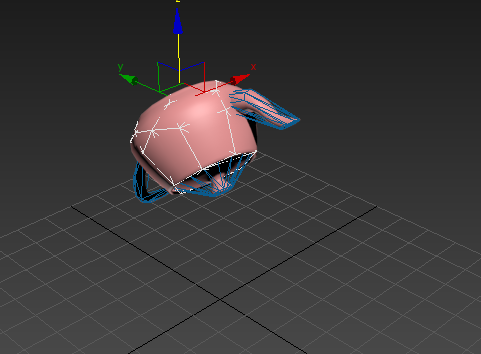
Aslında, “Öğe Başına Şekil Oluştur” seçeneği açık olduğundan, MassFX çaydanlık ağının her bir öğesi için dört dışbükey gövde oluşturur. Çaydanlık gibi karmaşık şekillerde, bu daha doğru ancak daha yavaş bir simülasyonla sonuçlanabilir. Bu konunun ilerleyen bölümlerinde, bunun yerine tek bir gövde oluşturmayı göreceksiniz.
 MassFX araç çubuğunda (Simülasyonu Başlat) seçeneğine tıklayın .
Çaydanlık yere düşer ve belki biraz sekip yuvarlanır.
Yere mi saplandı? Muhtemelen Dünya Parametreleri panelindeki Yer Çarpışmalarını Kullan seçeneğini etkinleştirmeniz gerekiyor .
- Simülasyonu mevcut karede durdurmak için (Simülasyonu Başlat) düğmesine tekrar tıklayın .
 Çaydanlığı başlangıç konumuna döndürmek için (Simülasyonu Sıfırla) seçeneğine tıklayın .
Dinamik Rijit Cisimlerin “İlk Dönüşümünün” Yönetimi #
Önceki işlemi denediyseniz, MassFX simülasyonunun sahnedeki dinamik rijit cisimleri hareket ettirdiğini görmüşsünüzdür. (Simülasyonu Sıfırla) seçeneğine tıklamak, tüm dinamik rijit cisimleri başlangıç konumlarına geri döndürür. Bu başlangıç noktası, rijit cismin “ilk dönüşümü” olarak adlandırılır.
MassFX bu dönüşümün nerede olduğunu nasıl biliyor? Varsayılan olarak, zaman kaydırıcısı ilk karede iken Dinamik rijit cismin konumunda veya dönüşünde yaptığınız herhangi bir değişiklik, ilk dönüşümü otomatik olarak günceller. Zaman kaydırıcısı ilk karede değilken Dinamik rijit cismin dönüşümünde yaptığınız herhangi bir değişiklik, (Simülasyonu Sıfırla) düğmesine tıkladığınızda kaybolur .
Deneyin! #
- Önceki işlemde kullandığınız çaydanlıkla simülasyonu tekrar çalıştırın ve ardından durdurun.
- Şimdi yerde duran çaydanlığı yeni bir yere taşıyın.
- (Simülasyonu Sıfırla) seçeneğine tıklayın .
Zaman kaydırıcısı ilk kareye geri dönüyor ve çaydanlık ilk konumuna, yerden havada asılı kalmaya geri dönüyor. Tüm özenli yerleştirme çabalarınız boşa gitti!
- Animasyon ilk kareye geçtiğine göre, çaydanlığı tekrar hareket ettirin ve döndürün, belki biraz daha yukarıdan başlayarak.
- (Simülasyonu Sıfırla) seçeneğine tıklayın .
Bu sefer çaydanlık olduğu yerde kaldı.
- Simülasyonu çalıştırın ve ardından sıfırlayın.
Çaydanlık yeni başlangıç noktasına geri dönüyor.
Simülasyon sırasında herhangi bir noktada rijit bir cismin durumunu başlangıç dönüşümü olarak “yakalayabilirsiniz”. Bunu yapmak için, MassFX Araçları iletişim kutusunun Simülasyon Araçları panelindeki Dönüşümü Yakala düğmesini kullanın.
Fiziksel Malzemenin İnce Ayarlanması #
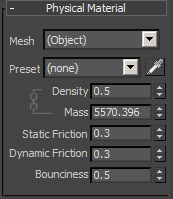
Bir fiziksel malzemenin yoğunluk ve kütle parametreleri, cismin hacmi aracılığıyla birbirine bağlıdır. Örneğin, küçük bir çelik iğne ve büyük bir çelik direğin her ikisinin de yoğunluğu yaklaşık 7,85 g/cm³’tür , ancak (elbette) iğnenin kütlesi çok daha azdır. Daha ağır cisimler daha fazla atalet taşır ve hafif cisimleri yollarından daha kolay itebilirler.
Dinamik bir katı cismin daha hızlı düşmesini sağlamak için, değiştirici için Fiziksel Malzeme bölümünde yoğunluğunu (veya kütlesini) artırmayı deneyebilirsiniz, ancak bu hiçbir işe yaramayacaktır. İdeal dünyada (hava direncini göz ardı ederek), farklı boyut ve ağırlıktaki nesnelerin hepsi aynı hızda düşer. (Belki de Galileo’nun Pisa Kulesi’nden nesneler düşürmesiyle ilgili efsanevi bir hikayeyi hatırlıyorsunuzdur?) Bir nesnenin daha hızlı düşmesini sağlamanın tek yolları şunlardır:
- Yerçekimi kuvvetini artırın ( MassFX Araçları iletişim kutusunu kullanarak ) veya
- Nesneyi yere daha yakın bir yere taşıyın.
Nesneyi yere doğru hareket ettirmek bariz ve faydasız gibi görünebilir, ancak bu, birimler meselesini gündeme getirir .
Sadece grafiklerden oluşan bir dünyada, 1,83 metre boyundaki bir kişinin 3 metre uzaktan gördüğü 15 metre yüksekliğindeki bir tuğla kule, 1,83 metre boyundaki bir devin 30 metre uzaktan gördüğü 152 metre yüksekliğindeki bir tuğla kuleyle aynı görünür. Ancak, o (devasa) 152 metrelik kuleden düşen (devasa) bir tuğlanın yere düşmesi, sadece 15 metre yükseklikten düşen (normal) bir tuğlaya göre çok daha uzun sürecektir. Eğer bir insan olduğunuzu düşünerek devin gözlerinden bakıyorsanız, tuğlanın neden bu kadar yavaş düştüğünü merak edeceksiniz.
Deneyin! #
- Çaydanlık nesnesinden Rigid Body değiştiricisini silin, ardından MassFX Araçları iletişim kutusundaDünya Parametreleri paneliSahne Ayarları açılır menüsünde, Öğe Başına Şekil Oluştur seçeneğini etkinleştirin.
Bu, Katı Cisim değiştiricisinin sonraki uygulamalarının, nesnenin kaç öğeden oluştuğuna bakılmaksızın, tüm nesne için tek bir fiziksel şekil oluşturmasına neden olur. Bunun burada yapılmasının nedeni, işlemin geri kalanını biraz daha kolay hale getirmektir.
- Katı cisim değiştiricisini tekrar uygulayın.
- Demliğin boyutunu, değiştirici yığınının en altındaki Demlik nesnesinin Yarıçap parametresine bakarak kontrol edin.
- Sahnenizin birimlerine uygun olarak yarıçapı yeterince büyük bir değere çıkararak onu dev bir çaydanlığa dönüştürün. İsterseniz bir futbol sahası kadar büyük yapabilirsiniz; ne kadar büyük olursa o kadar iyi.
Çaydanlık büyüyor ama dışbükey gövde onunla birlikte güncellenmiyor.
- Dışbükey gövdeyi yeniden oluşturmak için, MassFX Araçları iletişim kutusunda
 (Çoklu Nesne Düzenleyici) paneliFiziksel Ağ (Physical Mesh) açılır menüsünde, Dışbükey (Convex) düğmesine tıklayın ve açılır listeden Dışbükey’i seçin. Alternatif olarak, Değiştir (Modify) panelindeki Fiziksel Ağ Parametreleri (Physical Mesh Parameters) açılır menüsündeki herhangi bir parametreyi değiştirebilirsiniz.
Dışbükey gövde yine çaydanlığı içine alıyor.
- Çaydanlığı yerden yaklaşık bir çaydanlık çapı kadar yukarı kaldırın.
- Simülasyonu çalıştırın.
Çaydanlık, bir balon gibi yavaşça yere doğru süzülüyor ve birkaç saniye sonra yere değiyor.
- Simülasyonu sıfırlayın ve çaydanlığı insan boyutlarına (yaklaşık 8 birim yarıçap) küçültün. Ayrıca yeni boyuta uyacak şekilde dışbükey zarfı yeniden oluşturun.
Şimdi havada süzülen normal boyutlarda bir çaydanlığınız var.
- Yine, çaydanlığı yerden yaklaşık bir çaydanlık çapı kadar yukarı kaldırın.
Bu sefer yerden sadece yaklaşık 30 santimetre yüksekte.
- Simülasyonu çalıştırın.
Çaydanlık yarım saniyeden kısa bir sürede yere düşüyor.
Yani simülasyonunuz ayda geçiyormuş gibi hissettiriyorsa, yerçekimini artırmadan önce her şeyin ne kadar büyük olduğunu kontrol edin. Lise öğretmeninizin “Fizikte birimler önemlidir!” dediğini neredeyse duyabilirsiniz.
Bir cisme uyguladığınız sürtünme miktarı, o cismin diğer yüzeyler üzerinde ne kadar kolay kayacağını belirler. Örneğin, sürtünme değeri 0,05 (neredeyse hiç sürtünme yok) olan bir Teflon küp, Teflon bir masa üzerinde durmadan önce neredeyse sonsuza kadar kayacaktır. Tersine, sürtünme değeri 0,95 (neredeyse tam sürtünme) olan iki zımpara kağıdı kaplı blok birbirinin üzerinde neredeyse hiç kaymaz.
MassFX iki farklı sürtünme ayarı sunar:
- Statik sürtünme, iki cismin zaten birbirine karşı kaymadığı durumdaki sürtünme miktarını tanımlar: onları birbirine karşı kaydırmak için ne kadar kuvvete ihtiyaç duyulur.
- Dinamik sürtünme, iki cismin birbirine karşı kaydığı zamanki sürtünme miktarını tanımlar.
Bir arabayı veya kanepeyi itmeyi denediyseniz, hareket ettirmenin zor olduğunu, ancak hareket etmeye başladıktan sonra daha kolay olduğunu fark etmiş olabilirsiniz. Gerçekçi sonuçlar için, statik sürtünme değeri genellikle dinamik sürtünme değerinden daha yüksek olmalıdır.
“Sekme” parametresi, nesnelerin çarpıştıklarında birbirlerinden ne kadar sekeceklerini kontrol eder.
Kauçuk bir topun zıplama değeri yaklaşık 0,75, köpük bir topun belki 0,2 ve fıstık ezmesinden yapılmış bir topun ise 0,0 olabilir.
Fiziksel Şekli Ayarlamak #
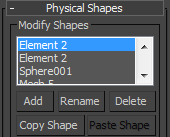
Fiziksel Şekiller ve Grafiksel Ağlar bölümünde açıklandığı gibi , katı bir cisim fizik simülasyonunda onu temsil eden bir veya daha fazla fiziksel şekle sahip olabilir. Bu bölümü okumadıysanız, lütfen şimdi okuyun.
Fiziksel Şekiller açılır menüsünün Şekilleri Değiştir grubu, ek fiziksel şekiller oluşturmanıza olanak tanır. Bu (nadiren karşılaşılan) durum hakkında daha fazla bilgi için MassFX Katı Cisim Değiştirici’ye bakın . Genellikle, yalnızca simülasyon dinamik bir katı cisim üzerinde içbükey bir yüzey gerektiriyorsa birden fazla fiziksel şekle ihtiyacınız olacaktır; bunu başarmanın en kolay yolu İçbükey şekil türünü kullanmaktır (aşağıya bakın).
Şekil Tipi ayarı, rijit gövdeniz için kullanılan (seçilen) fiziksel şeklin türünü değiştirmenize olanak tanır. Bir ağ tipi seçtiğinizde, parametreleri Değiştir panelindeki Fiziksel Ağ Parametreleri açılır menüsünde ve MassFX Araçları iletişim kutusu > Düzenle panelinde görünür. Aşağıda mevcut seçeneklerin genel açıklamaları yer almaktadır:
Küre, Kutu ve Kapsül #
Bunlar basit, “sonsuz derecede pürüzsüz” MassFX temel şekilleridir. Varsayılan olarak, bu temel şekiller oluşturulurken grafik ağının sınırlarını kabaca belirlerler, ancak oluşturulduktan sonra temel şeklin boyutunu kontrol etmek için parametreleri (Yarıçap, Uzunluk, Genişlik, Yükseklik) kullanabilirsiniz.
Grafik ağınızı değiştirdikten sonra en uygun değerleri otomatik olarak yeniden hesaplamak için, açılır listeden aynı ShapeType’ı tekrar seçmeniz yeterlidir. Bu, şekli grafik ağa uyacak şekilde yeniden oluşturur.
En hızlı simüle edilebilen temel şekil küredir, onu kutu ve ardından kapsül takip eder. Bunların hepsi dışbükey gövde, içbükey ve özel ağ türlerinden daha hızlıdır.
Dışbükey #
Bu, çoğu katı cisim için varsayılan fiziksel şekil türüdür çünkü her katı cisim türü için kullanılabilir ve kabaca orijinal grafiksel ağa benzer.
Varsayılan parametreler 32 köşe noktası ve şişirme yok şeklindedir. Daha kaba bir yaklaşım pahasına daha iyi performans için köşe noktası sayısını azaltın. Grafik ağdan daha büyük bir gövde oluşturmak için Şişirme değerini artırın.
Dışbükey gövdenin köşelerini manuel olarak değiştirmek için, Değiştir panelindeki Özel Şekle Dönüştür düğmesine tıklayın.Fiziksel Şekiller özelliği kullanıma sunuldu (ayrıntılar için bkz. Özel ).
İçbükey #
Bu seçenek, dinamik rijit cisim olarak kullanılmak üzere içbükey bir fiziksel şekil oluşturmanın en kolay yöntemini sunar. Değiştirilmiş grafik ağındaki köşelere dayalı olarak fiziksel şekli oluşturmak için otomatik olarak birden fazla dışbükey gövde (yani bir kompozit) oluşturur ve birleştirir. Grafik ağ içbükey ise, bu seçenek içbükey fiziksel şekli desteklemek için en hassas dışbükey gövde bileşimini oluşturur. Bununla birlikte, bu şekil türünü kullanmak çok fazla kaynak tüketebilir; yalnızca hassas bir içbükey rijit cisme ihtiyacınız varsa kullanın.
Orijinal #
Bu seçenek, fiziksel şekli oluşturmak için grafik ağınızdaki köşe noktalarını kullanır. Grafik ağınız içbükey ise, Orijinal ağ türünü kullanmak, Dinamik veya Kinematik rijit cisimlerin içbükey şekli desteklemesini sihirli bir şekilde sağlamaz. Bununla birlikte, Orijinal, içbükey bir Statik rijit cismi desteklemek için en iyi performansı sağlar. Hassas bir içbükey rijit cisim gerekiyorsa, bunun yerine İçbükey’i kullanın.
Örneğin, 32×32 segmentten oluşan bir Düzlem ilkel nesnesi oluşturun ve üzerine yeterli genlik ve dalga boyuna sahip bir Dalgalanma değiştirici ekleyerek engebeli bir yüzey oluşturun. Bunu Statik rijit cisim olarak ayarlayın ve fiziksel şekil türünü Orijinal olarak belirleyin. Dinamik rijit cisimleri bunun üzerine bırakmak, onların çıkıntılardan sekip vadilere yerleşmelerine neden olacaktır.
Gelenek #
Özel ağ tipi, sahnenizdeki bir nesnenin kopyasını kullanmanıza olanak tanır; bu kopyanın geometrisi fiziksel şekil olarak işlev görecektir. Bir nesneyi fiziksel şekil olarak kullanmak için, nesnenin dışbükey veya düz olması gerekir, içbükey olmamalıdır.
Özel bir nesne kullanmak için öncelikle Değiştirme panelini ayarlayın.Fiziksel Şekiller özelliğinin kullanıma sunulmasıŞekil Tipini Özel olarak ayarlayın. Ardından, Fiziksel Ağ Parametreleri açılır menüsünde, Sahneden Ağ Seç düğmesine tıklayın ve fiziksel şekliniz için kullanmak istediğiniz sahnedeki nesneyi seçin. İlgili nesnenin adı daha sonra düğmede görüntülenir.
Özel nesnenin geometrisi MassFX Rigid Body değiştiricisine kopyalanır . Dilerseniz, özel nesneyi sorunsuz bir şekilde silebilirsiniz. Ancak, özel nesneyi silmezseniz, geometrisini değiştirebilir ve ardından en son bilgileri değiştiriciye yeniden kopyalamak için Kaynak Nesneden Güncelle işlevini kullanabilirsiniz.
Hazır bir fiziksel şekliniz yoksa ve özel bir fiziksel şekil kullanmak istiyorsanız ne yapmalısınız? Örneğin, varsayılan dışbükey gövde istediğiniz fiziksel şekle yakın olabilir, ancak bazı köşelerin yerleşimini değiştirmek isteyebilirsiniz. Bunun için, farklı bir şekil türü için Rijit Gövde değiştiricisinin (MassFX Araçları iletişim kutusunda mevcut değil) Fiziksel Şekiller açılır menüsündeki Özel Şekle Dönüştür seçeneğine tıklayın. Bu, sahnede Özel nesne olarak ilişkilendirilen yeni bir düzenlenebilir ağ nesnesi oluşturur. Ardından ağ nesnesini değiştirin ve Kaynak Nesneden Güncelle işlevini kullanın.


