
Bu araçları kullanarak 3ds Max’te oluşturduğunuz MassFX bilgilerini bir oyuna veya diğer gerçek zamanlı simülasyonlara aktarabilirsiniz.
MassFX bilgilerini dışa aktarmak için Alt menüsündeki MassFX Sahnesini Dışa Aktar komutunu kullanın. BenzetmekAraçlar – MassFX alt menüsü veya Varsayılan menüAnimasyonMassFXYardımcı Programlar alt menüsü. Alternatif olarak, MassFX Araçları iletişim kutusunda Sahneyi Dışa Aktar seçeneğini kullanın.Kamu hizmetleri.
Dışa Aktarmadan Önce Sahneyi Doğrulayın #
Sahnenin geçerli bir simülasyon içerdiğinden emin olmak için, Yardımcı Programlar alt menüsündeki veya Araçlar panelindeki MassFX Sahnesini Doğrula komutunu kullanın . Bunu yaptığınızda MassFX Sahnesini Doğrula iletişim kutusu açılır:
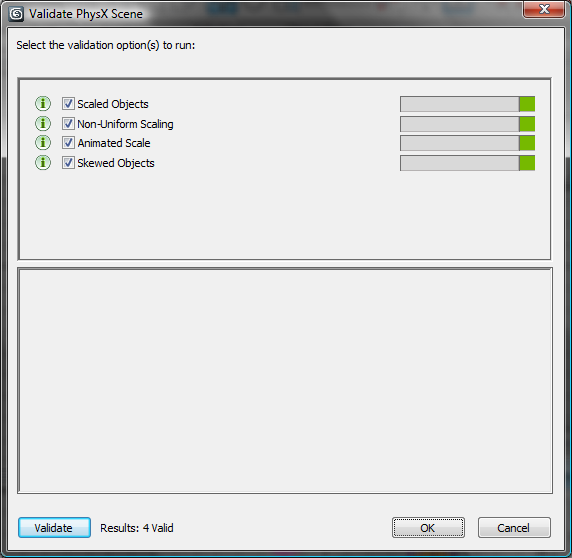
MassFX sahnesinin hatasız bir şekilde dışa aktarıldığından emin olmak için doğrulama testleri yapmak üzere bu iletişim kutusunu kullanın. Doğrulama seçenekleri aşağıdaki gibidir:
- Ölçekli Nesneler
- MassFX tarafından kullanılan ve %100/%100/%100 dışında bir ölçeklendirme uygulanmış tüm grafiksel ağları bulur.
- Tekdüze Olmayan Ölçeklendirme
- MassFX tarafından kullanılan ve eksen başına farklı ölçeklere sahip tüm grafiksel ağları bulur.
- Hareketli Ölçek
- MassFX tarafından kullanılan ve ölçeği animasyonlu olan tüm grafiksel ağları bulun.
- Eğik Nesneler
- MassFX tarafından kullanılan ve birincil eksenler dışındaki eksenler boyunca ölçeklendirilmiş tüm grafiksel ağları bulur.
İlgili onay kutularını işaretleyerek gerçekleştirilecek testleri seçin, ardından Doğrula düğmesine tıklayın. Testler tek tek gerçekleştirilir ve her test için ilerleme çubuğu güncellenir. Doğrulama tamamlandığında, ilerleme çubuğunun sonundaki sonuç simgesi üç renkten biriyle güncellenir:
- Geçerlilik yeşil bir simgeyle gösterilir.
- Başarısızlık kırmızı bir simgeyle gösterilir.
- Not, sarı bir simgeyle belirtilmiştir.
Doğrulama sonucu “Başarısız” veya “Not” olduğunda, sonuç pencerenin altındaki kutuda gösterilir.
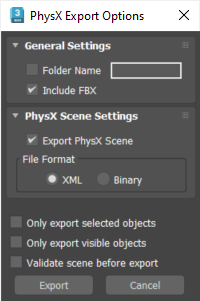
Genel Ayarlar dağıtımı #
- Klasör Adı
- Dışa aktarılan verileri belirli bir klasöre kaydetmek için bu özelliği açın ve bir klasör adı girin. Klasör mevcut değilse, Dışa Aktarma işlemi onu oluşturur.
- FBX’i dahil et
- Etkinleştirildiğinde, FBX verilerini kaydeder.
PhysX Sahne Ayarları açılır menüsü #
- PhysX Sahnesini Dışa Aktar
- Sahneyi, belirtilen veri türünü kullanarak PhysX formatında kaydeder (aşağıya bakınız).
- Dosya Biçimi
- Dışa aktarılacak veri formatı olarak XML veya İkili (Binary) seçeneğini belirleyin.
- Yalnızca seçili nesneleri dışa aktar
- Etkinleştirildiğinde, yalnızca seçili nesneleri dışa aktarır.
- Yalnızca görünür nesneleri dışa aktar
- Etkinleştirildiğinde, yalnızca görünür nesneleri dışa aktarır.
- Dışa aktarmadan önce sahneyi doğrulayın.
- Etkinleştirildiğinde, dosyaları dışa aktarmadan önce doğrulama işlemi gerçekleştirir. Dışa aktarma doğrulama testi hakkında daha fazla bilgi için, önceki “Sahneyi Doğrula” bölümüne bakın.
- İhracat
- Belirtilen ayarlar kullanılarak dışa aktarma işlemi gerçekleştirilir ve iletişim kutusu kapatılır.


