
Bu derste, kaskın yarısı üzerinde simetri modunda çalışacaksınız. Bu sayede, yaptığınız herhangi bir değişiklik diğer yarıda mükemmel bir şekilde yansıtılacaktır.
Dersi hazırlayın:
- Önceki dersten devam edin veya \scenes\modeling\helmet\ klasörüne gidin ve helmet_01.max dosyasını açın.
Not: Sahnenin birimlerini kullanıp kullanmayacağınız sorulursa, sahnenin birimlerini kabul edin ve Tamam’ı tıklayın.
- Yeni dosyayı açarsanız,
 kask nesnesini seçin. Eğer Değiştir paneli etkin değilse, şeritteki menüyü kullanın.
 Çokgen Modelleme panelinde, Modifikasyon Modu’na tıklayın.
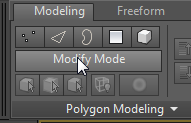
Etkinleştirildiğinde, Değiştirme Modu, Graphite Modelleme Araçlarının tamamını kullanılabilir hale getirir.
Simetri değiştiricisini ekleyin:
- Çokgen Modelleme panelinde,
 Çokgen alt nesne düzeyine gitmek için (Çokgen) seçeneğini etkinleştirin.
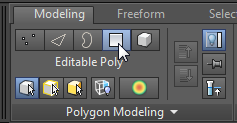
- Şerit üzerindeki Seçim sekmesine tıklayın.

- Yarıya İndir panelinde, tıklayın
 , ardından
  (Seç) seçeneğine tıklayın.
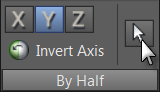
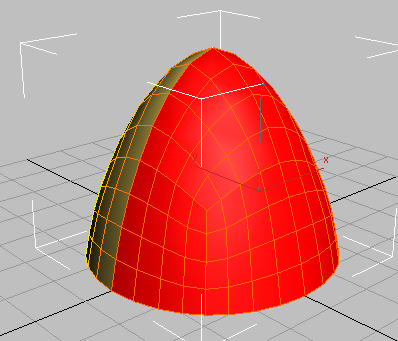
Bu, nesnenin Y ekseni yönelimine bağlı olarak çokgenlerin yarısını seçer.
- Yarıya İndir panelinde, Ekseni Ters Çevir seçeneğine tıklayın.
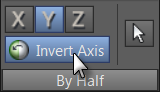
Çokgen seçimi tersine çevrildi. Yeni seçim, kaldıracağınız çokgenleri içerir.
- Basmak Delete.
Şimdi kalan çokgenlere bir Simetri değiştirici ekleyerek geometrilerinin aynalanmasını sağlayacaksınız.
- Şerit menüde, Modelleme sekmesine tıklayın. Kask nesnesi hala seçiliyken,
 Değiştir paneline gidin ve açılır Değiştirici Listesi’nden Simetri’yi seçin.
 - Parametrelerin kullanıma sunulmasıyla ilgili olarakAyna Ekseni grubunda, Y seçeneğini seçin ve Çevirme özelliğini açın.
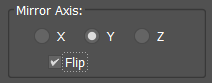
Bu, kaskın aynalı yarısını doğru şekilde konumlandırır.
Şerit menüde sınırlı sayıda modelleme aracı görüntülendiğine dikkat edin. Bunun nedeni Simetri değiştiricisinin etkin olmasıdır.
- Şerit menüde, Modelleme sekmesine gidin ve Çokgen Modelleme panelinde
 (Önceki Değiştirici) seçeneğine tıklayın.
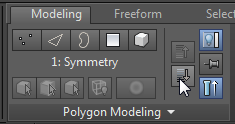
Şimdi düzenlenebilir çokgen nesnesi tekrar aktif hale geldi ve şerit, çokgen düzenleme için genişletilmiş bir araç seti görüntülüyor.
Kaskın aynalı yarısı görüntüleme alanında gizlenmiştir çünkü poligon düzenleme kontrolleri açıkken yalnızca kaynak poligonları düzenliyorsunuz.
- Çokgen Modelleme panelinde,
 Simetri değiştiricisi tarafından kontrol edilen kaskın aynalanmış tarafını görmek için (Sonucu Göster) seçeneğine tıklayın.
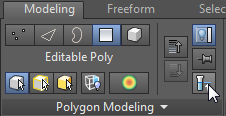
 Kapatmak için (Sonucu Göster) seçeneğine tekrar tıklayın .
Ekstrüzyon için dikiş ve kenar yüzeylerini alt bölümlere ayırın:
- Çokgen Modelleme panelinde,
 Kenar alt nesne düzeyine gitmek için (Kenar) seçeneğini etkinleştirin.
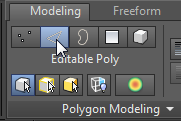
- Görünüm penceresinde, bir sonraki şekilde gösterildiği gibi bir çokgen kenarı seçin, ardından Seçimi Değiştir panelinde tıklayın
 .
.
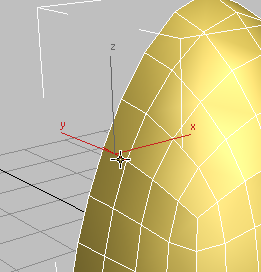
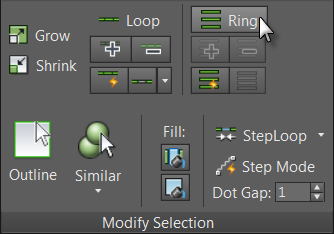
3ds Max, nesnenin etrafında bir halka şeklinde, ilk kenara paralel olan tüm kenarları seçer.
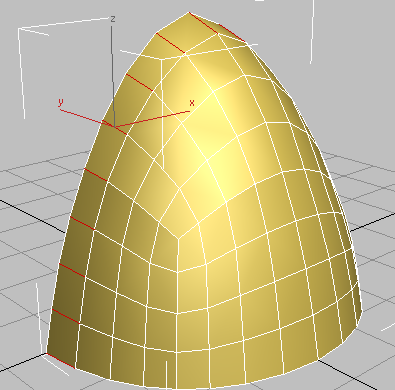
- Döngüler panelinde, Shift+
 (Bağlan) seçeneğine tıklayın.
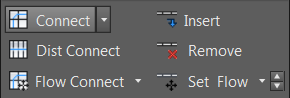
3ds Max, seçili kenarların etrafına tek bir kenar döngüsü çizer. Ayrıca Connect aracı için “araç yuvası” kontrollerini de görüntüler.
Shift( Şerit üzerindeki belirli araçlara + işaretiyle tıkladığınızda , 3ds Max o aracın yardımcı kontrollerini görüntüler.)
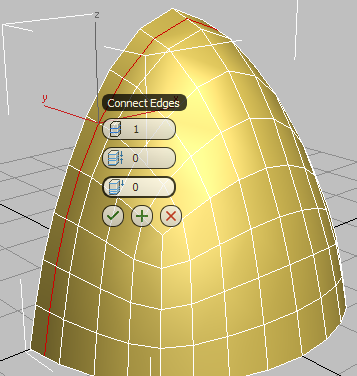
Varsayılan olarak, döngü seçilen kenarların merkezine yerleştirilir, ancak bir sonraki adımda belirteceğiniz negatif Kaydırma değeri, onu merkezin soluna konumlandıracaktır.
- Caddy’nin üçüncü kontrolü olan Slide’da, değer -50’ye eşit olana kadar sürükleyin ve ardından
 (Tamam)’a tıklayın.
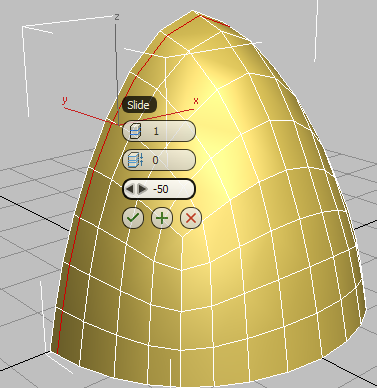
Kenar sola doğru kayıyor
- Görünüm penceresinde, kaskın alt sırasındaki herhangi bir çokgenin dikey kenarını seçmek için tıklayın, ardından şerit üzerinde aynı işlemi tekrarlayın.Seçim panelini değiştir’e tıklayın .
Halka aracı, tüm dikey kenarları otomatik olarak seçer.
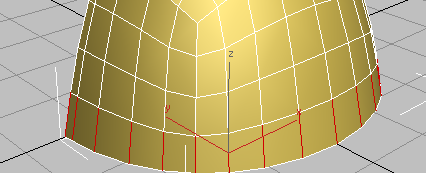
- Döngüler panelinde, Shift+ (Bağlan) seçeneğine tıklayın.
3ds Max , Connect aracı için caddy kontrollerini bir kez daha görüntülüyor.
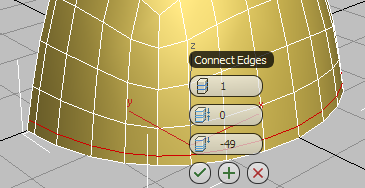
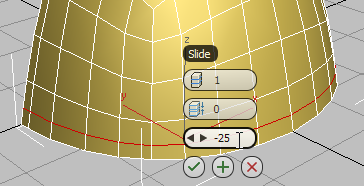
- Kaydırma kontrolünün değerini -25 olarak değiştirin , ardından (Tamam) düğmesine tıklayın.
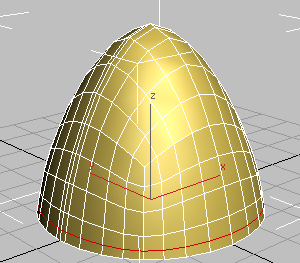
- Çokgen Modelleme panelinde, Simetri değiştiricisinin kaska nasıl aynalı bir bölüm eklediğini görmek için (Sonucu Göster) seçeneğini açın.
- Tekrar, Poligon Modelleme panelini açarak (Poligon Modelleme etiketine tıklayarak) ve Poligona Dönüştür seçeneğini seçerek nesneyi düzenlenebilir poligon formatına dönüştürün.
Simetri değiştiricisi kaldırılır ve tüm aynalanmış çokgenler modele entegre edilir.
Kaskın dikiş ve kenarını seçin:
- Kurdele üzerindeÇokgen Modelleme paneli, etkinleştir (Kenar).
- Seçimi Değiştir panelinde, Döngü Modu’nu açmak için tıklayın.
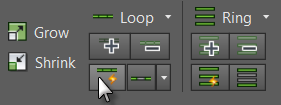
- Kaskın orta kenarındaki kenarlardan birini seçmek için tıklayın.
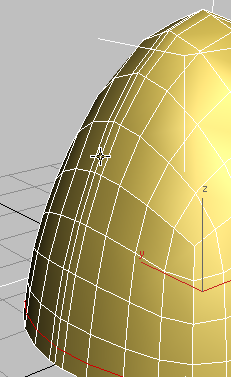
Döngü Modu açık olduğundan, 3ds Max kaskın sırtı boyunca kenarların tüm döngüsünü seçer.
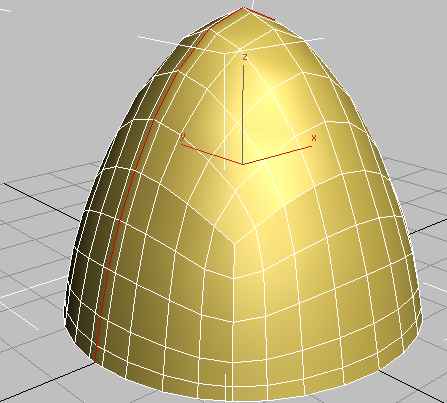 İpucu: Kenar döngüsünü seçmenin bir başka yolu da kenarlarından birine çift tıklamaktır.
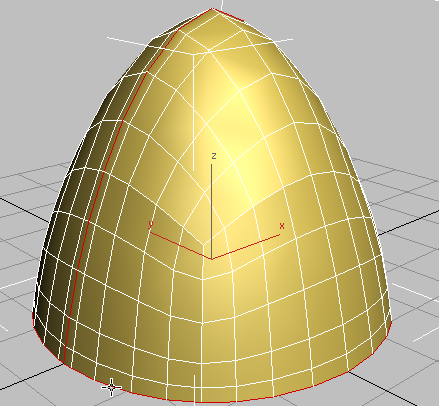
 - Döngü Modu hala aktifken, Ctrltuşu basılı tutun ve ardından kaskın kenarındaki bir noktaya tıklayın.
3ds Max, tepe çizgisi seçimine kenar çizgilerini ekler.
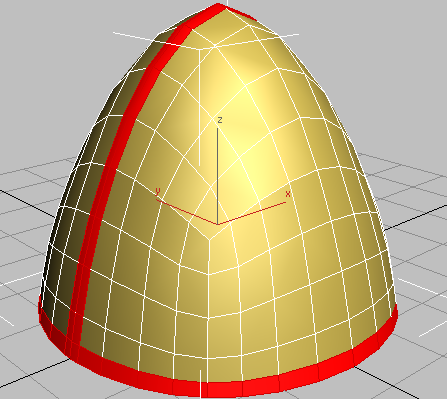
- Tuşa tekrar basılı tutun Ctrlve şerit üzerinde işlem yapın.Çokgen Modelleme paneli, Çokgeni etkinleştirin.
3ds Max, kenar seçimine bitişik tüm çokgenleri seçer.
Kaskın dikişini ve kenarını dışarı doğru uzatın:
- Çokgenler panelinde, Shift+
 (Ekstrüzyon) seçeneğine tıklayın.
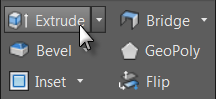
3ds Max, Ekstrüzyon aracı için caddy kontrollerini görüntüler.
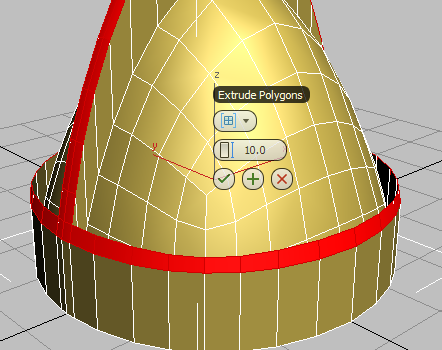
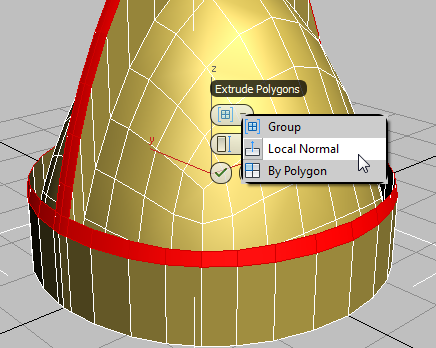
- Birinci kontrol olan Grup’ta, açılır listeden Yerel Normal’i seçin.
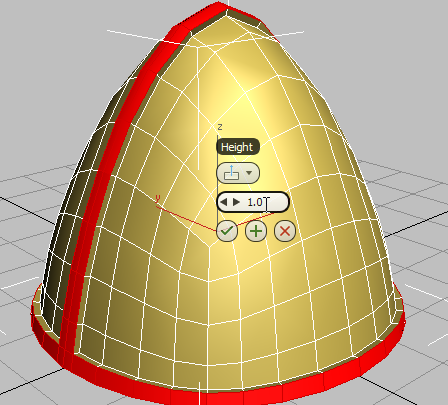
- İkinci kontrol olan Yükseklik’te değeri 1.0 olarak değiştirin , ardından (Tamam)’a tıklayın.
- Kurdele üzerindeÇokgen Modelleme panelinde,
 alt nesne seviyesinden çıkmak için (Çokgen) seçimine tıklayın.
Ardından nesneyi düzleştireceksiniz. Düzenlenebilir Çokgen nesnesinde NURMS alt bölümleme gibi düzleştirme araçları bulunmasına rağmen, bunun yerine yeni OpenSubdiv değiştiricisini kullanacaksınız. OpenSubdiv, diğer araçlarda bulunmayan kırışıklık oluşturma gibi seçeneklere sahiptir.
- Değiştir panelinde , Değiştirici Listesini açın ve OpenSubdiv’i seçin.
Model, varsayılan yineleme sayısı değeri olan 1 kullanılarak alt bölümlere ayrılır ve düzeltilir.
- Genel Kontrollerin devreye alınması sırasında, kaskın daha da pürüzsüz çalışması için Yineleme sayısını 2 olarak ayarlayın.
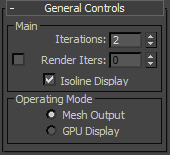
Kenarlı Yüzeyler seçeneği açık olduğu sürece, altta yatan geometrik yapıyı, yani orijinal düzenlenebilir çokgen nesnenin yapısını görmeye devam edeceksiniz. OpenSubdiv’den kaynaklanan gerçek alt bölmeyi görmek için, Genel Kontroller bölümünde bulunan İzoline Görüntüleme seçeneğini kapatın.
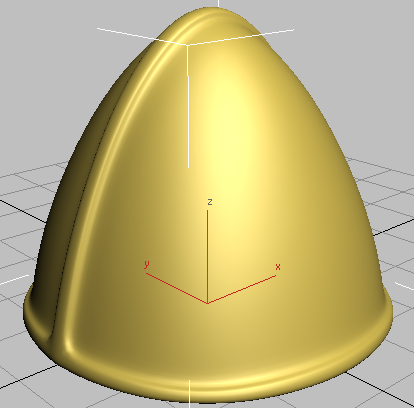
Orta dikişli ve kenar çıkıntılı kask
Bir sonraki derste, kenar ve sırt kısmına daha az yuvarlak bir ekstrüzyon oluşturmak için kıvrımlar ekleyeceksiniz.
- Değiştir panelinde,
 OpenSubdiv değiştiricisini silmek için (Değiştiriciyi Yığından Kaldır) seçeneğine tıklayın. Daha sonra tekrar ekleyeceksiniz.
 - Sahnenizi my_helmet_02.max olarak kaydedin .


