
Malzeme üzerine renkleri veya haritaları karo şeklinde uygular.
Tiles prosedürel haritasını kullanarak, renk veya haritalardan oluşan tuğla veya üst üste dizilmiş döşemeler oluşturabilirsiniz. Birçok yaygın olarak tanımlanmış mimari tuğla deseni mevcuttur veya özel desenler tasarlayabilirsiniz.

 Malzeme Düzenleyici > Malzeme/Harita Tarayıcı > Haritalar > Genel > Döşemeler
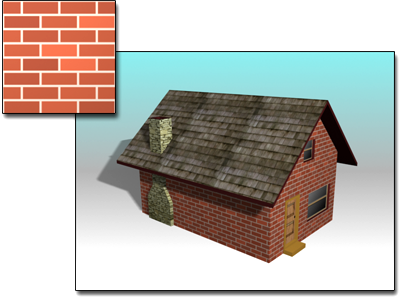
Ev duvarlarında kullanılan fayanslar
Karo haritası ile şunları yapabilirsiniz:
- Malzeme Düzenleyici aracılığıyla erişilebilen haritaların çoğunu atayın.
- Doku dosyalarını yükleyin ve desende renkleri kullanın.
- Sütun ve satırlardaki karo sayısını kontrol edin.
- Derz aralığının boyutunu ve pürüzlülüğünü kontrol edin.
- Desene rastgele varyans uygulayın.
- Karoların diziliş şeklini değiştirerek istifleme düzenini kontrol edin.
Prosedürler #
Örnek: Tuğla duvar yapmak için:
- Kutu ilkel nesnesini kullanarak bir duvar oluşturun veya sahnelerinizden birinde mevcut bir yüzeyi kullanın.
- Malzeme Düzenleyici araç çubuğunda,
 duvara Standart bir malzeme uygulamak için (Seçime Malzeme Ata) seçeneğine tıklayın.
 - Haritalar açılır menüsünü açın. Malzeme/Harita Tarayıcısını görüntülemek için Diffuse’un Harita düğmesine tıklayın.
- Harita listesinden “Karolar”ı seçin, ardından “Tamam”ı tıklayın.
Alternatif olarak, Slate Malzeme Düzenleyicisini kullanarak bir Döşeme haritasını Dağılım Rengi bileşenine bağlayabilirsiniz.
Şimdi Karo haritası malzemeye atandı.
- Malzeme Düzenleyici araç çubuğunda,
 uygulanan haritayı görmek için (Haritayı Görünüm Alanında Göster) seçeneğine tıklayın.
 - Karo haritası parametrelerinde
 Standart Kontroller açılır menüsünde, duvar için karo türünü seçmek üzere Ön Ayar Türü’nü kullanın. Varsayılan değer Stack Bond’dur.
 - Gelişmiş Kontroller menüsünü açın. Döşeme Kurulumu altında, Yatay ve Dikey Sayıyı ayarlayın. Varsayılan olarak, her satırda desenin üç tekrarı olan sekiz satır yüksekliğindedir. Döşemelerin boyutunu sahnenize göre görsel olarak ölçeklendirin. Ayrıca, döşemelerin görünümünü ince ayarlamak için Doku, Renk ve Solma Varyansını da ayarlayın.
- Derz Ayarları altında, derzin dokusu, fayanslar arasındaki boşluk mesafesi ve derzin pürüzlülüğü için parametreleri ayarlayın. Ayrıca, % Delikler değerini 0’ın üzerinde bir değere ayarlayarak haritada eksik tuğlalar oluşturabilirsiniz.
- Çeşitli seçeneği altında, Rastgele Tohum seçeneğini kullanarak karoların rengini değiştirebilirsiniz.
Örnek: Bir duvarın üst ve yan tarafındaki fayansları eşleştirmek için:
 Malzemesi Karo haritası kullanan bir duvar nesnesi seçin.
- Değiştirme panelinde
 , nesneye bir Mesh Düzenleme değiştiricisi uygulayın.
 - Yüz alt nesne seviyesine gidin.
- Duvarın üst yüzeyini seçin.
- Malzeme Düzenleyiciyi açın. Kompakt Malzeme Düzenleyiciyi kullanıyorsanız, duvarın karo malzemesini çoğaltmak için kullanılmayan bir örnek yuvasına sürükleyin. Kayrak Malzeme Düzenleyiciyi kullanıyorsanız, malzeme düğümünü seçin ve Seç’i seçin.Çocukları ( ) seçin Ctrl+C, ardından Shiftmalzeme düğümünü sürükleyip bırakarak malzemenin ve haritalarının bir kopyasını oluşturun.
- Kopyalanan Karo haritasının parametrelerini Gelişmiş Kontroller açılır menüsünde görüntüleyin.Karo Kurulum grubu, yeni malzemenin yatay ve dikey sayısını duvarın kenarına uyacak şekilde ayarlayın.
- Yeni karo malzemesini duvarın üst kısmındaki seçili yüzeylere uygulayın.
- Yığınlama Düzeni grubunda, Çizgi Kaydırma seçeneğini kullanarak karoları hizalayın.
Arayüz #
Standart Kontrollerin devreye alınması #
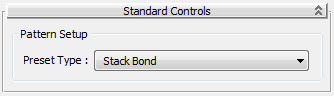
- Önceden Ayarlanmış Tip
-
Mimari karo döşeme desenlerini (ortak olarak tanımlanmış) ve ayrıca Gelişmiş Kontroller ve İstifleme Düzeni açılır menülerinden seçenekleri belirleyerek tasarlayabileceğiniz özel bir deseni listeler. Aşağıdaki resimler farklı döşeme desenlerinden bazılarını göstermektedir:
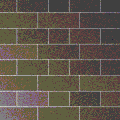
Ortak Flaman dili
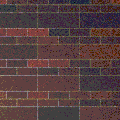
Sorunsuz Çalışma
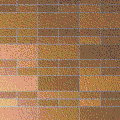
İnce Yığın
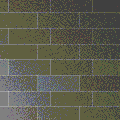
1/2 Koşu
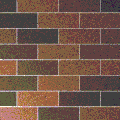
Koşma
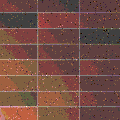
Yığın
Gelişmiş Kontrollerin kullanıma sunulması #
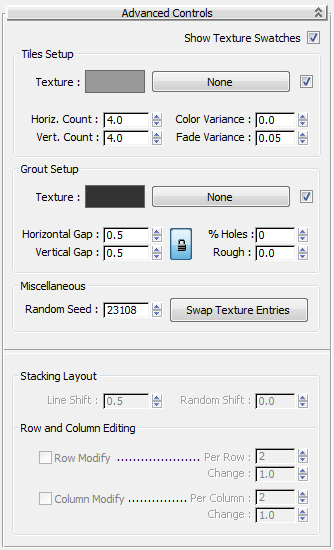
- Doku Örneklerini Göster
- Etkinleştirildiğinde, Karo veya Derz için Doku örneği, atadığınız haritayı gösterecek şekilde güncellenir. Varsayılan değer = açık.
Karo Kurulum grubu #
- Doku
- Döşemeler için geçerli doku haritasının görüntülenmesini kontrol eder. Açık olduğunda, doku renk örneği yerine döşeme deseni olarak kullanılır. Kapalı olduğunda, döşemelerin rengi görüntülenir; renk örneğine tıklamak Renk Seçiciyi görüntüler .
- [Doku düğmesi]
- Bu düğme, döşemeler için haritaları sürükleyip bırakabileceğiniz bir hedef görevi görür. Bir harita atanmışken bu düğmeye tıkladığınızda, 3ds Max haritanın açılır menüsünü görüntüler. Bir harita atanmadan önce, etiket “Yok” olarak görünür.
Bu onay kutusu, haritanın kullanılıp kullanılmayacağını kontrol eder.
- Sarı. Sayım
- Bir satırdaki karo sayısını kontrol eder.
- Dikey Sayı
- Bir sütundaki karo sayısını kontrol eder.
- Renk Varyansı
- Bu değer ne kadar büyük olursa, tek tek karolar arasındaki renk farklılığı da o kadar büyük olur. Aralık: 0,0 ile 100,0 arası. Varsayılan değer = 0,0.
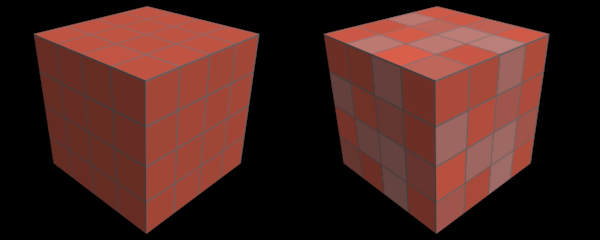
Sol: Renk Varyansı = 0,0
Sağ: Renk Varyansı = 1.0
- Solma Varyansı
- Bu değer ne kadar yüksek olursa, tek tek karoların rengi o kadar “soluk” veya doygunluğunu kaybeder. Aralık: 0,0 ile 100,0 arası. Varsayılan değer = 0,05.
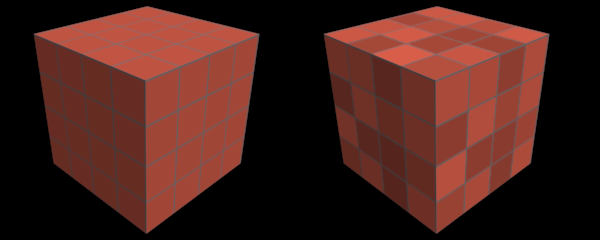
Sol: Solma Varyansı = 0,05
Sağ: Solma Varyansı = 1.0
Derz Kurulum grubu #
- Doku
- Derz dolgusu için geçerli doku haritasının görüntülenmesini kontrol eder. Açık olduğunda, renk örneği yerine doku derz dolgusu deseni olarak kullanılır. Kapalı olduğunda, derz dolgusunun rengi görüntülenir ve renk örneğine tıklamak Renk Seçiciyi görüntüler .
- [Doku düğmesi]
- Bu düğme, derz dolgusu için haritaları sürükleyip bırakabileceğiniz bir hedef görevi görür. Bir harita atanmışken bu düğmeye tıkladığınızda, 3ds Max haritanın açılır menüsünü görüntüler. Bir harita atanmadan önce, etiket “Yok” olarak görünür.
Bu onay kutusu, haritanın kullanılıp kullanılmayacağını kontrol eder.
- Yatay Boşluk
- Fayanslar arasındaki derz boşluğunun yatay boyutunu kontrol eder. Bu değer varsayılan olarak dikey boşluğa kilitlenmiştir, bu nedenle birini veya diğerini düzenlediğinizde her iki değer de değişir. Kilidi açmak için kilit simgesine tıklayın.


- Dikey Boşluk
- Fayanslar arasındaki derz boşluğunun dikey boyutunu kontrol eder. Bu değer varsayılan olarak yatay boşluğa kilitlenmiştir, bu nedenle birini veya diğerini düzenlediğinizde her iki değer de değişir. Kilidi açmak için kilit simgesine tıklayın.
- % Delikler
- Eksik fayanslardan kaynaklanan, karo yüzeyindeki deliklerin yüzdesini belirler. Bu deliklerden derz dolgusu görünür.
- Kaba
- Derz dolgusunun kenarlarının pürüzlülüğünü kontrol eder.
Çeşitli grup #
- Rastgele Tohum
- Karolara rastgele renk varyasyon desenleri uygular. Tamamen farklı desenler oluşturmak için başka bir ayar gerektirmez.
- Doku Girişlerini Değiştir
- Fayanslar ve derz dolgusu arasındaki doku haritalarını veya renkleri değiştirir.
Yığınlama Düzeni grubu #
Desen KurulumuÖnceden Ayarlanmış Tip.- Hat Kayması
- Karoların her ikinci sırasını bir birim mesafe kaydırır.
- Rastgele Kaydırma
- Karo sıralarının tümünü rastgele bir birim mesafe kadar kaydırır.
Satır ve Sütun Düzenleme grubu #
Desen KurulumuÖnceden Ayarlanmış Tip.- Satırı Değiştir
- Etkinleştirildiğinde, Per Row ve Change değerlerine bağlı olarak satırlar için özel bir desen oluşturur. Varsayılan değer kapalıdır.
- Satır Başına Değişiklik, hangi satırların değiştirileceğini belirtir. Satır Başına Değişiklik 0 olduğunda, hiçbir satır değiştirilmez. Satır Başına Değişiklik 1 olduğunda, her satır değiştirilir. Satır Başına Değişiklik 1’den büyük bir değer olduğunda, değişiklik her N satırda bir gerçekleşir: 2 değeri her ikinci satırda, 3 değeri her üçüncü satırda vb. değişiklik yapar. Varsayılan değer = 2.
- Değiştir seçeneği, etkilenen satırlardaki karoların genişliğini değiştirir. 1.0 değeri varsayılan karo genişliğidir. 1.0’dan büyük değerler karoların genişliğini artırırken, 1.0’dan küçük değerler azaltır. Aralık = 0.0 ile 5.0 arası. Varsayılan = 1.0.
0.0 değeri özel bir durumdur: Değişim değeri 0.0 olduğunda, o satırda hiçbir karo görünmez ve alttaki malzeme görünür.
- Sütunu Değiştir
- Etkinleştirildiğinde, Sütun Başına ve Değişiklik değerlerine bağlı olarak sütunlar için özel bir desen oluşturur. Varsayılan değer kapalıdır.
- Sütun Başına, hangi sütunların değiştirileceğini belirtir. Sütun Başına 0 olduğunda, hiçbir sütun değişmez. Sütun Başına 1 olduğunda, her sütun değişir. Sütun Başına 1’den büyük bir değer olduğunda, değişiklik her N sütunda bir gerçekleşir: 2 değeri her ikinci sütunda, 3 değeri her üçüncü sütunda vb. değişiklik yapar. Varsayılan değer = 2.
- Değiştir seçeneği, etkilenen sütunlardaki karoların yüksekliğini değiştirir. Varsayılan karo yüksekliği 1,0’dır. 1,0’dan büyük değerler karoların yüksekliğini artırırken, 1,0’dan küçük değerler azaltır. Aralık = 0,0 ile 5,0 arası. Varsayılan = 1,0.
0.0 değeri özel bir durumdur: Değişim değeri 0.0 olduğunda, o sütunda hiçbir karo görünmez ve alttaki malzeme görünür.


