
Blend malzemesi, yüzeyin tek bir tarafında iki malzemeyi karıştırmanıza olanak tanır. Blend, iki malzemenin zaman içinde nasıl karışacağını kontrol etmek için malzeme şekil değiştirme fonksiyon eğrileri çizmenizi sağlayan animasyonlu bir Karışım Miktarı parametresine sahiptir.
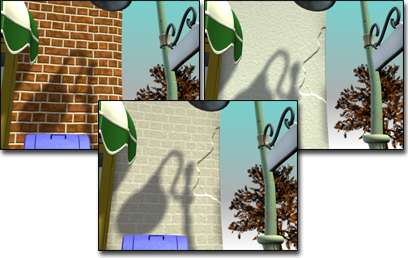
Karışım malzemesi, tuğla ve sıvanın birleşiminden oluşur.
Prosedürler #
Blend malzemesi oluşturmak için aşağıdakilerden birini yapın:
- Slate Materyal Editöründe
 Tarayıcı paneliMalzemelerStandart grup, Blend malzemesini etkin Görünüme sürükleyin (veya Blend girişine çift tıklayın).
 - Kompakt Malzeme Düzenleyicisinde, bir örnek yuvasını etkinleştirin, Tür düğmesine tıklayın, ardından Malzeme/Harita Tarayıcısında Karıştır’ı seçin ve ardından Tamam’a tıklayın.
3ds Max, Haritayı Değiştir iletişim kutusunu açar . Bu iletişim kutusu, örnek yuvasındaki orijinal malzemeyi atmak mı yoksa alt malzeme olarak saklamak mı istediğinizi sorar.
Blend malzemeleri için kontroller, Mix haritaları için kontrollere benzer.
Bileşen malzemesini belirtmek için aşağıdakilerden birini yapın:
- “Blend Basic Parameters” açılır menüsünde, iki malzeme düğmesinden birine tıklayın.
Alt malzeme için parametreler görüntülenir. Varsayılan olarak, alt malzeme Blinn gölgelendirmeli Standart bir malzemedir.
- Slate Malzeme Düzenleyicisinde, varsayılan alt malzemeler etkin Görünümde düğümler olarak görünür. Malzeme parametrelerini görmek ve ayarlamak için bu düğümlerden herhangi birine çift tıklayabilir veya Standart malzeme düğümlerini farklı bir türdeki düğümlerle değiştirebilirsiniz.
Karışım miktarını kontrol etmek için:
- Temel Parametreler bölümünde, Karışım Miktarı değerini ayarlayın.
Harita kullanarak karışım miktarını da kontrol edebilirsiniz.
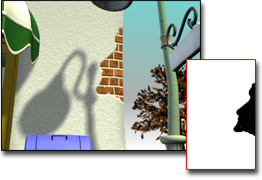
Sıva altındaki tuğlaları ortaya çıkarmak için kullanılan harita
Karışım miktarını bir harita kullanarak kontrol etmek için aşağıdakilerden birini yapın:
- Temel Parametreler açılır menüsünde, Maske’nin yanındaki harita düğmesine tıklayın.
3ds Max, harita türünü seçebilmeniz için tarayıcıyı açar.
Bu karıştırma haritasındaki piksellerin yoğunluğu, karışımı kontrol eder. Yoğunluk sıfıra yakın olduğunda, bileşen renklerinden veya haritalarından biri görünür; tam yoğunluğa yakın olduğunda ise diğer bileşen görünür.
İpucu: Karıştırma haritası için Gürültü haritası kullanmak, doğal görünümlü etkili sonuçlar yaratabilir.Maske parametresine bir harita atandığında Karışım Miktarı ayarı kullanılamaz. Eğri Kullan seçeneği kapalıysa, karıştırma haritası olduğu gibi kullanılır. Eğri Kullan seçeneği açık olduğunda, maske haritasının gradyan rampasının etkisini değiştirmek ve bir malzemenin daha fazla, diğerinin ise daha az görünmesini sağlamak için karıştırma eğrisini kullanabilirsiniz.
- Slate Malzeme Düzenleyicisinde, istediğiniz harita türünü etkin Görünüme ekleyin, ardından harita düğümünü Blend malzemesinin Maske bileşenine bağlayın.
Arayüz #
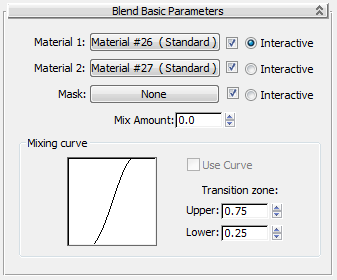
- Malzeme 1/Malzeme 2
- Karıştırılacak iki malzemeyi ayarlayın. Malzemeleri açmak ve kapatmak için onay kutularını kullanın.
- Etkileşimli
- Etkileşimli oluşturucu tarafından görüntüleme pencerelerinde nesne yüzeylerinde hangi iki malzemeden veya maske haritasından birinin görüntüleneceğini seçer.
Bir materyalde “Haritayı Görünüm Penceresinde Göster” seçeneği açıksa , bu “Etkileşimli” ayarına göre öncelik kazanır. Görünüm pencerelerinde aynı anda yalnızca bir harita görüntülenebilir.
- Maske
- Maske olarak kullanılacak bir harita atamak için tıklayın. İki malzeme arasındaki karışım derecesi, maske haritasının yoğunluğuna bağlıdır. Maskenin daha açık (beyaz) alanları Malzeme 1’i daha fazla gösterirken, daha koyu (siyah) alanları Malzeme 2’yi daha fazla gösterir. Maske haritasını açmak veya kapatmak için onay kutusunu kullanın.
- Karışım Miktarı
- Karışımın oranını (yüzdesini) belirler. 0, yüzeyde yalnızca Malzeme 1’in görünür olduğu anlamına gelir; 100 ise yalnızca Malzeme 2’nin görünür olduğu anlamına gelir. Bir maske haritası atadıysanız ve maskenin onay kutusu işaretliyse kullanılamaz.
Bu parametreyi canlandırabilirsiniz. Malzeme Önizlemesi Oluşturma özelliği, efekti test etmek için kullanışlıdır.
Karıştırma Eğrisi grubu #
Karıştırma eğrisi, harmanlanan iki renk arasındaki geçişin ne kadar kademeli veya ne kadar keskin olacağını etkiler. Yalnızca bir maske haritası atandığında harmanlamayı etkiler.
- Eğriyi Kullanın
- Karıştırma eğrisinin karışımı etkileyip etkilemediğini belirler. Bu kontrol yalnızca bir maske atanmış ve etkin olduğunda kullanılabilir.
- Geçiş Bölgesi
- Bu değerler, üst ve alt limitlerin seviyesini ayarlar. İki değer aynıysa, iki malzeme belirli bir sınırda buluşur. Daha geniş aralıklar, bir alt malzemeden diğerine daha kademeli bir karışım sağlar. Karışım eğrisi, bu değerlerin değiştirilmesinin etkisini gösterir.


