
Mix haritası ile yüzeyin tek bir tarafında iki rengi veya malzemeyi birleştirebilirsiniz. Ayrıca Mix Amount parametresini canlandırabilir ve iki haritanın zaman içinde nasıl harmanlanacağını kontrol etmek için harita şekil değiştirme fonksiyonu eğrileri çizebilirsiniz.

 Malzeme Düzenleyici > Malzeme/Harita Tarayıcı > Haritalar > Genel > Karıştır
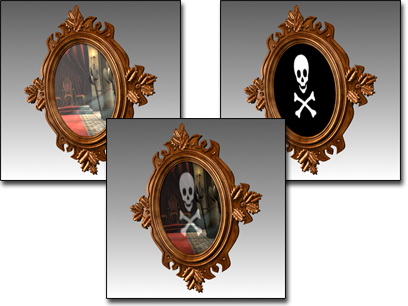
Karışık harita, kurukafa ve kemik sembollerini yansıyan sahneyle birleştiriyor.
Görüntüleme pencereleri, her iki haritayı da karma bir haritada gösterebilir.
Prosedürler #
Bir bileşenin rengini değiştirmek için:
- Karıştırma Parametreleri açılır menüsünde, Renk Seçiciyi görüntülemek için iki renk örneğinden birine tıklayın .
- Rengi ayarlayın.
Haritayı renk bileşeni olarak kullanmak için:
- Karıştırma Parametreleri açılır menüsünde, iki renk örneğinden birinin yanındaki harita düğmesine tıklayın.
3ds Max, Malzeme/Harita Tarayıcısını açar.
- Harita türünü seçin.
Alternatif olarak, Slate Malzeme Düzenleyicisini kullanarak bir haritayı Renk 1 veya Renk 2 bileşenine bağlayabilirsiniz.
İki bileşen rengini değiştirmek için:
- Karıştırma Parametreleri açılır menüsünde, Değiştir seçeneğine tıklayın.
Karışım miktarını kontrol etmek için:
- Karışım Parametreleri açılır menüsünde, Karışım Miktarı değerini ayarlayın.
Karışım Miktarı, karışımda kullanılan 2 numaralı rengin yüzdesidir.
Harita kullanarak karışım miktarını da kontrol edebilirsiniz.
Harita kullanarak karışım miktarını kontrol etmek için:
- Karışım Parametreleri açılır menüsünde, Karışım Miktarı’nın yanındaki harita düğmesine tıklayın.
3ds Max, harita türünü seçebilmeniz için tarayıcıyı açar.
Alternatif olarak, Slate Malzeme Düzenleyicisini kullanarak bir haritayı Karışım Miktarı bileşenine bağlayabilirsiniz.
Bu karıştırma haritasındaki piksellerin yoğunluğu, karışımı kontrol eder. Yoğunluk 0’a yakın olduğunda, bileşen renklerinden veya haritalarından biri görünür; tam yoğunluğa yakın olduğunda ise diğer bileşen görünür.
İpucu: Karıştırma haritası için Gürültü haritası kullanmak, doğal görünümlü iyi efektler sağlayabilir.Karışım Parametreleri açılır menüsünde, bu parametreye bir harita atanmışken Karışım Miktarı etkin değildir. Eğri Kullan kapalıysa, karıştırma haritası olduğu gibi kullanılır. Eğri Kullan açıksa, karıştırma haritasının gradyan rampasının etkisini kaydırabilir, bir yöne veya diğerine doğru öteleyebilir ve karışım bileşenlerinin daha fazlasını veya daha azını ortaya çıkarabilirsiniz.
Karışım eğrisini kullanarak karışım miktarını kontrol etmek için:
- Karıştırma Eğrisi grubunda, Eğri Kullan seçeneğini etkinleştirin.
- Geçiş Bölgesi değerlerini ayarlayarak eğrinin şeklini değiştirin.
Arayüz #
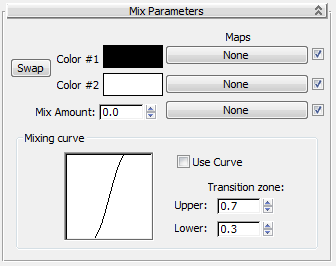
- Takas
- İki rengi veya haritayı değiştirir.
- Renk #1, Renk #2
- [Renk örneği] Karıştırılacak iki rengi seçmek için Renk Seçici’yi tıklayın .
[Haritalar] Her renk yerine karıştırılacak bitmap’leri veya prosedürel haritaları seçin veya oluşturun.
Haritanın siyah alanları 1 numaralı rengi, beyaz alanları ise 2 numaralı rengi gösterir. Gri değerler ise ara karışımları ortaya koyar.
Onay kutuları, ilgili haritaları etkinleştirir veya devre dışı bırakır.
- Karışım Miktarı
-
Karışım oranını belirler. Karışım Miktarı 0,0 ise yüzeyde yalnızca Renk 1 görünür; Karışım Miktarı 100,0 ise yalnızca Renk 2 görünür demektir. Karışım miktarı yerine bir harita da kullanabilirsiniz. İki renk, haritanın yoğunluğuna göre daha fazla veya daha az oranda karışacaktır.
Karıştırma Eğrisi grubu #
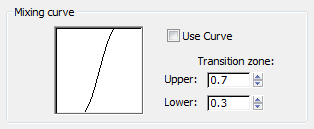
Bu parametreler, karıştırılan iki renk arasındaki geçişin ne kadar kademeli veya ne kadar keskin olacağını kontrol eder. (Bu, yalnızca Karışım Miktarı’na bir harita uyguladığınızda anlam ifade eder.)
- Eğriyi Kullanın
- Karıştırma eğrisinin karışımı etkileyip etkilemediğini belirler.
- Geçiş Bölgesi
- Üst ve alt limitlerin seviyesini ayarlar. İki değer aynıysa, iki malzeme belirli bir kenarda buluşacaktır. Daha geniş aralıklar daha kademeli bir karışım sağlar.


