
Bu komut bir karakter derlemesi oluşturur .
Prosedürler #
Karakter topluluğu oluşturmak için:
- Kemiklerden veya diğer nesnelerden oluşan bağlantılı bir yapı oluşturun. Yapı birden fazla zincire sahip olabilir. Bağlantılı yapıyı Skin değiştiriciyle de kullanabilir ve/veya gerektiği gibi karakter iskeletlerini ve kontrolörlerini ayarlayabilirsiniz.
- Montajın üyeleri olacak tüm nesneleri seçin.
- Kullanıcı arayüzüne karakter birleştirme komutları eklemek için “Karakter Birleştirme Komutlarını Kullanıcı Arayüzüne Ekle” seçeneğini kullanın ve ardından “Karakter Oluştur” komutunu seçin.
Karakter birleştirme düğümü, Ön görünüm penceresinde görüldüğü gibi, tüm seçimin en altında oluşturulur.
- Değiştirme panelinde, karakter yapısıyla çalışmak için karakter birleştirme araçlarını kullanın.
Karakter grubuna varsayılan olarak Character01 adı verilir ve bu ad değiştirilebilir. Grubun tüm üyeleri Karakter Üyeleri açılır menüsünde listelenir.
Arayüz #
Karakter montajıyla çalışmak için, karakter montajı düğümünü seçin ve Değiştir panelindeki parametrelerle çalışın.
Karakter Montajı lansmanı #
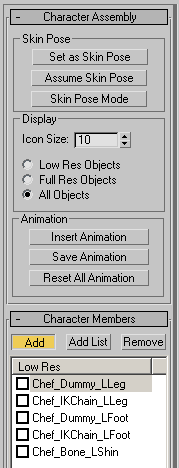
Cilt Pozu grubu #
Cilt pozu, kemikleri ağ ile ilişkilendirmek için Cilt değiştirici tarafından kullanılan kemik yapısı pozudur. Cilt değiştirici ilk uygulandığında, mevcut kemik yapısı pozu Cilt pozu olarak kullanılır. Cilt pozu bazen 0. karede kemik yapısını canlandırarak yanlışlıkla değiştirilebilir. Bu durumda, Cilt pozunu düzeltmek için bu seçenekleri kullanabilirsiniz.
Bu seçenekleri hem Görünüm değiştiricisini uygulamadan önce hem de sonra kullanabilirsiniz. Ayrıca, karakter grubunun herhangi bir üyesi seçildiğinde de bu seçenekleri etkinleştirebilirsiniz.
- Cilt Pozu Olarak Ayarla
- Cilt pozunu mevcut kemik yapısının pozuna ayarlar. Cilt değiştiricisinin zarfları ve köşe ağırlıklandırması, yeni pozla çalışacak şekilde otomatik olarak yeniden hesaplanır.
- Cilt Pozunu Al
- Kemik yapısının “Deri” pozunu almasını sağlar. Bu özellik animasyon aşamasında faydalı olabilir. Örneğin, karakteri çeşitli anahtar karelerde canlandırdıysanız ve karakterin 50. karede “Deri” pozuna geri dönmesini istiyorsanız, 50. karede Otomatik Anahtar’ı açıp “Deri Pozunu Al” seçeneğine tıklayabilirsiniz.
- Cilt Poz Modu
- Karakteri ten pozunda konumlandırır ve ten pozunun iyileştirilmesine olanak tanır. Ten Poz Modu açıkken kemik yapısındaki değişiklikler yalnızca ten pozunu etkiler, animasyonu etkilemez. Ten Poz Modu kapatıldığında, kemik yapısı mevcut karedeki pozuna geri döner.
Görüntüleme grubu #
Yüksek çözünürlüklü bir karakter modeli animasyonlandığında, yeniden çizim süresi animasyon sürecini yavaşlatabilir. Çalışmanızı hızlandırmak için, animasyon sürecinde modelin düşük çözünürlüklü bir sürümü kullanılabilir ve ardından render zamanında tam çözünürlüklü sürüme geçilebilir. Karakter montaj nesneleri, Karakter Üyeleri açılır menüsünde Tam Çözünürlük veya Düşük Çözünürlük olarak belirlenebilir.
- Simge Boyutu
- Simgenin görünüm pencerelerindeki boyutunu 3ds Max birimleri cinsinden ayarlar.
- Düşük Çözünürlüklü Nesneler, Karakter Üyeleri açılır menüsündeki Düşük Çözünürlüklü görüntüleme seçeneğinde işaretlenmiş olan nesneleri görüntüler.
- Tam Çözünürlüklü Nesneler, Karakter Üyeleri açılır menüsünde Düşük Çözünürlüklü görüntülemede işaretlenmemiş nesneleri görüntüler.
- Tüm Nesneler Karakter derlemesindeki tüm nesneleri görüntüler.
Animasyon grubu #
Karakter grubu için animasyonlar bu grupta kaydedilebilir veya sıfırlanabilir. Daha önce başka bir karakterden kaydedilmiş animasyonlar da mevcut karakter grubuna eklenebilir.
- Animasyon Ekle
- Animasyon Birleştirme iletişim kutusunu görüntüler ve önceden kaydedilmiş bir animasyon dosyasını ister.
- Animasyonu Kaydet
- Karakter montaj animasyonunu ANM veya XML dosyası olarak kaydeder. Her iki dosya türü de karakter montajını ve animasyonunu içerir. ANM dosyası, yalnızca 3ds Max tarafından okunabilen ve kaydedilebilen özel bir formattır . XML dosyası ise bilgileri XML kodu olarak biçimlendirir ve bir metin düzenleyiciyle düzenlenebilir.
ANM dosyası olarak kaydedilen animasyonlar, XML dosyasına göre daha hızlı yüklenir ve kaydedilir. XML animasyon dosyasının kaydedilmesi ve düzenlenmesi, yalnızca XML diline aşina olan ve dosyayı düzenleme konusunda özel bir ihtiyacı olan kullanıcılar için önerilir.
- Tüm Animasyonları Sıfırla
- Karakter yapısındaki tüm animasyonları kaldırır.
Karakter Üyelerinin tanıtımı #
- Eklemek
- Karakter montajına eklemek istediğiniz tek tek nesneleri seçmenize olanak tanır.
- Liste Ekle
- Karakter Üyelerini Seç iletişim kutusunu görüntüler; burada listeden birden fazla nesne seçebilir ve bunları karakter montajına ekleyebilirsiniz.
- Kaldırmak
- Seçilen nesne(ler)i montajdan kaldırır. Diğer montaj nesnelerinin bağlı olduğu kemikler ve nesneler kaldırılamaz.
- Düşük Çözünürlük
- Karakter grubunun tüm üyeleri bu listede görüntülenir. Varsayılan olarak, tüm üyeler Tam Çözünürlüklü nesneler olarak belirlenmiştir. Bir üyeyi Düşük Çözünürlüklü olarak belirlemek için, listedeki nesneyi işaretleyin. Tam Çözünürlüklü ve Düşük Çözünürlüklü belirlemeleri, Karakter Grubu açılır menüsündeki Görüntüleme grubu seçimiyle birlikte kullanılır.


