
Merkezdeki göbek etrafında dönen dört kapı olacak. Şu ana kadar bir kapınız var ve çarkı tamamlamak için bu kapıdan üç tane daha yapacaksınız.
Dersi hazırlayın:
- Önceki dersten devam edin veya \startup\revolving_door klasörüne gidin ve start_door_clone.max dosyasını açın.
Dönme noktasını ortalayın:
Kapıyı kopyalamadan önce, dönme noktasını ortalayarak orijin etrafında dönmesini sağlayın.
- Perspektif görünüm penceresinin etkin olduğundan emin olun ve
 kapıyı seçmek için tıklayın.
 - Hiyerarşi paneline gidin
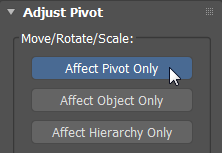
 . Pivot Ayarlarını Değiştir açılır menüsünde, Yalnızca Pivotu Etkile seçeneğini işaretleyin.
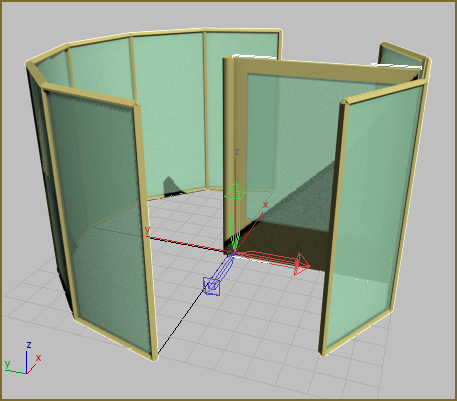
Görüntüleme pencereleri, kapının tabanında ve silindirin yan tarafında bulunan menteşe noktasını gösterir.
- Perspektif görünümüne sağ tıklayın ve menüden Taşı seçeneğini seçin.
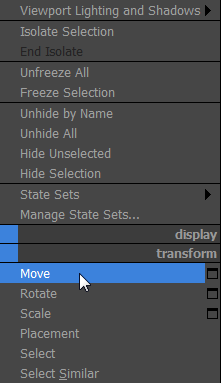
Bu sağ tıklama menüsüne dörtlü menü denir. Daha hızlı iş akışı için araç çubuğundan ve komut panelinden araçlara erişmek için kullanabilirsiniz. Hatta en sevdiğiniz araçları her zaman elinizin altında tutmak için özelleştirebilirsiniz.
- Durum çubuğunda, X ve Y koordinatları (ve gerekirse Z) için kullanılan döndürme oklarına sağ tıklayarak bu alanların her birini 0′ 0.0″ olarak ayarlayın.

Bu, kapının dönme noktasını, aynı zamanda silindirin de dönme noktası olan orijine (0,0,0) taşır.
- Hiyerarşi panelinde
 Pivot açılır menüsünü ayarlayın, tekrar kapatmak için Yalnızca Pivot’u Etkile seçeneğine tıklayın.
Şimdi kapıyı bir kez daha dönüştürebilirsiniz.
Klonlanmış kapıları oluşturun:
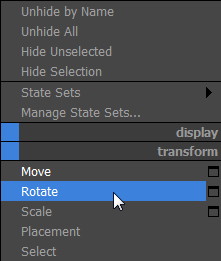
- Perspektif görünümüne tekrar sağ tıklayın ve dörtlü menüden Döndür seçeneğini seçin.
- AAçı Yakalama özelliği zaten açık değilse, klavyedeki tuşa basarak açın .
Araç çubuğunda Açı Yakalama düğmesi vurgulanır.

- Tuşu basılı tutun Shiftve imlecinizi görünüm penceresindeki dönüştürme aracında Z ekseninin üzerine getirin, eksen sarı renge dönene kadar bekleyin. Ardından, kapıyı koordinat ekranında Z= 90 derece olana kadar yavaşça tıklayıp sürükleyin. Fare düğmesini bırakın.
ShiftBir nesneyi dönüştürürken basılı tutmak, nesneyi hızlı bir şekilde kopyalamanın bir yoludur.
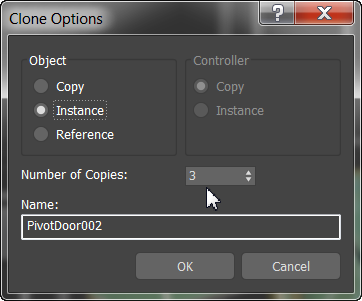
- Klonlama Seçenekleri iletişim kutusunda, Kopya Sayısı’nı 3 olarak ayarlayın , Örnek’i (gerekirse) seçin ve Tamam’ı tıklayın.
Şimdi, çitle çevrili alanın içinde dört kapı var.
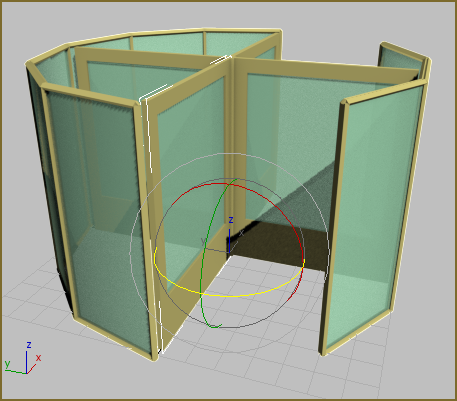
Kapıyı kopyalayarak bir kapı çemberi oluşturun.
Göbeği tekrar silindir şekline getirin:
- Göbeği ( Silindir01) seçin ve ardından
 Değiştir panelinde Kenarlar değerini 12 olarak değiştirin .
Göbek kısmı artık kutu şeklinde değil, silindir şeklinde.
Çalışmanızı kaydedin:
- Sahneyi my_fourdoor.max olarak kaydedin .


