
Kanal Bilgisi yardımcı programı, oyun sanatçılarına ve diğerlerine, normalde kolayca erişilemeyen nesnelerin kanal bilgilerine doğrudan erişim sağlar. 3ds Max’teki tüm nesnelerin , doku eşlemesiyle ilgili bilgilerin yanı sıra köşe rengi, aydınlatma ve alfa değerini de içeren eşleme kanalları vardır. Mesh nesnelerinin ayrıca geometri ve köşe seçimi kanalları da bulunur. Kanal Bilgisi yardımcı programı, bir nesnenin kanallarını görüntülemenize, onlara anlamlı adlar vermenize, kullanılmayan kanalları silmenize ve kanallar arasında bilgi kopyalamanıza olanak tanır.
 Yardımcı Programlar Paneli > Yardımcı Programlar Dağıtımı > Daha Fazla düğmesi > Kanal Bilgisi > Tamam
Bu yardımcı programın Harita Kanalı Bilgisi iletişim kutusu, seçili nesneler için tüm kanal verilerini gösterir. Kanal sayısını, kanal başına köşe sayısını ve kanalın ne kadar bellek kullandığını görüntüler. Ayrıca kanallara isim vermenize, kanalları temizlemenize (veya silmenize), kopyalamanıza ve yapıştırmanıza olanak tanır. Yeniden adlandırma hariç bu işlemlerin her biri, sonuçları elde etmek için yığına bir değiştirici ekler.
Prosedürler #
Kanal Bilgisi yardımcı programını kullanmak için:
 Bu yardımcı programla kullanılacak bir veya daha fazla nesne seçin.
- Yardımcı programı açın.
Harita Kanalı Bilgisi iletişim kutusu açılır.
- Harita kanalı oluşturmak için herhangi bir kanala tıklayın ve ardından Ekle düğmesine tıklayın.
Yeni, boş kanal listenin sonunda görünüyor.
- Çoğu kanalın üç bileşeni vardır. Örneğin, bir ağ veya harita kanalının X, Y ve Z bileşenleri, bir alfa kanalının ise R, G ve B bileşenleri vardır. Üç bileşenli tüm kanalları genişletmek için SubComp düğmesine tıklayın. Genişletilmiş tüm kanalları daraltmak için SubComp düğmesine tekrar tıklayın.
- Bir kanalı başka bir kanala kopyalamak için, kaynak kanala tıklayın, Kopyala’ya tıklayın, ardından hedef kanala tıklayın ve Yapıştır’a tıklayın.
Bazı durumlarda, bileşen ekranını genişletmeniz veya daraltmanız gerekebilir (önceki adıma bakın). Örneğin, bir köşe seçimi (vsel) kanalını bir harita kanalına kopyalarken, vsel kanalını bir bileşen kanalına yapıştırmanız gerekir.
- Bir kanalın bellek kullanımını en aza indirmek için, kanala tıklayın ve ardından Temizle düğmesine tıklayın.
Bu işlem, kanaldaki verilerin çoğunu veya tamamını siler; bu nedenle öncelikle verilerin gereksiz olup olmadığını veya başka bir yerde mevcut olup olmadığını kontrol edin. Temizlenen kanal listedeki son kanal ise, listeden silinebilir.
Arayüz #
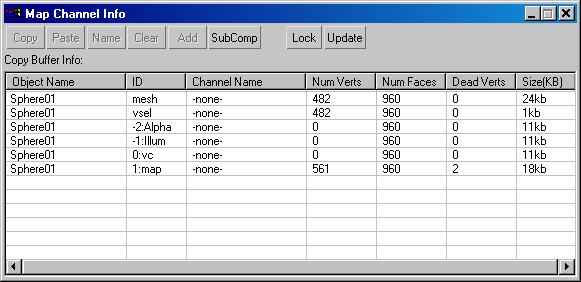
Kanal Bilgisi yardımcı programının birincil kullanıcı arayüzü, komut panelindeki Kanal Bilgisi düğmesine tıklayarak açtığınız Harita Kanal Bilgisi iletişim kutusudur. Bu moderatörsüz iletişim kutusu, nesne düzeyinde, geçerli seçime ait tüm harita kanalları hakkında bilgi gösterir. Seçimi değiştirirseniz, iletişim kutusu seçimi yansıtacak şekilde otomatik olarak güncellenir.
Diyalog kutusu iki bölümden oluşur: üstte bir düğme araç çubuğu ve mevcut seçimdeki her nesneye ait harita kanallarının tablo halinde gösterimi.
Kanal Bilgisi araç çubuğu #
- Kopyala
-
Seçilen kanaldaki kanal verilerini kopyalama arabelleğine kopyalar ve bu veriler yapıştırma için kullanılabilir hale gelir. Bir kanalı kopyaladıktan sonra, adı düğme araç çubuğunun altındaki satırda görünür.
- Yapıştır
-
Kopyalama arabelleğinin içeriğini seçilen kanala yapıştırır.
Yalnızca aynı topolojiye sahip kanallar arasında kopyala yapıştır yapabilir veya herhangi bir kanaldan köşe noktası olmayan bir kanala kopyalayabilirsiniz.
Kaynak ve hedef kanalların aynı türde olması gerekmez. Örneğin, bir ağ kanalından bir harita kanalına ve tam tersine kopyalama yapabilirsiniz.
- İsim
-
Seçili kanalı yeniden adlandırmanıza olanak tanır. Geçerli kanal adını görüntüleyen ve bu adı düzenlemenize veya klavyeden yeni bir ad girmenize olanak tanıyan küçük bir iletişim kutusu açmak için bu düğmeye tıklayın.
- Temizlemek
-
Bu işlevi kullanarak harita kanallarından (alfa, aydınlatma ve köşe rengi kanalları dahil) kanalları kaldırabilir veya verileri silebilirsiniz. Temizleme işlemi geometri veya köşe seçimi kanalları üzerinde herhangi bir etkiye sahip değildir.
Elde edilen sonuç, nesnenin türüne ve hangi kanalı temizlediğinize bağlıdır. Nesnenin bellek kullanımını azaltma açısından, bu araç en çok Düzenlenebilir Çokgen nesnelerde etkilidir.
- Geometrik temel şekil veya Düzenlenebilir/Düzenlenebilir Mesh nesnesi, nesnedeki son harita kanalı ise ve varsayılan harita kanalı (1:map) değilse, vurgulanan doku haritası kanalını siler. Vurgulanan kanal son kanal değilse, Temizle işlemi kanaldaki tüm köşeleri siler. Yüzeyler kalır, bu nedenle bellek ayak izi azaltımı kısmi olur.
Not: Bu, Loft nesneleri gibi düzenlenebilir ağa dönüşen nesneler için de geçerlidir.
- Düzenlenebilir Çokgen nesne, nesnedeki son doku haritası kanalıysa ve varsayılan doku haritası kanalı değilse, vurgulanan doku haritası kanalını siler. Vurgulanan kanal son kanal değilse, Temizle işlemi kanaldaki tüm köşe noktalarını ve yüzeyleri siler.
- Patch nesnesi, vurgulanan doku haritası kanalını, nesnedeki son harita kanalıysa ve varsayılan harita kanalı değilse siler. Vurgulanan kanal son kanal değilse, Clear’ın hiçbir etkisi olmaz.
Not: Temizle işlevini kullandığınızda, 3ds Max nesnenin değiştirici yığınına bir UVW Haritalama Temizle değiştiricisi ekler. Silinen verileri, değiştiriciyi yığından kaldırarak veya Harita Kanalı ayarını değiştirerek kurtarabilirsiniz. - Geometrik temel şekil veya Düzenlenebilir/Düzenlenebilir Mesh nesnesi, nesnedeki son harita kanalı ise ve varsayılan harita kanalı (1:map) değilse, vurgulanan doku haritası kanalını siler. Vurgulanan kanal son kanal değilse, Temizle işlemi kanaldaki tüm köşeleri siler. Yüzeyler kalır, bu nedenle bellek ayak izi azaltımı kısmi olur.
- Eklemek
-
Nesnenin kanal listesine yeni bir harita kanalı ekler. Birden fazla nesne seçiliyse, Ekle seçeneği yalnızca bir parçaya tıkladıktan sonra kullanılabilir hale gelir, böylece 3ds Max kanalı hangi nesneye ekleyeceğini bilir.
Not: Mevcut kanallardan daha yüksek bir kanal numarasıyla haritalama uygularsanız, 3ds Max otomatik olarak tüm ara kanalları oluşturur. Örneğin, standart bir nesneye UVW Haritalama değiştiricisini uygularsanız ve değiştiricide Harita Kanalını 5 olarak ayarlarsanız, 3ds Max 2, 3, 4 ve 5 numaralı harita kanallarını ekler. - Alt Bileşen
-
Kanalların alt bileşenlerinin görüntülenmesini açıp kapatır. Görüntülendiğinde, her bir alt bileşeni ana kanalından bağımsız olarak yeniden adlandırabilir, kopyalayabilir ve yapıştırabilirsiniz.
Vsel kanalı hariç her kanalın üç alt bileşeni vardır. Mesh ve map kanallarının alt bileşenleri X, Y ve Z olarak etiketlenmiştir; alpha, illumination ve vertex color kanallarının alt bileşenleri ise R, G ve B (kırmızı, yeşil ve mavi) olarak etiketlenmiştir.
- Kilit
-
Seçimi değiştirseniz bile, tabloda mevcut eşleme verisi bilgilerini korur.
Örneğin, belirli bir nesne veya nesneler için eşleme verilerini sürekli olarak görmek istiyorsanız, önce nesneleri seçin ve ardından Kilitle’ye tıklayın. Bundan sonra, görünüm alanında farklı nesneler seçerseniz, tablo Kilitle’ye tıkladığınız zamanki seçime ait verileri göstermeye devam eder. Kilitle’yi kapatırsanız, tablo yalnızca geçerli seçime ait verileri gösterecek şekilde güncellenir.
Kilit açıkken Güncelle seçeneğine tıklarsanız, 3ds Max tablo içeriğini mevcut seçimi yansıtacak şekilde yeniler ve ardından bu verileri saklar.
- Güncelleme
-
Nesnelerde veya eşlemede yapılan değişiklikleri yansıtacak şekilde görüntülenen verileri yeniler veya Kilit açık olduğunda seçimi yeniler.
Örneğin, bir nesneye eşleme uygularsanız veya eşlemesini değiştirirseniz, değişiklikleri Eşleme Kanalı Bilgileri iletişim kutusunda görüntülemek için Güncelle’ye tıklayın.
Kanal Bilgisi tablosu #
Tablo, bir elektronik tabloya benzer şekilde çalışır. Tüm satırlar veya sütunlar görünmüyorsa, dikey kaydırma için fare tekerleğini döndürmek de dahil olmak üzere standart yöntemleri kullanarak tabloyu kaydırabilirsiniz. Bir satırı vurgulamak için, satırın herhangi bir yerine tıklayın. Aynı anda yalnızca bir satırı vurgulayabilirsiniz. Bir sütunu yeniden boyutlandırmak için, sütun başlığının sağındaki dikey ayırıcıyı sürükleyin. Bir sütunun genişliğini otomatik olarak en uzun girişin boyutuna ayarlamak için, sütun başlığının sağındaki dikey ayırıcıya çift tıklayın.
Aşağıda tablodaki her bir sütunun kısa bir açıklaması yer almaktadır:
- Nesne Adı
-
Nesnenin adı. Değiştirme panelinde adı değiştirirseniz, yeni adı iletişim kutusunda görüntülemek için iletişim kutusunun Güncelle düğmesine tıklayın.
- İD
-
Kanal türü. Mevcut kanal türleri şunlardır:
- Mesh/Poly Nesnenin mesh veya poly verisi, nesnenin mesh veya poly olmasına bağlı olarak: köşeler ve yüzler. Bu kanalı kopyalayıp üç bileşenli herhangi bir başka kanala yapıştırabilirsiniz.
Bu kanal yama nesneleri için kullanılamaz.
- vsel Köşe seçimi. Bu kanalı kopyalayıp diğer kanalların alt bileşenlerine yapıştırabilirsiniz.
Bu kanal yama nesneleri için kullanılamaz.
- -2:Alfa Köşe alfa kanalı. Bu kanalı kopyalayıp yapıştırarak aynı topolojiye sahip nesneler arasında tüm köşe alfa değerlerini aktarabilirsiniz.
VertexPaint değiştiricisiyle nesnelere , Vertex Properties ayarlarıyla ( düzenlenebilir çokgen ) ve Surface Properties ayarlarıyla ( düzenlenebilir ağ ve düzenlenebilir yama ) ise düzenlenebilir yüzeylere köşe alfa bilgisi uygulayabilirsiniz .
- -1:Illum Köşe aydınlatma kanalı. Bu kanalı kopyalayıp yapıştırarak aynı topolojiye sahip nesneler arasında tüm köşe aydınlatma değerlerini aktarabilirsiniz.
VertexPaint değiştiricisiyle nesnelere , Vertex Properties ayarlarıyla ( düzenlenebilir çokgen ) ve Surface Properties ayarlarıyla ( düzenlenebilir ağ ve düzenlenebilir yama ) ise düzenlenebilir yüzeylere köşe aydınlatma bilgisi uygulayabilirsiniz .
- 0:vc Köşe rengi (vc) kanalı. Bu kanalı kopyalayıp yapıştırarak aynı topolojiye sahip nesneler arasında tüm köşe rengi değerlerini aktarabilirsiniz.
VertexPaint değiştiricisiyle nesnelere , Vertex Properties ayarlarıyla ( düzenlenebilir çokgen ) ve Surface Properties ayarlarıyla ( düzenlenebilir ağ ve düzenlenebilir yama ) ise düzenlenebilir yüzeylere köşe rengi bilgisi uygulayabilirsiniz .
- 1:map Varsayılan eşleme kanalı. Bu kanalı kopyalayıp yapıştırarak aynı topolojiye sahip nesneler arasında tüm UVW eşleme bilgilerini aktarabilirsiniz.
Kanal Bilgisi yardımcı programı da dahil olmak üzere çeşitli yöntemlerle ek eşleme kanalları oluşturabilirsiniz.
- Mesh/Poly Nesnenin mesh veya poly verisi, nesnenin mesh veya poly olmasına bağlı olarak: köşeler ve yüzler. Bu kanalı kopyalayıp üç bileşenli herhangi bir başka kanala yapıştırabilirsiniz.
- Kanal Adı
-
Kanalın adı. Varsayılan olarak, bir kanalın adı yoktur; bu durum “-yok-” ifadesiyle belirtilir. Kanala ad vermek veya adını değiştirmek için, kanalı vurgulamak üzere üzerine tıklayın ve ardından iletişim kutusunun üst kısmındaki Ad düğmesine tıklayın veya kanala sağ tıklayın ve sağ tıklama menüsünden Ad seçeneğini seçin.
Not: Çoğu kanal alt bileşenlere ayrılabilir . Alt bileşenleri kanalın kendisinden ayrı olarak adlandırabilirsiniz. - Num Verts
-
Kanaldaki köşe sayısı. Bir kanalı diğerine yapıştırmak için, aynı sayıda köşeye sahip olmaları gerekir.
Bazı kanalların yüzeyleri vardır ancak köşeleri yoktur. Bu durum genellikle yeni oluşturulan çokgen olmayan nesnelerdeki Alfa, Aydınlatma ve köşe rengi kanalları için geçerlidir. Bu gibi durumlarda, bu kanallar daha sonra eklemeniz durumunda ilgili veriler için yer tutucu görevi görür. Az miktarda bellek tüketirler, bu nedenle bir kanalı kullanma niyetiniz yoksa, nesneyi Düzenlenebilir Çokgen’e dönüştürerek biraz bellek tasarrufu sağlayabilirsiniz.
- Yüz Sayısı
-
Kanaldaki yüz sayısı.
Bir kanalın yüzleri varsa ancak köşeleri yoksa, bu onun bir yer tutucu olduğu anlamına gelir. Daha fazla bilgi için, önceki “Köşe Sayısı” bölümüne bakın.
- Ölü Vertler
-
Kanalda kullanılmayan harita köşe noktalarının sayısı. Bu köşe noktaları, alt nesne düzenlemesinden arta kalan noktalar olabilir.
- Boyut (KB)
-
Kanalın tükettiği yaklaşık bellek miktarı. Bu rakamı, bellek tüketen kullanılmayan kanalları kontrol etmek için kullanabilirsiniz.


