
Nesne Sabitleme özelliği, 2B görüntü özellik izleme verilerini kullanarak 3ds Max sahnesindeki nesneleri doğrudan canlandırmanıza olanak tanır . Bu özellik, hareket yaklaşık olarak düzlemsel olduğunda sahnedeki hareketli özellikleri 3B nesnelerle değiştirmek için kullanışlıdır.
 Yardımcı Programlar paneli > Yardımcı Programlar açılır menüsü > Daha fazla düğmesi > Yardımcı Programlar iletişim kutusu > Kamera İzleyici > Nesne Sabitleme açılır menüsü
İzleme verileri oluşturulduktan sonra, bu işlevi kullanarak 3D nesnelerin hareketini arka plandaki filmdeki özelliklerin hareketleriyle senkronize etmek gibi şeyler yapabilirsiniz. 3D nesneler doğrudan arka plan özelliklerini kaplıyorsa, onların yerini alacak şekilde görüneceklerdir. Örneğin, bir hokkabazın top çevirme videosunu alıp topları 3D ateş toplarıyla değiştirebilir veya bir hayvanın başının hareketini 3D çene ile senkronize ederek konuşan hayvan animasyonları oluşturabilirsiniz.
Prosedürler #
Örnek: Üç boyutlu ateş topları üzerinde hokkabazlık yapan bir figür oluşturmak için:
Bu, elinizde zaten bir hokkabazın videosu olduğunu varsayar. Aksi takdirde, bir hokkabaz ve bir video kamera bulun.
- Bir hokkabazın videosunu yükleyin.
- Jonglörlük toplarıyla ilişkilendirilecek takip cihazları oluşturun.
- Film İzleme Aracı’nı kullanarak cihazları takip edin.
- Nesne Sabitleme bölümüne gidin ve izleyiciyi seçin.
- “Sabitlenecek Nesne” altında, bir nesneyi bir izleyiciyle ilişkilendirin. Bu örnekte, ateş veya animasyonlu bir harita kullanarak 3 boyutlu bir ateş topu oluşturun.
- Pin aralığını ayarlayın ve ardından nesneyi izleyiciyi takip edecek şekilde hareket ettirmek için Pin düğmesine tıklayın.
Arayüz #
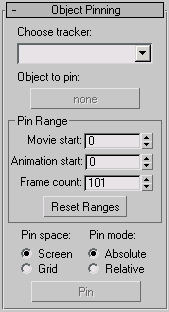
- İzleyiciyi Seçin
- Hareket İzleyicileri açılır menüsünde ayarlanmış tüm mevcut izleyicileri gösterir. Bu menüyü kullanarak, sabitlenmiş 3ds Max nesnesini kontrol etmek için kullanacağınız özellik hareketlerine sahip izleyiciyi seçebilirsiniz. Özellik, kullanmak istediğiniz kareler boyunca İzleme ve/veya Film Adımlayıcı açılır menüleri ile önceden izlenmiş olmalıdır. Sabitlemenin doğruluğunun eşleşmenin doğruluğuna bağlı olduğunu unutmayın, bu nedenle alt piksel izleme şiddetle tavsiye edilir.
- Sabitlenecek Nesne
- 3ds Max sahnesinde sabitleme ve animasyon için nesne seçmenizi sağlar . Varsayılan olarak, seçilen izleyiciyle ilişkili izleme nesnesi bu düğmeye önceden yüklenir. Farklı bir nesneyi sabitlemek isterseniz bu seçiciyi kullanabilirsiniz.
Pin Aralığı grubu #
- Film Başlangıcı
- İzlenen özellik konumlarını kullanmaya başlamak için kullanılacak film karesi.
- Animasyon Başlangıcı
- 3ds Max animasyonunda, sabitlenmiş nesnenin hareketini anahtar karelerle başlatmaya başlanacağı kare .
- Kare Sayısı
- Canlandırılacak kare sayısı. Seçilen izleyicide bu kare sayısını karşılayacak kadar izlenen konum bulunmalıdır.
- Aralıkları Sıfırla
- Geçerli film ve 3ds Max sahne ayarlarından maksimum kare sayısı ve sayım aralıklarını yukarıdaki döndürme çubuklarına yeniden yükler.
- Pin Alanı
- Anahtar kare sabitlemesinin gerçekleşeceği hareket düzlemini seçmenizi sağlar.
- Ekran Hareketleri , sabitlenmiş nesneyi sahnedeki mevcut derinliğinde ekran düzleminde hareket ettirir ve canlandırır. Bu, 3ds Max’te bir nesneyi Ekran referans koordinat sisteminde sürüklemeye eşdeğerdir .
- Izgara, sabitlenmiş nesneyi aktif ızgara düzleminde hareket ettirir ve canlandırır. Bu, istediğiniz yere bir ızgara yardımcı nesnesi oluşturarak ve onu aktif ızgara haline getirerek sabitleme için keyfi bir hareket düzlemi ayarlamanıza olanak tanır. Eğer bir ızgara yardımcı nesnesi ayarlanmamış ve aktif değilse, sabitleme 3ds Max Ana Izgarasında gerçekleşir.
- Pin Modu
- Mutlak ve göreceli olmak üzere iki farklı sabitleme modu arasında seçim yapmanızı sağlar.
- Mutlak Konumlandırma, işaretlenmiş nesneyi izlenen özelliğin tam üzerine yerleştirir ve hareket ettirir. Izgara alanı ile birlikte kullanıldığında, nesne doğrudan aktif ızgara düzlemine yerleştirilir ve hareket ettirilir.
- Göreceli hareket , sabitlenmiş nesneyi uzaydaki mevcut konumunda bırakır ve izlenen özelliğe göre izdüşüm konumunun sabitleme kare aralığı boyunca aynı kalmasını sağlayacak şekilde hareket ettirir. Bu, tam olarak bir özelliğin üzerine yerleştirilmesini istemediğiniz bir nesneyi veya ardışık kare aralıklarında birden fazla özelliği kullanarak bir nesneyi canlandırmayı mümkün kılar. (Örneğin, konuşan bir hayvan sahnesinde bilgisayar tarafından oluşturulan bir çene, bazı karelerde kulağı, diğerlerinde ise burnu takip edebilir). Izgara alanı ile birleştirildiğinde, nesne ızgara düzlemine taşınmaz , ancak ızgaranın üzerindeki yüksekliğini korur ve ona paralel olarak hareket ettirilir.
- Pin
- Gerçek sabitleme işlemini gerçekleştirir, nesneyi seçilen özelliği takip edecek şekilde hareket ettirir ve sabitleme kare aralığındaki her kareye bir anahtar kare yerleştirir. İzleyicideki diğer anahtar kareleme işlemlerinde olduğu gibi, 3ds Max Geri Al işlevini kullanarak bir sabitlemeyi geri alabilirsiniz. Ayrıca, daha sonra İzleme Görünümünde anahtar kare azaltma işlemini gerçekleştirmenin de faydalı olduğunu görebilirsiniz.


