
Kamera İzleyici yardımcı programının Hareket İzleyicileri açılır menüsü, görüntü özelliği izleyicilerini kurar ve kontrol eder. Oluşturulan tüm izleyiciler burada listelenir: etkinleştirme onay işareti, izleyici numarası, ilişkili sahne noktası nesne adı ve etkin kare aralığı gösterilir. Bir izleyici seçmek için listeden tıklayın. Ayrıca alt piksel izleme için de kontroller sağlar.
 Yardımcı Programlar paneli > Yardımcı Programlar açılır menüsü > Daha fazla düğmesi > Yardımcı Programlar iletişim kutusu > Kamera İzleyici > Hareket İzleyiciler açılır menüsü
Arayüz #
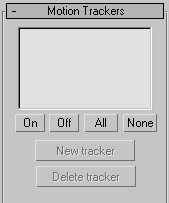
- [özellik listesi]
- Takip edilen özellikleri gösterir.
- Açık
- Etkinleştirildiğinde, bu özellik Film Adımlayıcı’da film adım adım ilerletildiğinde veya tam bir izleme işlemi gerçekleştirildiğinde görüntüde izlenecektir. Etkinleştirildiğinde izleyici listesinde bir X işareti görünür.
- Kapalı
- Kapatıldığında, izleyici mevcut kareden önceki en yakın bilinen konumda kalacaktır. Özellik izleme yoğun işlem gerektirdiğinden, film adımlama hızını artırmak için üzerinde çalışmadığınız izleyicileri devre dışı bırakmak bazen faydalı olabilir.
- Tüm
- Tüm izleyicileri etkinleştirir.
- Hiçbiri
- Tüm izleyicileri devre dışı bırakır.
- Yeni İzleyici
- Yeni bir film özellik izleyici oluşturur. Bu işlem, Film penceresinin ortasına bir özellik izleyici aracı yerleştirir ve izleyici listesine yeni bir giriş ekler. Yeni izleyici, İzleyici Kurulumu altında görüntülenen parametreleri alır. İzleyiciyi oluşturduktan sonra bu parametreleri değiştirebilirsiniz, ancak genellikle yeni izleyiciyi oluşturmadan önce Kare Başına Maksimum Hareket parametresini ayarlamak faydalıdır, çünkü bu, izleyici aracı için otomatik olarak bir başlangıç arama sınırı belirler.
- İzleyiciyi Sil
- Seçilen izleyiciyi listeden ve Film penceresinden siler.
İzleyici Kurulum grubu #
Seçili izleyici için parametreleri ayarlar. Oluşturacağınız her izleyici, başlangıç parametrelerini bu gruptaki mevcut değerlerden alacaktır.
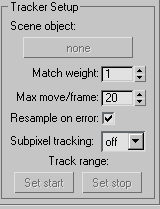
- Sahne nesnesi
- Bu düğme, Film penceresindeki görüntü özelliğine karşılık gelen bir sahne noktası nesnesiyle bir izleyiciyi ilişkilendirir. Bu düğmeye basmak, 3ds Max’i standart nesne seçme moduna geçirir. Nesneyi seçtiğinizde, izleyici listesindeki giriş ve düğmedeki metin seçilen nesnenin adıyla değişir. Bu düğmeye basarak bağlı nesneyi istediğiniz zaman değiştirebilirsiniz.
3ds Max’teki herhangi bir nesneyi kullanabilirsiniz, ancak nokta veya CamPoint yardımcı nesnelerini kullanmanız önerilir . İzleyici, eşleştirme hesaplaması sırasında seçilen nesnenin pivot noktasını korelasyon referans noktası olarak kullanır.
Bir izleme projesi kurduğunuzda, izleyicinin ayarları bir .mot ayar dosyasına kaydetmesini sağlayabilirsiniz. Burada kurduğunuz izleyici ve sahne noktası nesnesi arasındaki ilişki, bir sahne nesnesi adı olarak kaydedilir. İzleyicide filmi yeniden yüklediğinizde, nesne ilişkisi nesnenin adı kullanılarak yeniden kurulur. Bu, nokta nesnelerini benzersiz bir şekilde adlandırmanız gerektiği anlamına gelir, aksi takdirde yanlış ilişkiler kurabilirsiniz. Ayrıca, adlandırılmış nesnelerin bulunabilmesi için, filmi kamera izleyici yardımcı programında açmadan önce çalışma sahnesini 3ds Max’te yüklemeniz gerekir . Filmi önce açarsanız, İzleyici listesindeki nesne adlarının tümü “<yok>” olarak görünecektir. İzleyicide filmi yeniden açmanız yeterlidir ve bağlantılar doğru şekilde kurulacaktır.
- Eşleşme ağırlığı
- Her bir izleyici için kamera eşleştirme önceliğini ayrı ayrı ayarlar. Bu özelliği, bilgisayar grafikleriyle oluşturulmuş bir öğenin yerleştirileceği yere yakın özellikler için eşleştirme doğruluğunu artırmak amacıyla kullanın. Sahnenin o bölümündeki kaymayı ve titremeyi en aza indirmeye yardımcı olur.
Eşleştirme-hareket algoritması, kamera tarafından görülen özellik nesneleri ile film plakasındaki ilgili özellik noktaları arasındaki hatayı en aza indirgemek için kamerayı ayarlayarak çalışır. Tüm ağırlıklar 1’e ayarlandığında, algoritma hatayı tüm nesne projeksiyonları ve izleme özellikleri arasında rastgele dağıtır. Bir izleyicinin Eşleştirme Ağırlığını artırırsanız, hata o izleyici lehine yeniden dağıtılır, bu da o izleyicinin özelliği ile nesne projeksiyonu arasındaki mesafeyi azaltırken diğer izleyicilerdeki hatayı artırabilir. İki veya daha fazla özelliğin ağırlığını artırırsanız, algoritma iyileştirmeleri yüksek ağırlıklı izleyiciler arasında dağıttığı için kilitleme kademeli olarak azalabilir. İyi bir kilitleme elde etmek için iki ila altı arasında ağırlık kullanın.
- Maksimum Hareket/Çerçeve
- İzlenen özelliğin tüm izleme aralığı boyunca kareler arasında hareket ettiği maksimum piksel sayısını ayarlar ve yeni oluşturulan izleyiciler için başlangıç hareket arama sınır kutusu oluşturur. Bunu, Film penceresinde hareket arama sınır kutusunu doğrudan ayarlayarak dinamik olarak da belirleyebilirsiniz.
- Hata durumunda yeniden örnekleme yap.
- İzleyici, olası izleme hatalarını tespit edebilir ve bunu manuel izleme incelemesi sırasında ve gerçek izleme sırasında hataları düzeltmek için kullanabilirsiniz. Tipik hata kaynakları arasında arama sınırlarından daha büyük kareler arası sıçramalar, görüntü kontrast değişiklikleri veya bir köşe gibi bir özelliğin bir kare dizisi boyunca şekil değiştirmesi yer alır. Hata dedektörü, Hata Eşikleri açılır menüsünde ayarlanan ölçüm eşikleriyle kontrol edilir.
Bir kareye bir araç yerleştirdiğinizde, bir anahtar kare oluşturulur ve sonraki karelerde arama yapmak için o karede yeni bir hedef özellik görüntüsü örneklenir. Hata Durumunda Yeniden Örnekleme özelliğini açmak, izleyicinin izleme sırasında hataları tespit etmesini sağlar. Bir hata bulunursa, en son başarılı kareye geri döner ve oraya yeni bir anahtar kare yerleştirerek o karede yeni bir hedef özellik görüntüsünün örneklenmesini sağlar ve izlemeye o kareden devam eder.
- Alt piksel takibi
- Genellikle, bir görüntü özelliği kareler arasında tam sayı piksel kadar hareket etmez. Ancak piksel düzeyinde izleme ile, bir özellik merkezinin en yakın tahmini her zaman bir piksel sınırındadır. Bu, kamera eşleşme hatalarına yol açabilir. Alt piksel izleme ile bir özelliğe yakınlaştırabilir ve gizmo’sunu bir piksel içine konumlandırabilirsiniz. Bu, izleyicinin hedef görüntüyü ve arama sınırlarını yukarı örnekleyerek o çözünürlükte izleme yapmaya çalışmasını sağlar ve böylece eşleşme doğruluğunu artırır.
Hareket İzleyicileri bölümündeki Alt Piksel İzleme açılır menüsünden bir seviye seçerek her izleyici için alt piksel izlemeyi ayrı ayrı etkinleştirebilirsiniz. Bu, izleyicide özellik izlemenin 1/32 piksele kadar gerçekleştirildiği çözünürlüğü tanımlar.
Bir alt piksel seviyesi seçtiğinizde iki şey olur:
- Görüntü penceresinde izleme aracını konumlandırabileceğiniz ızgara, yeni alt piksel düzeyine göre ayarlanır. İzleme aracını yakınlaştırılmış görünümlerdeki piksellerin içine konumlandırabilirsiniz. İzleme aracını seçip yakınlaştırmak veya uzaklaştırmak için sırasıyla Iveya tuşlarına basarak yakınlaştırabilirsiniz.O
- Özellik araması, hedef görüntü özelliğinin ve arama penceresinin bölümlerinin dahili olarak büyütülmüş sürümleri üzerinde gerçekleştirilir. Bu sürümler, bikübik enterpolasyon kullanılarak alt piksel seviyesine ters orantılı olarak büyütülür; bu da özellik izleyicinin bu ölçeklendirilmiş piksel seviyesinde arama yapmasına olanak tanır.
Anahtar karelerde gizmo’ları manuel olarak konumlandırırken, gizmo’yu seçilen alt piksel seviyesinin izin verdiği doğruluk derecesinde özelliğin merkezine yerleştirebilmek için yeterince yakınlaştırmanız çok önemlidir. Bunu yapmazsanız, izleyici seçilen çözünürlükte doğru merkezi izleyemez.
İpucu: Özellik önce tam piksel artışlarla en yakın piksele kadar izlense ve daha sonra bu bir piksel aralığı içinde alt piksel düzeyinde izlense bile, izleme süresi alt piksel düzeyinin karesinin tersiyle orantılı olarak önemli ölçüde artabilir. Bu nedenle, alt piksel düzeyini mümkün olduğunca düşük ayarlamanız önerilir. Genellikle, sahnede iyi dağılmış özellikler için 1/8 piksel yeterlidir. Özellikler birbirine oldukça yakınsa veya çerçeve içinde çok yavaş hareket ediyorsa daha yüksek seviyeler kullanın.Ayrıca, gizmo içindeki özellik sınır kutusunu, çevredeki birkaç piksellik kontrastı koruyacak şekilde olabildiğince daraltarak özellik izleme sürelerini azaltabilirsiniz. Arama süreleri, özellik sınır kutusunun boyutuyla orantılıdır.
- İzleme Aralığı
-
Bu seçenekleri, bir özellik ekran dışına çıktığında veya Film penceresinde görünmediğinde kullanın.
Başlangıç Ayarı, bir izleyici için aktif kare aralığının başlangıcını ayarlar.
Set Stop, bir izleyici için aktif kare aralığının sonunu ayarlar.
Kurulum kutusundaki Başlangıç Noktasını Ayarla ve Bitiş Noktasını Ayarla düğmelerini Film Adımlayıcı açılır menüsüyle birlikte kullanarak etkin aralığı ayarlarsınız. Düğmelere tıklamak, Film Adımlayıcı’da şu anda gösterilen karede başlangıç veya bitiş noktasını ayarlayacaktır.
İzleyici Anahtar Kareleri ve Konum Verileri #
Bir takip cihazını manuel olarak konumlandırdığınız her seferinde, örneğin ilk karede veya bir takip hatası durumunda, özel bir anahtar kare konumu oluşturursunuz. Takip cihazı bu anahtar kareleri yeniden konumlandırmaya çalışmaz, ancak bunları bir sonraki anahtar kareye kadar takip eden kareler için başlangıç noktaları olarak kullanır. Anahtar karelerde, konumu ve özellik veya arama sınırlarını ayarlayabilirsiniz.
İzleme sırasında, bir anahtar karede seçilen özellik örneklenir ve bu özellik sonraki kareler için arama hedefi haline gelir. Bir sonraki anahtar kareye kadar ayarlanmış arama sınırları kullanılarak, takip eden kareler için başlangıç noktası, hedef özellik ve arama sınır kutusu sağlanır.
Her bir araçtaki her bir kare için konum verileri üç olasılıktan biri olabilir:
- Yeni bir başlangıç pozisyonunu, hedef özellik görüntüsünü ve arama sınır kutusunu tanımlayan bir anahtar kare.
- Takip edilen konum.
- Bilinmiyor.
İlk kare hariç tüm kare konumları başlangıçta bilinmemektedir ve izleme ilerledikçe veya araçlar konumlandırıldıkça adlandırılacaktır. Manuel olarak bir anahtar kare ayarladığınızda, o anahtar kareden sonraki anahtar kareye kadar olan önceden izlenen tüm konumlar silinir ve böylece bilinmez hale gelir. Toplu İzleme açılır menüsündeki İzlemeyi Tamamla düğmesi, şu anda etkin olan izleyicilerdeki bilinmeyen konumları arar ve bu kareleri izler. Aynı açılır menüdeki Durumu Kontrol Et düğmesi, şu anda bilinmeyen konumların yanı sıra izleme hatalarını da kontrol eder. Toplu İzleme Açılır Menüsü’ne bakın .


