
Sinema vitrininde sergilenen takip cihazı, iki kapalı kutu, ortada bir çift artı işareti ve bir takip numarasından oluşmaktadır.
İç kutu, izlenecek özelliği çevreler ve özellik sınır kutusu olarak adlandırılır . Dış kutu, kareler arası aramayı tanımlar ve hareket arama sınır kutusu olarak adlandırılır . Merkezi artı işaretini, sahnedeki nokta nesnesinin konumuna karşılık gelen noktaya mümkün olduğunca yakın bir şekilde özelliğin üzerine yerleştirmelisiniz. Görüntü özelliği ve sahne noktası koordinatları arasındaki kamera eşleştirme-hareket korelasyonunda kullanılan bu merkez koordinattır.
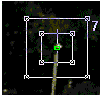
Özellik sınır kutusunu, özelliği ve çevresindeki bazı görüntüleri içine alacak kadar büyük yapmalısınız; böylece özelliğe birkaç piksellik zıt bir arka plan kazandırabilirsiniz.
Hareket arama sınırları, özelliğin kareler arasında aranacağı alanı tanımlar. Bu sınır kutusu, özellik kutusuyla birlikte hareket eder, bu nedenle alan her karede mevcut özelliğe göre belirlenir. Bu arama alanını iyi tahmin etmek önemlidir. Çok büyükse, eşleştirme işlemi gereksiz yere yavaşlar ve arama alanındaki diğer özelliklerin aramayı belirsiz hale getirme olasılığı artar; çok küçükse, izleme hataları meydana gelir. İzlenecek filmi bir video oynatıcı gibi gerçek zamanlı oynatma cihazında incelemek ve özellik hareketlerini önceden tahmin etmek faydalı olabilir. İzleyiciyi oluşturmadan önce Maksimum Hareket/Kare döndürme düğmesini maksimum harekete ayarlarsanız, hareket arama sınır kutusu bu hareketi sizin için karşılayacak şekilde ayarlanır. Bu kutuyu Film penceresinde istediğiniz zaman da ayarlayabilirsiniz.
Movie Window ile Çalışmak #
İzlenen filmin geçerli karesini ve o kare için etkin olan tüm izleme araçlarını görüntüler. Film açılır menüsündeki Filmi Görüntüle onay kutusunu kullanarak pencereyi açıp kapatabilir veya standart pencere başlık çubuğu kontrollerini kullanarak simge durumuna küçültebilirsiniz.
Bir filmi ilk açtığınızda, 3ds Max pencereyi ekrana sığacak şekilde boyutlandırır ve bu, görüntü çok büyükse otomatik olarak yakınlaştırmayı azaltma işlemine neden olabilir.
Pencerenin boyutunu kenarlarını veya köşelerini sürükleyerek değiştirebilirsiniz. İzleme aracı kontrollerini kullanarak pencere içinde yakınlaştırma ve uzaklaştırma yapabilirsiniz.
Tracker Gizmos ile Çalışmak #
Film penceresindeki araçlarla çalışmanın birkaç yolu vardır.
- Seçme: Üzerinde çalışmak için bir gizmo seçmeniz gerekir. Bunu, Film penceresinde sınırları içindeki herhangi bir yere tıklayarak veya Hareket izleyiciler açılır menüsündeki izleyici listesi kutusundaki girişine tıklayarak yapabilirsiniz. Seçilen gizmo, her iki sınır kutusunun köşelerinde konumlandırma tutamaçları görüntüler. Klavyede numarasını yazarak da bir gizmo seçebilirsiniz. Seçilen bir gizmo, Film penceresinde tıklama seçim önceliğine sahiptir. Birden fazla gizmo üst üste gelirse, istediğiniz gizmoyu seçmek ve ayarlamak zorlaşır. Önce Hareket İzleyiciler açılır menüsündeki listeden seçebilirsiniz; Film penceresinde tıkladığınızda ayar için seçili kalır.
- Yakınlaştırma:I Seçili öğeyi yakınlaştırmak ve uzaklaştırmak için sırasıyla ve tuşlarına basabilirsiniz . veya Otuşlarına her bastığınızda , pencere 2 kat yakınlaşır veya uzaklaştırılır ve seçili öğe pencerenin ortasına yerleştirilir. tuşuna basmak, seçili bir öğe olup olmamasına bakılmaksızın yakınlaştırma faktörünü %100’e sıfırlar. Klavye komutlarının çalışması için Film penceresinin etkin pencere olması gerekir. Etkin hale getirmek için üzerine tıklayabilirsiniz.IOR
- Sekme Tuşu: Tuşa basarak ardışık olarak numaralandırılmış araçlar arasında geçiş yapabilirsiniz Tab. Yakınlaştırma yaptığınız için aradığınız araç görünürde değilse, yeni seçilen aracı görünür hale getirmek için penceredeki görüntü yeniden konumlandırılacaktır. Yakınlaştırma yaparken sekme tuşunu kullanmak, araçların ince ayarlarını kontrol etmek için hızlı bir şekilde araçlar arasında geçiş yapmanızı sağlar.
- Konumlandırma: Bir gizmoyu, sekiz kutu köşe tutamacından birine tıklamadığınız sürece, sınırlayıcı kutuları içinde herhangi bir yere sürükleyerek yeniden konumlandırabilirsiniz. Klavyedeki ok tuşlarından birine basarak bir gizmoyu tekli artışlarla hareket ettirebilirsiniz. Bir gizmonun hareket edeceği minimum artış, yakınlaştırma faktörüne ve alt piksel izleme seviyesine bağlıdır. Artış, geçerli penceredeki tek bir ekran pikseli veya seçilen alt piksel artışının daha küçüğüdür. Bu nedenle, iki kat uzaklaştırılmışsanız ve alt piksel artışı 1/16 piksel ise, yakınlaştırma nedeniyle hareket artışı dört görüntü pikselidir. Ancak, beş kat yakınlaştırılmışsanız, alt piksel seviyesi nedeniyle hareket artışı 1/16 görüntü pikselidir.
- Sınırlar: Seçili gizmoda ayarlamak istediğiniz kutunun tutamaçlarına basılı tutarak ve sürükleyerek sınır kutularını ayarlayabilirsiniz. İç özellik sınır kutusunun tutamaçlarını sürüklemek, gizmo merkezini sabit tutmak için karşı köşeyi simetrik olarak ayarlar.
Genellikle izleme araçlarını kurarken, hepsini genel olarak uzaklaştırılmış bir görünümde oluşturup konumlandırmalı, ardından bunlardan birine yakınlaştırmalı, konumunu ve sınırlarını ince ayar yapmalı, daha sonra bir sonraki araca geçip işlemi tekrarlamalısınız.
Film Penceresi Klavye Kısayolları #
Film penceresinde aşağıdaki klavye kısayollarını kullanabilirsiniz:
- IiSeçilen cihaza yakınlaştırma yapar .
- O, o: Seçilen cihaza yakınlaştırmayı azaltır.
- R, r: Yakınlaştırma seviyesini %100’e sıfırlar.
- Tab: Sıradaki numaralı aracı seçer, sonuncusundan sonra ilk araca geri döner.
- [rakam]: Numaralandırılmış cihazı seçer, yalnızca 1 ile 10 arasındaki cihazlar için geçerlidir (0=10).
- Ok Tuşları: Aleti ok yönünde hareket ettirin.


