
Bu ayarlar kafesi ve görüntüsünü düzenler. Kafes, Projeksiyon değiştiricisinin normalleri ışın izleme yöntemiyle hesapladığı yüzey olarak kullandığı, işlenemeyen geometridir.
- Bir nesne seçin. >
 Değiştirme paneli > Değiştirici Listesi > Nesne Alanı Değiştiricileri > Projeksiyon > Kafes açılır menüsü
Prosedürler #
Bir kafes (cage) ile Dışa Aktarma ve İçe Aktarma işlemlerini kullanmak için:
- Bir kafes oluşturun:
- Düşük çözünürlüklü ve yüksek çözünürlüklü nesneler oluşturun. Çoğu durumda, en iyi sonuçlar için nesneler eşmerkezli olarak düzenlenmelidir.
- Düşük çözünürlüklü nesneye Projeksiyon değiştiricisini uygulayın.
Bu, düşük çözünürlüklü nesneyle aynı şekil ve konumda bir kafes oluşturur.
- Referans Geometri açılır menüsündeki kontrolleri kullanarak bir veya daha fazla yüksek çözünürlüklü nesne belirtebilirsiniz.
- Cage’in kullanıma sunulması sırasında Güncelle’ye tıklayın.
Bu işlem, kafesi yeniden şekillendirerek yüksek çözünürlüklü nesne(ler)i kabaca çevreler.
- Cage uygulamasında, Dışa Aktar’a tıklayın.
Bu, kafesle aynı şekle sahip, düşük çözünürlüklü nesneyle aynı tip ve topolojiye sahip ayrı bir geometrik nesne oluşturur. Buna kafes nesnesi diyeceğiz .
Örneğin, düşük çözünürlüklü nesne düzenlenebilir bir çokgen ise veya değiştirici yığınının en üstünde bir Çokgeni Düzenle değiştiricisi varsa, ortaya çıkan kafes nesnesi de düzenlenebilir çokgen türünde olur.
- Kafes nesnesinin şeklini değiştirmek için standart nesne düzenleme araçlarını kullanın. Köşe, kenar vb. ekleyerek veya kaldırarak topolojisini değiştirmeyin, çünkü bu, kafesin yeniden şekillendirilmesi için kullanımını geçersiz kılar. Ayrıca, en iyi sonuçlar için kafes nesnesini hareket ettirmeyin. Dilerseniz, üst üste binen nesneleri geçici olarak gizleyebilirsiniz.
- Düşük çözünürlüklü nesneyi seçin.
- Kafes açılır menüsünde, İçe Aktar’a tıklayın ve ardından kafes nesnesini seçin.
Eğer kafes nesnesinin türü ve topolojisi düşük çözünürlüklü nesneyle aynıysa, 3ds Max kafesi nesnenin şekline uyacak şekilde yeniden şekillendirir. Alternatif olarak, kafes nesnesi topolojisinde bir değişiklik olmadan düşük çözünürlüklü nesneyle aynı türe dönüştürülebiliyorsa, bu da kabul edilir. Aksi takdirde, bir uyarı görünür ve yeniden şekillendirme gerçekleşmez.
Dikkat: Oluşturulan kafes, içe aktarılan kafes nesnesinin şekline, konumuna, yönüne ve boyutuna birebir uymaktadır.İçe aktarma başarılı olursa, kafes nesnesi silinebilir veya ileride olası kafes değişiklikleri için saklanabilir.
Arayüz #
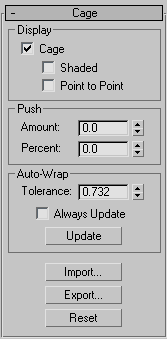
Görüntüleme grubu #
- Kafes
-
Açık olduğunda kafes görüntülenir. Kapalı olduğunda, kafes yalnızca Kafes alt nesne düzeyinde görünür. Varsayılan değer = açık.
Kafes, bu ayarın ne olduğuna bakılmaksızın her zaman Kafes alt nesne düzeyinde görüntülenir. Bkz. Seçim Açılır Menüsü (Projeksiyon Değiştirici) .
- Gölgeli: Açık olduğunda, kafes şeffaf gri bir renkle gölgelenir. Kapalı olduğunda, kafes mavi bir kafes deseni olarak görüntülenir. Varsayılan değer = kapalı.
Gölgeli seçeneği, yüksek çözünürlüklü kaynak geometrinin kafes içinde olup olmadığını belirlemeniz gerektiğinde ve kafesi daha fazla geometri içerecek şekilde genişletmeniz gerektiğinde faydalı olabilir.
- Noktadan Noktaya Bağlantı Etkinleştirildiğinde, kafesteki köşeleri hedef nesnedeki noktalara bağlayan ek çizgiler, projeksiyonun nasıl yapılacağını gösterir. Varsayılan değer = kapalı.
- Gölgeli: Açık olduğunda, kafes şeffaf gri bir renkle gölgelenir. Kapalı olduğunda, kafes mavi bir kafes deseni olarak görüntülenir. Varsayılan değer = kapalı.
İtme grubu #
Bu kontroller, kafesin genel boyutunu veya halihazırda seçili bir alt nesne varsa o alt nesne seçimini ayarlamanıza olanak tanır (bkz. Referans Geometri Açılır Menüsü (Projeksiyon Değiştirici) ).
- Miktar
-
Kafesin boyutunu 3ds Max birimlerinde ayarlamak için değiştirin. Pozitif değerler kafesin boyutunu artırır; negatif değerler boyutu azaltır. Varsayılan değer = 0.0.
- Yüzde
-
Kafesin boyutunu yüzde olarak ayarlamak için değiştirin. Pozitif değerler kafesin boyutunu artırır; negatif değerler azaltır. Varsayılan değer = 0,0.
Otomatik Sarma grubu #
Varsayılan olarak, Projeksiyon değiştiricisi geometriyi saran bir kafes otomatik olarak oluşturmaz. Kafesi değiştirmek için bu gruptaki veya İtme grubundaki ayarları kullanın veya Kafes alt nesnesi düzeyinde kafes köşelerini manuel olarak ayarlayın.
- Tolerans
-
Kafes ile hedef geometri arasındaki 3ds Max birim cinsinden mesafe . Pozitif değerler yüksek çözünürlüklü kaynak geometrinin dışındadır; negatif değerler kaynak geometrinin içindedir. Varsayılan değer, geometriye bağlı olarak değişir.
- Her zaman güncelleyin
-
Etkinleştirildiğinde, listeye eklenen yüksek çözünürlüklü geometriyi çevreleyen kafes otomatik olarak genişler (bkz. Referans Geometri Açılır Menüsü (Projeksiyon Değiştirici) ). Etkinleştirilmediğinde, başlangıçtaki kafes otomatik olarak güncellenmez. Varsayılan değer = kapalı.
- Güncelleme
-
Kafesi güncellemek için tıklayın. “Her Zaman Güncelle” seçeneği kapalıyken bunu kullanın.
- İçe aktarmak
-
Kafes şeklini tanımlamak için bir ağ nesnesi belirtmenizi sağlar. Bu genellikle Dışa Aktar (aşağıya bakınız) ile oluşturulmuş ve ardından standart ağ düzenleme yöntemleri kullanılarak değiştirilmiş bir nesnedir. İçe Aktar’ı tıkladıktan sonra, içe aktarılacak nesneyi seçin. Nesne içe aktarıldıktan sonra, kafes onun şekline uyum sağlar. Dilerseniz içe aktarılan nesneyi silebilirsiniz.
Dikkat: İçe aktarılan nesne, projeksiyon nesnesiyle (yani Projeksiyon değiştiricisine sahip nesneyle) aynı türde (örneğin, düzenlenebilir ağ) olmalı veya topoloji değişikliği olmadan o türe dönüştürülebilir olmalı ve aynı topolojiye sahip olmalıdır. Bu kriterlerden birini veya her ikisini karşılamazsa, aynı türde ve aynı topolojiye sahip bir nesne seçmenizi isteyen bir uyarı görünür. - İhracat
-
Kafesten, değiştirilen nesneyle aynı tip ve topolojiye sahip bir geometri nesnesi oluşturur. Dışa Aktar’a tıkladığınızda Kafesi Dışa Aktar iletişim kutusu açılır. Varsayılan “Şu şekilde dışa aktar” nesne adını kabul edin veya yeni bir ad girin ve ardından Tamam’a tıklayın.
Dışa aktarma/içe aktarma işleminin ayrıntılı açıklaması için bkz. Bir kafes kullanarak Dışa Aktarma ve İçe Aktarma İşlemlerini Kullanma .
- Sıfırla
-
Kafesi, düşük çözünürlüklü hedef geometriyle aynı boyutta bir sargıya sıfırlamak için tıklayın.


