
Shell değiştiricisi, mevcut yüzeylerin ters yönüne bakan ek bir yüzey kümesi ekleyerek ve orijinal nesnede yüzeylerin eksik olduğu yerlerde iç ve dış yüzeyleri birbirine bağlayan kenarlar ekleyerek bir nesneyi “katılaştırır” veya kalınlık kazandırır. İç ve dış yüzeyler için ofset mesafeleri, kenarlar için özellikler, malzeme kimlikleri ve kenarlar için eşleme türleri belirtebilirsiniz.
 Paneli değiştir > Bir seçim yapın. > Değiştirici Listesi > Nesne Alanı Değiştiricileri > Kabuk
Ayrıca, Shell değiştiricisinin alt nesneleri olmadığı için, diğer değiştiricilere iletilmek üzere bir yüzey seçimi belirtmek için Seç seçeneklerini kullanabilirsiniz. Lütfen Shell değiştiricisinin mevcut alt nesne seçimlerini tanımadığını ve bu tür seçimleri yığına iletmediğini unutmayın.
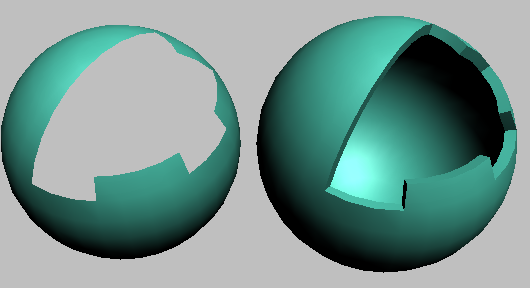
Solda: Yüzeyinin bir kısmı çıkarılmış küre
Sağda: Üzerine kabuk uygulanmış küre
Shell komutunu genellikle yüzeyinin bir kısmı kaldırılmış bir nesne üzerinde kullanırsınız; örneğin yukarıda gösterildiği gibi, birkaç köşesi veya yüzü silinmiş bir küre üzerinde. En iyi sonuçlar için, orijinal çokgenlerin dışa doğru bakması gerekir. Bir nesnenin en az bir serbest kenarı olan yüzü yoksa, Shell hiçbir kenar oluşturmaz.
Kabuk Kullanımına Örnekler #
Aşağıda, Shell değiştiricisinin uygun olacağı modelleme görevlerine bazı örnekler verilmiştir:
- Bir sanatçı, araba, tank veya bu örnekte olduğu gibi bir helikopter gibi bir aracı modelliyor. Sanatçı, helikopterin gövdesi olarak sağlam bir dış kabuk oluşturuyor. İşlem tamamlandığında, modelleyici modelini parçalara ayırıyor: pencere alanlarını seçip yeni nesneler olarak ayırıyor, ardından kapı alanlarını da (yeni nesneler olarak ayrılmış) seçiyor. Modelleyici artık gövdeyi, pencereleri ve kapıları temsil eden açık nesnelere sahip. Modelleyici, gövdeye “Kabuk” (Shell) özelliğini uyguluyor ve hem dışa hem de içe doğru ekstrüzyon yapacak şekilde ayarlıyor; içe doğru ekstrüzyon miktarı dışa doğru ekstrüzyondan daha büyük oluyor. Ardından, pencerelere sadece içe doğru ekstrüzyon olacak şekilde “Kabuk” özelliğini uyguluyor. Daha sonra modelleyici, “Kabuk” değiştiricisini gövdeden kapılara kopyalıyor ve kapıların dışa doğru ekstrüzyon miktarını azaltıyor. Sonuç olarak, ek modellemeyi kabul edebilen bir iç kısma, içe doğru pencerelere ve helikopterin kabuğundan biraz daha ince kapılara sahip sağlam bir gövde elde ediliyor.
- Bir tasarımcı, patlatılmış görünümde gösterilmesi gereken imal edilmiş bir nesneyi modelliyor. Bu bir cep telefonu, bir motor, bir fare, şekillendirilmiş bir bardak veya benzeri bir şey olabilir; bu örnekte bir cep telefonunun bir parçası kullanılacaktır. Telefon tuş takımı alanında çalışırken, modelleyici detaylara dikkat ederek çalışıyorsa, tuşların geçeceği deliklerin şekillerini oluşturmak için ShapeMerge kullanarak ve ardından bu yüzeyleri silerek, kabuğu orta derecede yoğun bir ağ ile doğru bir şekilde modelleyebilir. Memnun kaldığında, modelleyici Shell değiştiricisini uygular, Segmentleri 2’ye ayarlar ve ardından deliklerin kenarlarının profili için bir eğri kullanmak üzere Bevel Edges seçeneğini açar. Daha sonra üstüne MeshSmooth değiştiricisini uygular. Ek segment, dış yüzeyin tuş takımı deliklerine doğru kıvrıldığı kenarların eğrisini kontrol etmeye yardımcı olur. Modelleyici daha sonra yığının kafes kısmına geri döner ve temel ağ detaylarını kendi beğenisine göre iyileştirir.
- Bir modelleme uzmanı, bir karakter için fütüristik bir zırh tasarlıyor. Modelleme uzmanı, karakterin ağ yapısından bir dizi poligonu yeni bir nesneye kopyalıyor; örneğin, kolu oluşturan poligonları. Kopyalanan koldan bazı yüzeyleri siliyor ve belki de bazı delikler açıyor. Ardından, Shell değiştiricisini ve ardından MeshSmooth değiştiricisini uygulayarak, vücuda tam oturan bir zırh elde ediyor.
Arayüz #
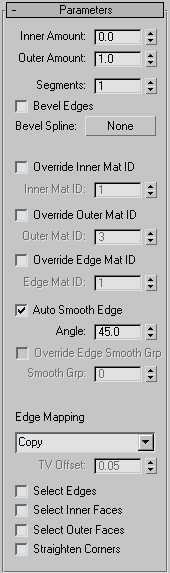
- İç/Dış Miktar
-
3ds Max’in genel birimlerinde, iç yüzeyin orijinal konumuna göre içe doğru ve dış yüzeyin orijinal konumuna göre dışa doğru hareket ettirilme mesafesi . Varsayılan değerler = 0.0 / 1.0.
İki Miktar ayarının toplamı, nesnenin kabuğunun kalınlığını ve kenarların varsayılan genişliğini belirler. Her ikisini de 0 olarak ayarlarsanız, ortaya çıkan kabuğun kalınlığı olmaz ve 2 taraflı olarak görüntülenecek şekilde ayarlanmış bir nesneye benzer.
- Bölümler
-
Her kenar boyunca alt bölüm sayısı. Varsayılan değer = 1.
Sonraki modelleme veya değiştiriciler tarafından kullanılmak üzere kenarda daha yüksek çözünürlüğe ihtiyacınız varsa bu ayarı değiştirin.
Not: Eğimli bir spline kullandığınızda, spline’ın özellikleri bu ayarı geçersiz kılar. - Eğimli Kenarlar
-
Etkinleştirildiğinde ve bir Eğimli Eğri (Bevel Spline) belirttiğinizde, 3ds Max kenarların profilini ve çözünürlüğünü tanımlamak için eğriyi kullanır. Varsayılan değer kapalıdır.
Bir Eğimli Eğri tanımladıktan sonra, Eğimli Kenarlar özelliğini kullanarak, çözünürlüğü Segmentler ayarı tarafından tanımlanan düz bir kenar ile Eğimli Eğri tarafından tanımlanan özel bir profil arasında geçiş yapabilirsiniz.
- Eğimli Kama
-
Bu düğmeye tıklayın ve ardından kenar şeklini ve çözünürlüğünü tanımlamak için açık bir eğri seçin. Daire veya Yıldız gibi kapalı şekiller çalışmaz.
Orijinal eğri, Eğimli Eğriye örnek olarak eklenir, bu nedenle eğrinin şeklini ve özelliklerini değiştirmek Eğimli Eğriye de yansır. Köşe olmayan noktalarda, eğrinin İnterpolasyon açılır menü ayarlarıyla kenar çözünürlüğünü değiştirebilirsiniz.
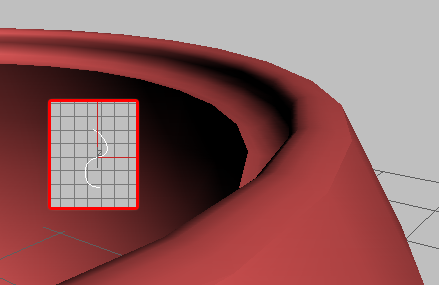
Üstten görünümde bir eğimli kama (ek resim) ve ortaya çıkan eğim.
İpucu: En iyi sonuçlar için, eğriyi Üst görünümde oluşturun ve yukarıdan aşağıya doğru çizin. Eğrinin üst noktası dış kenara, alt noktası ise iç kenara uygulanır. Sağa doğru yer değiştirmeler kenar profilinde dışa doğru çıkıntılar, sola doğru yer değiştirmeler ise içe doğru çıkıntılar oluşturacaktır. - İç Mat Kimliğini Geçersiz Kıl
-
İç yüzey poligonlarının tümü için malzeme kimliği belirtmek üzere İç Malzeme Kimliği parametresini etkinleştirin. Varsayılan değer=kapalı.
Malzeme kimliği belirtmezseniz, yüzey orijinal yüzeylerle aynı malzeme kimliğini veya kimliklerini kullanır.
- İçsel Gıda Kimliği
-
İç yüzeyler için malzeme kimliğini belirtir. Yalnızca “İç Malzeme Kimliğini Geçersiz Kıl” seçeneği açık olduğunda kullanılabilir.
- Dış Mat Kimliğini Geçersiz Kıl
-
Dış yüzey poligonlarının tümü için malzeme kimliği belirtmek üzere Dış Malzeme Kimliği parametresini etkinleştirin. Varsayılan değer=kapalı.
Malzeme kimliği belirtmezseniz, yüzey orijinal yüzeylerle aynı malzeme kimliğini veya kimliklerini kullanır.
- Dış Paspas Kimliği
-
Dış yüzeyler için malzeme kimliğini belirtir. Yalnızca “Dış Malzeme Kimliğini Geçersiz Kıl” seçeneği açık olduğunda kullanılabilir.
- Kenar Mat Kimliğini Geçersiz Kıl
-
Kenar Malzeme Kimliği parametresini kullanarak tüm yeni kenar çokgenleri için bir malzeme kimliği belirtmek üzere bu özelliği etkinleştirin. Varsayılan değer kapalıdır.
Malzeme kimliği belirtmezseniz, yüzey, kenarların türetildiği orijinal yüzeylerle aynı malzeme kimliğini veya kimliklerini kullanır.
- Kenar Mat Kimliği
-
Kenar yüzeyler için malzeme kimliğini belirtir. Yalnızca Kenar Malzeme Kimliğini Geçersiz Kıl seçeneği açık olduğunda kullanılabilir.
- Otomatik Kenar Düzeltme
-
Açı parametresini kullanarak kenar yüzeylerine otomatik, açı tabanlı yumuşatma uygular. Kapalı olduğunda yumuşatma uygulanmaz. Varsayılan değer=açık.
Bu işlem, kenar yüzeyler ile dış/iç yüzey yüzeyleri arasındaki birleşim yerinde yumuşatma uygulamaz.
- Açı
-
Otomatik Kenar Yumuşatma özelliği tarafından yumuşatılacak kenar yüzleri arasındaki maksimum açıyı belirtir. Yalnızca Otomatik Kenar Yumuşatma özelliği açık olduğunda kullanılabilir. Varsayılan değer = 45,0.
Bu değerden daha büyük bir açıyla birleşen yüzeyler düzeltilmeyecektir.
- Pürüzsüz Grup Üzerinde Geçersiz Kılma
-
Yeni kenar çokgenleri için Yumuşatma Grubu ayarını kullanarak bir yumuşatma grubu belirtmenizi sağlar. Yalnızca Otomatik Kenar Yumuşatma kapalıyken kullanılabilir. Varsayılan değer=kapalı.
- Pürüzsüz Grup
-
Kenar çokgenleri için yumuşatma grubunu ayarlar. Yalnızca “Yumuşatma Grubunu Geçersiz Kıl” seçeneği açık olduğunda kullanılabilir. Varsayılan değer = 0.
Smooth Grp değeri varsayılan 0 değerine ayarlandığında, kenar çokgenlerine hiçbir yumuşatma grubu atanmaz. Bir yumuşatma grubu belirtmek için değeri 1 ile 32 arasında bir sayıya değiştirin.
Not: Otomatik Kenar Yumuşatma ve Yumuşatma Grubu Geçersiz Kıl seçeneklerinin her ikisi de kapalı olduğunda, 3ds Max kenar poligonlarına 31 numaralı yumuşatma grubunu atar. - Kenar Haritalama
-
Yeni kenarlara uygulanacak doku eşleme türünü belirtir. Açılır listeden bir eşleme türü seçin:
- Kopyala Her kenar yüzü, türetildiği orijinal yüzle aynı UVW koordinatlarını kullanır.
- Her kenar yüzüne 0 U değeri ve 1 V değeri atanır . Dolayısıyla, bir harita atanırsa, kenarlar sol üst pikselin rengini alacaktır.
- Şerit. Kenarlar sürekli bir şerit halinde eşlenmiştir.
- Kenar eşlemesi, bitişik iç ve dış yüzey çokgenlerinin eşlemesinden enterpolasyon yoluyla elde edilir .
- TV Ofseti
-
Doku köşelerinin kenarlar boyunca aralığını belirler. Yalnızca Kenar Eşleme seçenekleri olan Şerit ve İnterpolasyon ile kullanılabilir. Varsayılan değer = 0,05.
Bu değerin artırılması, kenar çokgenleri boyunca doku haritasının tekrarlanma sıklığını artırır.
- Kenarları Seç
-
Kenar yüzeylerini seçer. Bu seçim, diğer değiştiricilere iletilir. Varsayılan değer kapalıdır.
- İç Yüzeyleri Seçin
-
İç yüzeyleri seçer. Bu seçim, diğer değiştiricilere iletilir. Varsayılan değer kapalıdır.
- Dış Yüzleri Seçin
-
Dış yüzeyleri seçer. Bu seçim, diğer değiştiricilere iletilir. Varsayılan değer kapalıdır.
- Köşeleri Düzeltin
-
Köşe noktalarını ayarlayarak kenarların düz kalmasını sağlar.
Eğer Shell komutunu 3x3x3 segmentlere ayrılmış bir kutu gibi düz kenarlı, alt bölümlere ayrılmış bir nesneye uygularsanız, köşe noktalarının diğer kenar noktalarıyla aynı hizada kalmadığını fark edebilirsiniz. Bu, kenarlara şişkin bir görünüm verir. Bunu çözmek için Köşeleri Düzleştir seçeneğini açın.
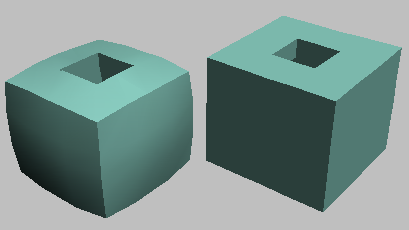
Köşeleri düzeltilmiş kutu (solda) ve (sağda) kapalı.


