

- İzleme Görünümü > Kontrol Cihazları Araç Çubuğu > (Kontrol Cihazı Ata)
 Hareket paneli > Kontrol Cihazı Ata açılır menüsü > Listedeki bir parçayı vurgulayın. >
  (Kontrol Cihazı Ata)
Hareket Paneli veya Animasyon menüsünde bir kontrol cihazı atama adımları için Kontrol Cihazlarını Atama bölümüne bakın .
Animasyon kontrolörleri ve kısıtlamaları, bir sahnedeki tüm nesneleri ve materyalleri canlandırmak için güçlü araçlar sağlar. Örneğin, sahnenizdeki bir nesnenin konumunu kare kare belirlemek yerine, nesne Yol kısıtlamasını kullanarak bir eğriyi takip edebilir, Tepki kontrolörünü kullanarak herhangi bir animasyonlu parametreye tepki verebilir veya Ses kontrolörünü kullanarak müzik ritmine göre hareket edebilir. Bireysel ağırlıklandırmaya sahip kontrolörleri birleştirmek için Liste kontrolörü kullanabilirsiniz. Karmaşık bir nesne üzerindeki tek bir tepe noktasını veya kontrol noktasını çeşitli kontrolörlerle yönlendirebilirsiniz.
 Denetleyiciler: Atama, Kopyala, Yapıştır simgelerini görüntülemek için İzleme Görünümü. Denetleyiciyi Sil ve Denetleyiciyi Benzersiz Hale Getir.
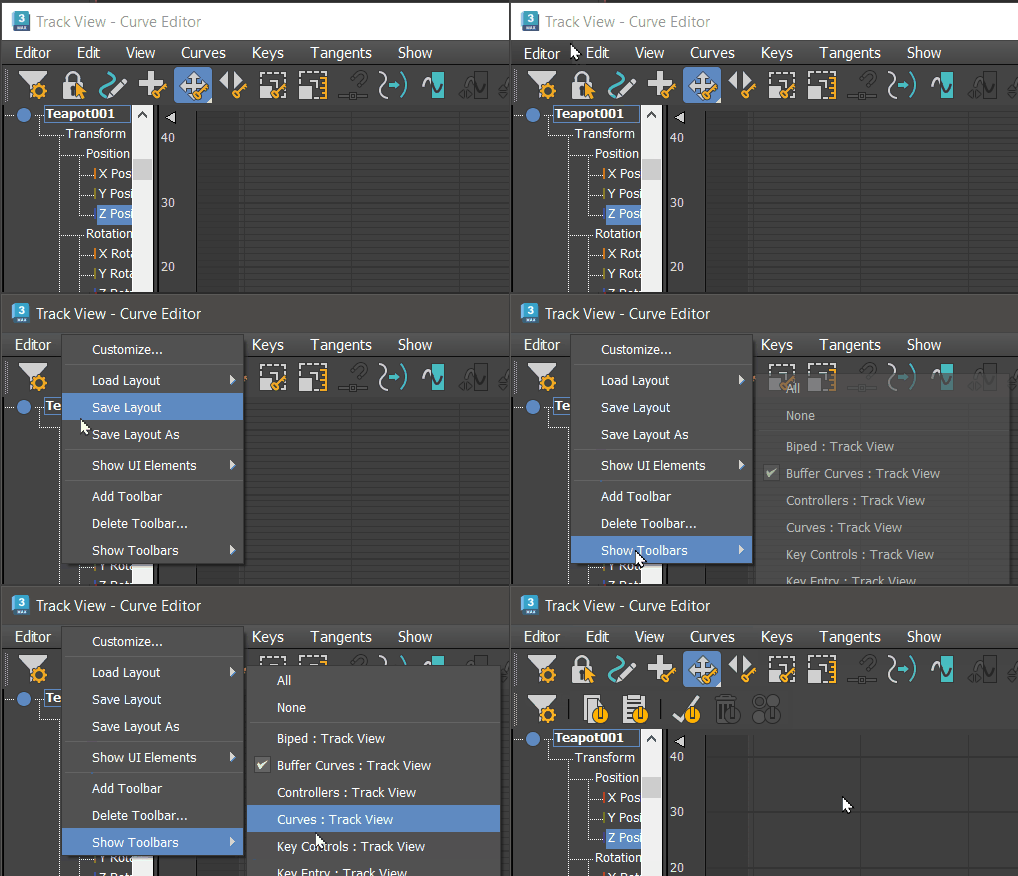
Kullanılabilir kontrolörlerin ve kısıtlamaların listelerini görüntülemek için Animasyon Kontrolörleri ve Animasyon Kısıtlamaları bölümlerine bakın .
Kısıtlamalar ve Kontrolörler #
Teknik olarak, bir denetleyici ile bir kısıtlama arasında hiçbir fark yoktur. Kısıtlama, basitçe ikinci bir nesnenin kullanılmasını gerektiren bir denetleyicidir. Örneğin, bir Yol kısıtlaması, bir yol için bir spline nesnesi gerektiren bir denetleyicidir.
Özel Durum Kontrol Cihazları #
Özel durum denetleyicileri, Denetleyici Ata komutuyla manuel olarak atanmaz. Bunlar belirli işlemler sırasında otomatik olarak uygulanır:
- Barycentric Morph kontrolcüsü, bir nesne seçilip bir Morph değiştirici atanarak uygulanır: Komut paneline tıklayın.GeometriBileşik NesnelerMorf.
- Bir Nokta Kontrol Konteyneri, Düzenlenebilir Çokgen, Düzenlenebilir Ağ, Düzenlenebilir Eğri, Düzenlenebilir Yama, NURBS yüzeyi veya FFD değiştiricisinin alt nesne düzeyinde köşeleri, kontrol noktalarını veya vektörleri canlandırırken atanır.
- Sürücü Kontrol Cihazları manuel olarak atanabilir, ancak Parça Görünümünde bir Blok kontrol cihazı oluşturulduğunda seçili parçalara otomatik olarak da uygulanır.Küresel İzler. Bir Sürücü kontrolcüsü, temel verileri bir Blok kontrolcüsüne aktarır. Blok Kontrolcüsüne bakın .
Prosedür #
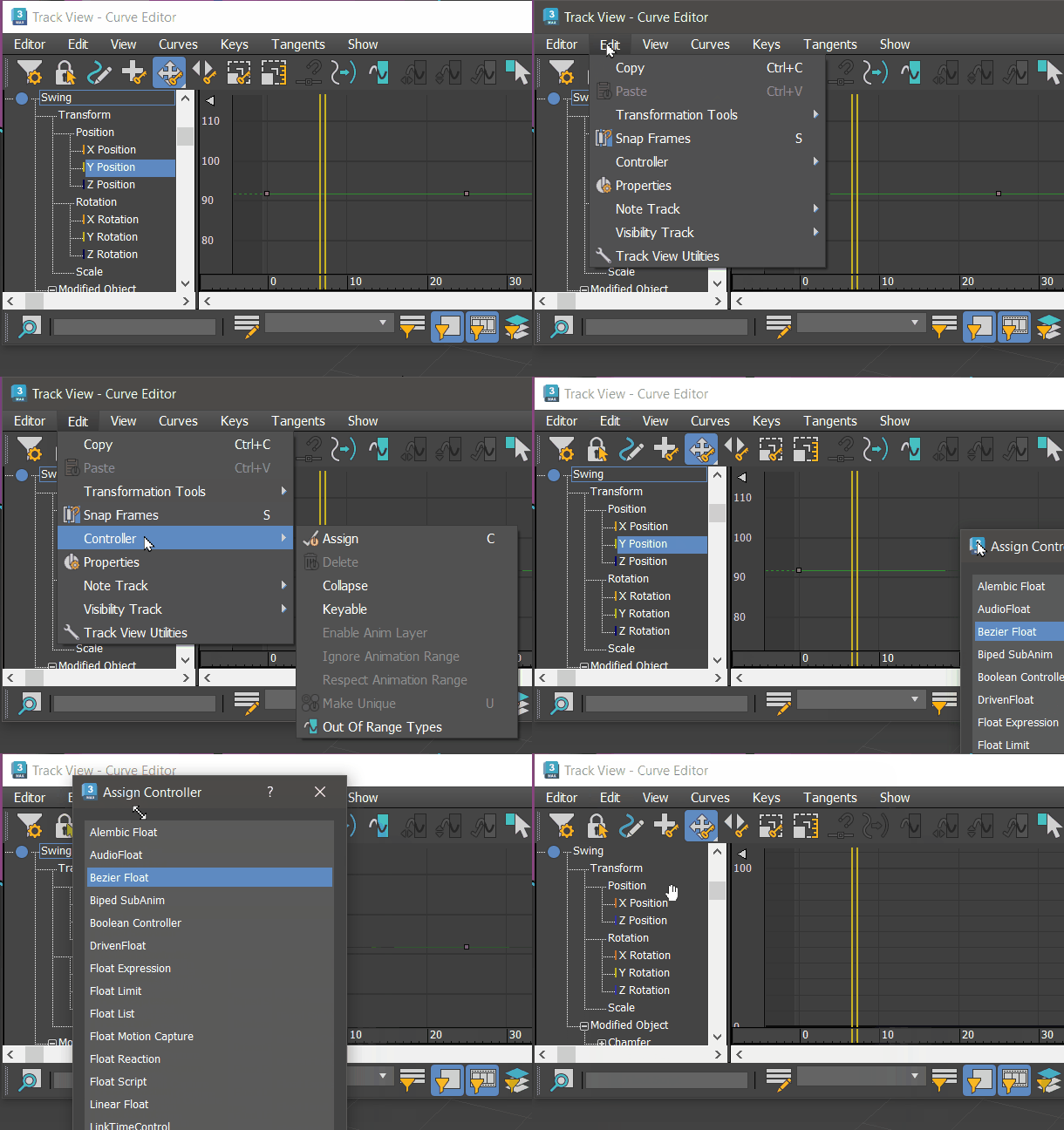
Track View’da bir denetleyici atama
Örnek: İzleme Görünümünde bir animasyon denetleyicisi atamak için:
-
- İzleme Görünümü Hiyerarşisinde , aynı türden bir veya daha fazla parametre öğesi seçin.
- Düzenle menüsündenDenetleyici alt menüsünden Ata’yı seçin.
- “Denetim Cihazı Ata” iletişim kutusundan bir denetim cihazı türü seçin . Şu anda vurgulanan parça türüne bağlı olarak, iletişim kutusu farklı denetim cihazı türlerinin bir alt kümesini listeler.
Not: “Denetleyici Ata” iletişim kutusunu “Denetleyici Ata” açılır menüsüyle karıştırmayın . “Denetleyici Ata” açılır menüsü Hareket Paneli’nde bulunur ve dönüştürme denetleyicilerini yönetmek içindir; “Denetleyici Ata” iletişim kutusu ise Animasyon Denetleyicilerini seçip atadığınız yerdir.
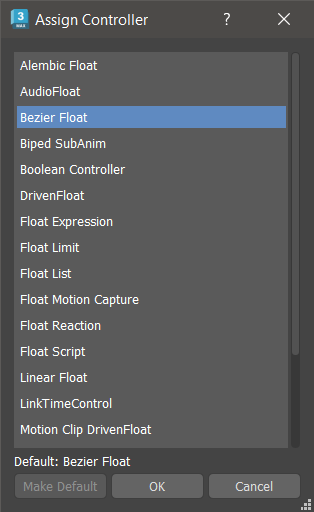
Denetleyici atama iletişim kutusu
Bir parametreye daha önce animasyon uygulanmışsa, yeni bir kontrolcü atanması aşağıdaki etkilerden birini doğurur:
- Mevcut animasyon değerleri, yeni kontrolcü ile benzer bir animasyon üretmek için yeniden hesaplanır. Örneğin, XYZ Konumu’nun Bezier Konumu ile değiştirilmesi animasyonu büyük ölçüde korur.
- Mevcut animasyon değerleri kaybolur. Örneğin, Pürüzsüz Döndürme’yi Gürültülü Döndürme ile değiştirmek, Pürüzsüz Döndürme animasyon değerlerini ortadan kaldırır.
- Tamam’a tıklayın.


