
Izgara, Kullanıcı Izgarası veya Özel Izgara olarak da adlandırılır ve genel boyut ve ızgara aralığı için ayarlamalar yapılabilen 2 boyutlu parametrik bir nesnedir. Kullanıcı ızgaralarını dünya uzayında istediğiniz yere taşıyabilir ve yönlendirebilirsiniz.
 Panel oluştur >
  (Yardımcılar) > Standart > Nesne Türü açılır menüsü > Izgara düğmesi
Sahnenizde dilediğiniz sayıda ızgara nesnesi oluşturabilirsiniz. Bunları oluştururken adlandırır ve sahneyle birlikte kaydedersiniz. İstediğiniz zaman silebilirsiniz.
3ds Max’te oluşturduğunuz diğer nesneler gibi , ızgara nesneleri de geçerli görüntüleme alanının ızgarasına yerleştirilir. Varsayılan olarak, bu ana ızgaranın bir düzlemidir, ancak etkinleştirilmiş başka bir ızgara nesnesi de olabilir.
Izgara Nesnesini Kullanma #
Izgara nesnesini her iki yönde de üç ortografik düzlemin tamamında bir yapım düzlemi olarak kullanabilirsiniz. İşte nasıl çalıştığı:
Her bir ızgara nesnesinin Parametreler açılır menüsünde, XY Düzlemi, YZ Düzlemi ve ZX Düzlemi olmak üzere üç seçeneğe sahip bir Görüntüleme grubu bulunur. Bunlar, ızgara nesnesinin üç düzleminden hangisinin görünüm alanında görüntüleneceğini belirler.
Bir ızgara nesnesini etkinleştirdiğinizde, görüntülenen düzlem tüm görünüm pencereleri için yapım düzlemi olur. Bir ızgara görünüm penceresi oluşturduğunuzda, altı ortografik görünümden (Ön, Üst, Sol vb.) birini seçebilir veya özel bir Görüntüleme Düzlemleri ızgara görünüm penceresi seçebilirsiniz. (Izgara görünüm penceresi Goluşturmak için tuşa bastığınızda, Görüntüleme Düzlemleri türü varsayılan olur.) Görüntüleme Düzlemleri türündeki ızgara görünüm penceresi, her zaman Görüntüleme altındaki üç seçenek düğmesiyle seçilen düzlemi görüntüler. Bu nedenle, XY Düzlemi, YZ Düzlemi ve ZX Düzlemi arasında geçiş yaptığınızda, ızgara görünüm penceresinden görünen görüntü de buna göre değişir ve bu görünüm penceresinde oluşturulan nesneler görüntülenen düzlemde oluşturulur.
Bakış Açısı (POV) görüntüleme alanı etiketi menüsünü seçtiğinizde  Genişletilmiş Görüntüleme PencereleriIzgara (veya Görünüm Alanı Yapılandırması iletişim kutusunun Düzen sekmesine gidin), altı ortografik görünüme dayalı olarak altı ek ızgara görünüm alanı türü seçmenize olanak tanır. Bunlar, Sol, Sağ, Ön, Arka, Üst, Alt ve Görüntüleme Düzlemleri sağlayan kademeli bir Izgara menüsü aracılığıyla kullanılabilir. Ortografik yönlerin her biri, sahnedeki yöneliminden bağımsız olarak, ızgara nesnesine özgüdür.
Belirli bir ortografik ızgara görünümünü (Görüntüleme Düzlemleri görünümünün aksine) seçtiğinizde, o görünümdeki nesnelerin oluşturulması, ızgara nesnesinin görüntülenen düzleminden bağımsız olarak, görünüm başlığında belirtilen düzlemde gerçekleşir.
Aynı ızgara nesnesine dayalı olarak, her biri farklı bir düzlem kullanan birden fazla görüntüleme alanı oluşturabilirsiniz. Örneğin, bir Izgara (Ön) görüntüleme alanı, bir Izgara (Üst) görüntüleme alanı ve bir Izgara (Görüntüleme Düzlemleri) görüntüleme alanı oluşturabilirsiniz.
Bir ızgara nesnesini devre dışı bıraktığınızda, kalan görüntü pencereleri atanmış ortografik görünümü gösterir. Bu nedenle, örneğin bir Izgara (Ön) görüntü penceresi Ön görüntü penceresine dönüşür. Bir Izgara (Görüntüleme Düzlemleri) görüntü penceresi, şu anda görüntülenen düzlemden bağımsız olarak her zaman Üst görünüme döner.
Ölçeklendirme tavsiye edilmez. #
Genel kural olarak, bir ızgara nesnesini yeniden boyutlandırmak için ölçeklendirme kullanmayın. Ölçeklendirme, ızgara nesnesinin görünen boyutunu büyütür veya küçültür, ancak ızgara aralığı üzerinde hiçbir etkisi yoktur. Bir ızgara nesnesi üzerinde oluşturulan 20 birim yarıçaplı bir küre, aynı ızgaranın ölçeklendirilmiş bir sürümünde oluşturulan başka bir 20 birimlik küreden daha küçük görünür.
Izgara nesnesinin gerçek boyutunu değiştirmek istiyorsanız, onu seçin ve Değiştir paneline gidin.Parametrelerin kullanıma sunulmasıIzgara Boyutu grubuna gidin ve Uzunluk ve Genişlik ayarlarını değiştirin.
Izgara Araçlarını Bulma #
3ds Max arayüzünün tamamında ızgara araçları mevcuttur .
- Araçlar menüsündeIzgaralar ve Anlık Görüntüler alt menüsü, ana sayfa ve kullanıcı ızgaralarını etkinleştirmek için kullanılan komutlardır.
Izgara yardımcısı seçiliyken görünüm alanında herhangi bir yere sağ tıklayarak da aynı araçlara ulaşabilirsiniz.
- Bir ızgara nesnesi seçiliyken görünüm alanında sağ tıklayın; dörtlü menünün Araçlar1 bölümü, ana sayfa ve kullanıcı ızgaralarını etkinleştirmek için komutlar sağlar.
- Araçlar menüsünü seçin.Izgaralar ve Anlık GörüntülerIzgara ve Yakalama Ayarları , Izgara ve Yakalama Ayarları iletişim kutusunu görüntülemek için kullanılır . Izgara araçlarına iki sekme ayrılmıştır; biri ana sayfa, diğeri kullanıcı ızgaraları içindir. Değiştir panelini kullanarak etkin herhangi bir ızgaranın parametrelerini değiştirebilirsiniz.
Prosedürler #
Izgara nesnesi oluşturmak için:
- Aşağıdakilerden birini yapın:
- Panel oluştur’a tıklayın. (Yardımcılar)StandartNesne Türü açılır menüsüIzgara.
- Oluştur menüsünü seçin.YardımcılarIzgara.
Parametreler açılır menüsü, Oluştur panelinde görünür.
- Görünüm penceresinde bir dikdörtgen çizip fare düğmesini bırakın. Bu işlem, beyaz tel çerçeve görünümünde, merkezinde koordinat eksenleri bulunan dört çeyreğe bölünmüş bir ızgara nesnesi oluşturur ve seçer.
Yeni oluşturulan tablo nesnesi seçili durumdayken, Parametreler açılır menüsünden ayarlarını değiştirebilirsiniz.
Nesne oluşturma sırasında bir ızgara nesnesi de oluşturabilirsiniz. Otomatik Izgara özelliğini açın, ardından Altnesne oluşturma sırasında tuşuna basın. Nesneyle aynı anda bir ızgara oluşturulur ve görüntülenmeye ve etkin kalmaya devam eder. Daha fazla bilgi için Otomatik Izgara bölümüne bakın.
Bir tablo nesnesini etkinleştirmek için:
Izgara nesnesinin kullanımdan önce etkinleştirilmesi gerekir. Standart seçim, bu seçeneği açmadığınız sürece (bkz. Kullanıcı Izgaraları ) onu etkinleştirmez.
İster ana ızgara olsun ister bir ızgara nesnesi, aynı anda yalnızca bir ızgara inşaat için aktif olabilir. Kullanıcı ızgarasını etkinleştirmek, ana ızgarayı “devre dışı bırakır”.
Bir ızgara nesnesini etkinleştirmek, Araçlar menüsünde ana ızgarayı yeniden etkinleştirme seçeneklerini sunar.Izgaralar ve Yakalamalar alt menüsü ve Dörtlü menü.
Sahnenizde birden fazla ızgara nesnesi varsa, her birini ayrı ayrı etkinleştirmeniz gerekir. Etkinleştirmek istediğiniz ızgara nesnesini seçin ve aynı işlemi izleyin. Başka bir ızgara nesnesini etkinleştirmek, mevcut olanı devre dışı bırakır.
 Izgara nesnelerinden birini seçin.
- Aşağıdakilerden birini yapın:
- Araçlar menüsünden Izgaralar ve Yakalama Seçenekleri’ni seçin.Izgara Nesnesini Etkinleştir.
- Seçili ızgara nesnesine sağ tıklayın ve dörtlü menüden “Izgarayı Etkinleştir” seçeneğini seçin.
Izgara nesnesi, iç ızgara yapısını gösterecek şekilde değişir. Ana eksenleri dışında, ana ızgara tüm görüntüleme alanlarında kaybolur.
- Araçlar menüsünden Izgaralar ve Yakalama Seçenekleri’ni seçin.
Ev şebekesini yeniden etkinleştirmek için aşağıdakilerden birini yapın:
- Araçlar menüsünden Izgaralar ve Yakalama Seçenekleri’ni seçin.Home Grid’i etkinleştirin.
- Seçili ızgara nesnesine sağ tıklayın ve dörtlü menüden “Ana Izgarayı Etkinleştir” seçeneğini seçin.
Bu işlem, ızgara nesnesini devre dışı bırakır ve tüm görünümlerde ana ızgarayı döndürür.
Etkinleştirilmiş bir tablo nesnesini silerseniz, ana tablo da yeniden etkinleşir.
Kullanıcı Arayüzünü Özelleştir iletişim kutusunun Klavye panelinden Ana Izgarayı Etkinleştir işlevine bir klavye kısayolu atayabilirsiniz . Bu, farklı ızgaralar arasında ileri geri geçiş yapmanız gerektiğinde kullanışlıdır.
Izgara nesnesini çizim düzlemi olarak kullanmak için:
Etkinleştirildiğinde, bir ızgara nesnesi, nesne oluşturmak için referans çerçevesi olarak ana ızgaranın yerini alır.
Etkinleştirilen bir ızgara nesnesi, 3 boyutlu uzayda gerçek bir düzlem oluşturur. Etkinleştirilen bir ızgara nesnesi ekranda ne kadar küçük görünürse görünsün, XY düzlemi, ana ızgaranın XY düzlemiymiş gibi, etkili bir şekilde sonsuzdur.
- Izgara nesnesini etkinleştirin.
- İstediğiniz nesne kategorisini oluşturun.
3ds Max, nesneyi doğrudan ızgara nesnesinin düzlemine, nesnenin Z ekseni düzleme dik olacak şekilde oluşturur.
- Dosya menüsünü kullanınİçe aktarmakBir nesneyi içe aktarmak için birleştirme işlemini kullanın.
3ds Max, nesneyi doğrudan ızgara nesnesinin düzlemine, nesnenin Z ekseni düzleme dik olacak şekilde oluşturur.
Nesneleri ve ızgaraları hizalama hakkında ayrıntılı bilgi için Hizala bölümüne bakın .
3ds Max’teki diğer nesneler gibi , ızgara nesnelerini de standart dönüşüm yöntemlerini kullanarak serbestçe hareket ettirebilir ve döndürebilirsiniz. Bu dönüşümler, hizalama ile birlikte, bir yapım düzlemini 3 boyutlu uzayda konumlandırmak için çok önemlidir.
Izgara nesnesini yukarı veya aşağı doğru hafifçe hareket ettirmek için:
- Izgara nesnesini etkinleştirin.
- Kullanıcı Arayüzünü Özelleştir seçeneğini kullanarak Izgarayı Aşağı Kaydırma ve Izgarayı Yukarı Kaydırma eylemleri için kontroller belirleyebilirsiniz. Örneğin, sayısal tuş takımındaki + ve − tuşlarını ızgara nesnesini yukarı ve aşağı hareket ettirecek şekilde ayarlayabilirsiniz .
Tercihler iletişim kutusunun Görünüm Alanları panelindeki Izgara Kaydırma Mesafesi ayarıyla kaydırma gücünü ayarlayın .
Arayüz #
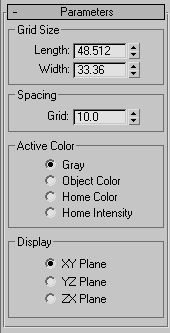
Izgara Boyutu grubu #
Izgara nesnesinin genel boyutunu ayarlar. Bu boyut, izgara nesnesine ayarlanmış bir görüntü alanının sınırlarını belirler. Sonsuza kadar uzanan izgaranın kullanışlı sınırlarını etkilemez.
- Uzunluk/Genişlik
- Izgaranın uzunluğunu ve genişliğini belirtir.
Izgara Aralığı grubu #
- Izgara
- Görünür ızgaradaki en küçük karenin boyutunu belirtir. Bu ayar, ızgara etkinleştirildiğinde durum çubuğunda görünür.
Not: Izgara seçiliyken ızgara aralığını ayarlayabilirsiniz, ancak ızgara etkinleştirilene kadar ızgara aralığını göremezsiniz.
Aktif Renk grubu #
Seçili olmadığında görünüm pencerelerinde ızgarayı çizmek için kullanılacak rengi belirler.
- Gri. Aktif ızgara nesnesi iki farklı gri tonundadır.
- Nesne Rengi: Ana kılavuz çizgileri, atanmış nesne rengini kullanırken, ikincil çizgiler daha açık bir ton kullanır.
- Ana Sayfa Rengi: Izgara nesnesi, Kullanıcı Arayüzünü Özelleştir iletişim kutusu aracılığıyla atanan ana sayfa ızgara rengini kullanır .
- Ana Ekran Yoğunluğu Izgara nesnesi, Kullanıcı Arayüzünü Özelleştir iletişim kutusunda ana ekran ızgarasına atanan ızgara yoğunluğu ayarlarını kullanır .
Görüntüleme grubu #
- XY Düzlemi, YZ Düzlemi, ZX Düzlemi
-
Izgara nesnesinin üç düzleminden hangilerinin görüntüleme alanında gösterileceğini belirler.


