
İstasyon Metin Yerleştirme aracıyla, bir şekil boyunca düzenli aralıklarla işlenebilir 3 boyutlu metin görüntüleyebilirsiniz.
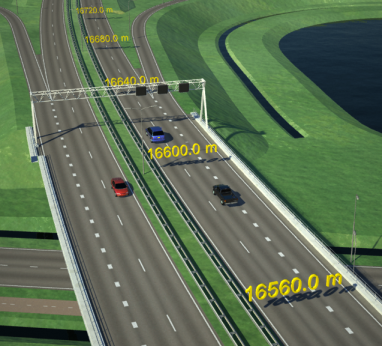
Bu araç, sahnenizin işlenmiş görünümlerindeki konumları iletir. Bu aracı kullanırken şu noktalara dikkat edin:
- Seçtiğiniz yazı tipinin karmaşıklığına bağlı olarak, her istasyon metin nesnesi için oluşturulan geometri miktarı oldukça büyük olabilir.
- İstasyon metin nesneleri, istasyon konumlarının %100 doğru bir gösterimini sağlamaz. Sadece herhangi bir şekil boyunca yaklaşık istasyon konumlarını gösterirler.
Özellikle, bu araç içe aktarılan hizalamalar boyunca sıfırdan farklı başlangıç istasyonu değerlerini dikkate almaz. Sadece şekil nesnesi boyunca kümülatif mesafeyi hesaplar.

Üst Nesneler grubu #
- Ebeveyn Şeklini Seçin
- Üst şekli seçmek için tıklayın. Civil View, üst şeklin yolu boyunca istasyon metni geometrisini oluşturur.
- Üst Yüzeyi Seçin
-
Üst yüzeyi seçmek için tıklayın. Bu işlem, istasyon metninin doğrudan yüzey nesnesinin üzerine ve ayrıca üst şeklin yolu boyunca yerleştirilmesine neden olur.
Üst yüzey seçimi isteğe bağlıdır, ancak yol işaretleme sembolü tarzında istasyon metni oluşturmak için faydalıdır.
Yerleştirme Parametreleri grubu #
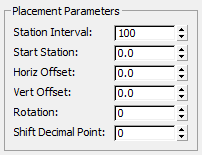
- İstasyon Aralığı
- Ana şeklin yolu boyunca istasyon metninin oluşturulma aralığını ayarlar.
- Başlangıç İstasyonu / Yatay Ofset / Dikey Ofset / Dönme
-
Metnin yatay ve dikey konumunu, ana şekil ve yüzeyden olan uzaklığını ve dönüşünü ayarlayın.
- Ondalık Noktayı Kaydır
- Başlangıç istasyonu değerini sıfırdan farklı bir değere ayarlamanıza olanak tanır.
Bu seçeneği kullanmazsanız, istasyon değerleri her zaman her eğrinin ilk noktasına göre hesaplanır ve bu nokta 0.0 istasyonunu temsil eder.
Yazı Tipi Stili grubu #
Bu kontroller, yazı tipini, metin yüksekliğini, görüntülenen ondalık basamak sayısını ve görüntülenen kilometre ön ekini/son ekini ayarlamanıza olanak tanır.
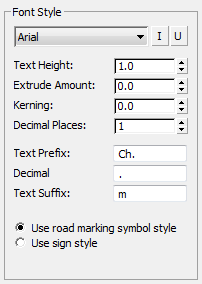
- [yazı tipi açılır listesi]
- Standart Windows yazı tipleri arasından seçim yapın.
- “I” düğmesini açarak metni italik hale getirin.
- “U” düğmesini açarak metnin altını çizebilirsiniz.
- Metin Yüksekliği
- İstasyon metninin yüksekliğini 3ds Max sistem birimleri cinsinden ayarlar.
- Ekstrüzyon Miktarı
- İstasyon metin karakterlerinin ekstrüzyon derinliğini 3ds Max sistem birimlerinde ayarlar.
0.0 değeri belirtmek, ekstrüzyon işleminin uygulanmasını engeller.
- Kerning
- İstasyon metnindeki karakterler arasındaki boşluğu ayarlar.
- Ondalık Basamaklar
- İstasyon metninde görüntülenen ondalık basamak sayısını ayarlar.
Örneğin, ondalık basamak sayısı değeri 2 olduğunda metin şu şekilde oluşturulur: ”5400.00”.
- Metin Öneki
- Her istasyon etiketine eklenecek bir önek belirler.
Örneğin, “Bölüm 1” (varsayılan) belirtmek, “Bölüm 1″ 5400.00” şeklinde bir metin oluşturur.
- Ondalık Ayırıcı
- Ondalık ayırıcı olarak kullanılacak karakteri (genellikle nokta veya virgül) ayarlar.
Örneğin: “5400.00” veya “5400,00”
- Metin Soneki
- Her istasyon etiketine eklenecek bir sonek belirler.
Örneğin, “m” (varsayılan değer) belirtmek, aşağıdaki stilde metin oluşturur: “5400.00 m”.
- [yönlendirme stili]
-
- Yol işaretleme sembolü stilini kullan (Varsayılan.) Metni yatay olarak, yol işaretleme sembolü stilinde görüntüler.
İpucu: Yol işaretleme stilini kullanırken, metnin araziyle uyumlu olması için bir üst yüzey seçin.
- İşaret stili kullan: Metni dikey olarak, trafik işareti stilinde görüntüler.
- Yol işaretleme sembolü stilini kullan (Varsayılan.) Metni yatay olarak, yol işaretleme sembolü stilinde görüntüler.
Oluşturma Parametreleri grubu #
Bu kontroller, istasyon metninin görüntüleme alanlarında nasıl görüntülendiğini ve oluşturulduğunu etkiler.
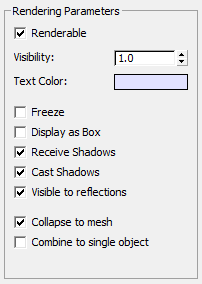
- Oluşturulabilir mi?
- Etkinleştirildiğinde, istasyon metni görüntülenir. Etkinleştirilmediğinde, istasyon metni görüntüleme alanlarında görünür ancak render işlemlerinde görünmez.
- Görünürlük
- 1.0 değeri (varsayılan) opak metni gösterir. 0.0 değeri tamamen saydam metni gösterir. 0.0 ile 1.0 arasındaki değerler metni yarı saydam yapar.
Bu ayar hem oluşturulan çıktıyı hem de görüntüleme alanlarını etkiler.
İpucu: 3ds Max Görünürlük İzleme özelliğini kullanarak, bu değeri zaman içinde değiştirebilir ve böylece kilometre sayacının animasyondaki belirli anlarda görünmesini veya kaybolmasını sağlayabilirsiniz. - Metin Rengi
- Metnin oluşturulan ve görüntülenen rengi. Rengi değiştirmek için renk örneğine tıklayın ve Renk Seçici’yi kullanın.
İstasyon metnine bir malzeme atarsanız, bu, oluşturulan çıktıda Metin Rengini geçersiz kılar.
- Dondurun
- Etkinleştirildiğinde, istasyon metni görüntüleme alanlarında sabitlenir. Bu, metni yanlışlıkla seçmenizi ve hareket ettirmenizi önlemeye yardımcı olur.
- Kutu Olarak Görüntüle
- Etkinleştirildiğinde, görünüm pencerelerinde yalnızca istasyon metninin sınırlayıcı kutusunu görüntüler. Bu, görünüm penceresi gezinmesini ve yeniden çizim performansını hızlandırır, çünkü kilometre metni geometrisi çok karmaşık hale gelebilir.
Bu ayar, oluşturulan çıktıyı etkilemez.
- Gölgeleri Al
- Açık olduğunda, istasyon metni sahnedeki diğer geometrik şekillerden gölge alır.
- Gölgeler Oluşturmak
- Açık olduğunda, istasyon yazısı sahnedeki diğer geometrik şekillerin üzerine gölge düşürür.
- Yansımalarda görülebilir
- Açık olduğunda, istasyon yazısı sahnedeki yansıtıcı yüzeylerde görünür olur.
- Ağa dönüştür
- Etkinleştirildiğinde, istasyon metni düzenlenebilir bir ağa dönüştürülür. Etkinleştirilmediğinde ise metin parametrik ve düzenlenebilir metin geometrisi olarak korunur.
- Tek bir nesne halinde birleştirin
- Etkinleştirildiğinde, metin geometrisi tek bir ağ halinde birleştirilir. Etkinleştirilmediğinde, kilometre sayacı metninin her bir öğesi ayrı bir nesne olarak korunur.
Geometriyi birleştirmek, istasyonla ilgili metin nesnelerini seçmeyi ve manipüle etmeyi kolaylaştırabilir, ancak bunu başarmak için metnin düzenlenebilir bir ağa dönüştürülmesi gerekir.


