
Bu iletişim kutusundaki kontroller, varsayılan ivme değerlerini geçersiz kılmanıza ve kendi gereksinimlerinizi belirtmenize olanak tanır. Genellikle bunları kullanmanız gerekmez, ancak sahnenizin gereksinimlerine aşina iseniz, ışın izleme oluşturmayı özel ihtiyaçlarınız ve zaman kısıtlamalarınız için optimize etmenize yardımcı olabilirler.
 Oluşturma Ayarları iletişim kutusu > Işın İzleyici paneli (yalnızca Varsayılan Tarama Çizgisi oluşturucu etkin olduğunda görünür) > Işın İzleyici Genel Parametreleri açılır menüsü > Genel Işın İzleme Motoru Seçenekleri grubu > Hızlandırma Kontrolleri düğmesi
Işın izleme, sahneyi alt bölümlere ayırarak, ışın izleme amacıyla bir ağaç yapısı oluşturur. Bu ağaçtaki bir düğüme “voksel” denir. Voksel ağaçları dinamiktir ve ağacın yapısını açıkça belirtemezsiniz. (Maksimum Bölme sayısını 2 olarak ayarlarsanız, ağaç sekizli ağaç (octree) olur ki bu muhtemelen daha tanıdık bir veri yapısıdır.)
Arayüz #
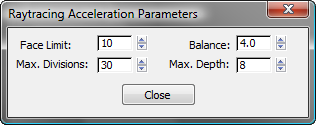
- Yüz Sınırı
-
Bir kafes vokselinde alt bölümlere ayrılmadan önce izin verilen maksimum yüz sayısını ayarlar. Varsayılan değer = 10.
- Denge
-
Alt bölme algoritmasının hassasiyetini belirler. Bu değeri artırmak daha fazla bellek kullanır ancak performansı artırabilir. Varsayılan değer = 4.0.
- Maks. Bölümler
-
Başlangıç kafes boyutunu ayarlar. Örneğin, 4, 4 x 4 x 4’lük bir kafestir. Varsayılan değer = 30.
- Maksimum Derinlik
-
Maksimum kafes alt bölüm sayısını ayarlar. Varsayılan değer = 8.


