| Arnold Kullanım Kılavuzunda Işıklar bölümüne bakın . |
| Arnold for 3ds Max Kullanıcı Kılavuzu, 3ds Max kullanıcı arayüzünde Arnold ışıklarının nasıl kurulacağını açıklar. Arnold Kullanıcı Kılavuzu, Arnold ışıkları için eksiksiz dokümantasyon sağlar. |
3ds Max fotometrik ışıklarını MAXtoA ile kullanırken bazı mevcut sınırlamalar bulunmaktadır . Desteklenmeyen özelliklerin kısa bir listesi aşağıdadır:
- Bazı ışık şekilleri küresel dağılımı desteklemez.
- Yalnızca ışın izlemeli gölgeleri destekler – diğer ayarlar dikkate alınmaz.
- Hariç tutma/dahil etme özelliği desteklenmiyor.
- Akkor lamba renk değişimi desteklenmiyor.
- Işık şekli kamera ışınları tarafından görülemez.
- Gölge parametreleri kullanılmamaktadır.
- Eski atmosfer ve efektler desteklenmiyor.
- Işık Yolu İfadeleri şu anda MAXtoA’da çalışmamaktadır. Gelecek bir sürümde yer alması planlanmaktadır.
- Pozlama Kontrolü’ndeki (Ortam ve Efektler) Fiziksel Ölçek değerinin ışıklarınızın nasıl işleneceğini etkilediğini unutmayın . Beklediğiniz yoğunluğu elde etmek için Fiziksel Ölçeği devre dışı bırakmanız veya ayarlamanız gerekebilir . OpenPBR Yüzey, Fiziksel Malzeme ile benzer şekilde davranır . Her ikisi de parlaklık için cd/m² (nit) kullanır, ancak bunları farklı şekilde uygular. Fiziksel Malzeme, Arnold’da Standart Yüzey malzemesine dönüşür ve Emisyon Rengi değerini Fiziksel Ölçek kullanarak ölçeklendirir . OpenPBR Yüzey, nit değerini korur ve Birim Başına Nit (Fiziksel Ölçek tarafından belirlenir) kullanarak ölçeklendirir. Her ikisi de kullanıcılar için aynı şekilde davranır; Fiziksel Malzeme önceden ölçeklendirme yaparken, OpenPBR Yüzey işleme sırasında ölçeklendirme yapar. Bu nedenle, sahneleri dışa aktarırken ve içe aktarırken bu hususlar dikkate alınmalıdır. OpenPBR Yüzeyin avantajları , doğru işleme ölçeklendirmesi ve farklı parlaklık seviyelerini etkili bir şekilde karşılamasıdır.
- Diğer render motorları için ayarlanmış 3ds Max sahneleri (özellikle mimari sahneler), MAXtoA’ya her zaman iyi bir şekilde dönüştürülemeyebilir. Arnold şu anda ışıklar için fiziksel birimleri desteklemiyor ve dönüştürme işlemi kolay değil. Işıklarınızın yoğunluk ve pozlama parametrelerini eşleştirmek için ayarlamalar yapmanız gerekebilir.
Arnold, sabit ışık azalmasını desteklemiyor . Ancak, Arnold’ın dörtgen ve disk alan ışıklarında, düşük bir değere ayarlandığında sabit bir azalmaya benzer bir etki sağlayan bir yayılma parametresi bulunur. Benzer şekilde, Arnold’daki spot_light’ın, sıfırdan farklı bir değere ayarlandığında ve düşük bir açıyla birleştirildiğinde, Hollywood tarzı bir projektördeki gibi azalmayı düzleştirme etkisi yaratan bir lens_radius parametresi vardır. Başka bir çözüm yolu ise uzak/yönlü aydınlatma kullanmaktır.
Arnold’da, ışık türünü birleştirerek seçim yapabileceğiniz ve parametrelerin seçilen türe göre dinamik olarak değişeceği genel bir Arnold Işık nesnesi bulunmaktadır. Bu nesneye, Oluştur sekmesindeki Işıklar menüsünden ulaşabilirsiniz.
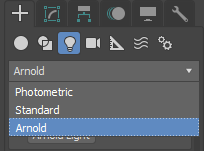
Işık listesinden Arnold’u seçin.
- Noktasal ışık
- Uzaktaki ışık
- Spot ışığı
- Dörtlü ışık
- Disk ışığı
- Silindir ışık
- Gökyüzü kubbesi ışığı
- Fotometrik ışık
- File ışığı
- Işık filtreleri
Ortak Işık parametreleri #
3ds Max’in standart ışık parametrelerine ek olarak, Değiştirme Paneli aşağıdaki Arnold parametrelerini de gösterecektir:
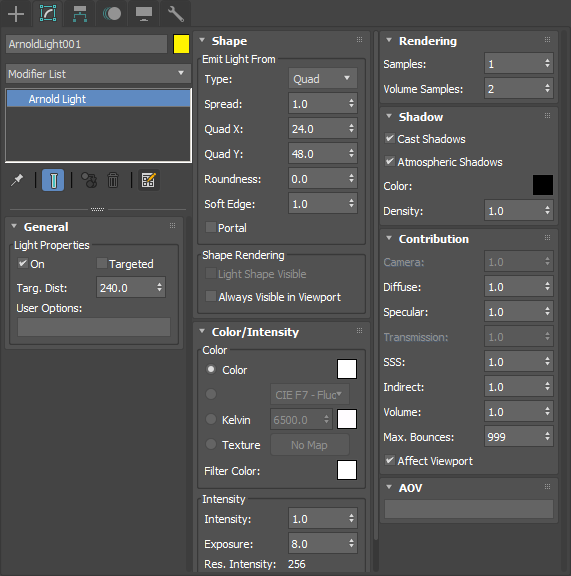
Şekil #
Tip #
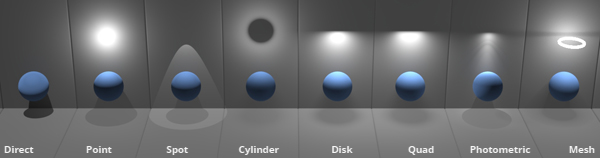
Işığın şekli. Nokta , uzak , spot , dörtgen , disk , silindir , gökyüzü kubbesi , fotometrik ve ağ seçeneklerinden birini seçin .
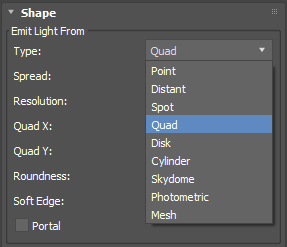
MAXtoA’da bulunan aydınlatma türleri
Işık Şekli Görünür #
Etkinleştirildiğinde, ışığın şekli, görüntüde kendiliğinden aydınlanan bir nesne olarak görünür.
Katkı #
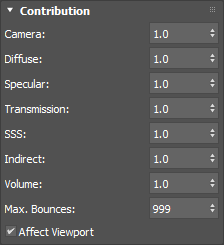
Kamera, iletim, dağınık, yansıtıcı , SSS , dolaylı ve hacimsel ışık için ışık başına ölçeklendirme . Ağırlıklar, bu bileşenlerin her birine olan ışık katkısını bağımsız olarak ölçeklendirir. Fiziksel olarak doğru sonuçlar elde etmek için 1 olarak bırakılmalıdır.
AOV Işık Grubu #
Işık başına AOV’ler, bir dize parametresi aracılığıyla kullanılabilir. Her ışığın, ışığın katkısını ilgili isimle ayrı bir AOV’ye yazan bir AOV parametresi vardır.
Silindir Işık #
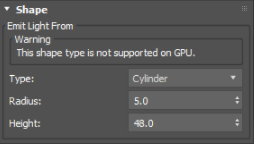
Silindir şeklindeki ışık kaynağı, silindirik bir alan kaynağından (tüp şeklinde) gelen ışığı simüle eder.
Disk Işığı #
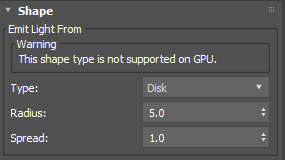
Disk_light şekli , dairesel bir alan kaynağından (düz disk) gelen ışığı simüle eder.
Uzaktaki Işık #
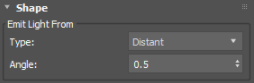
Bu, uzak bir kaynaktan gelen ve yön vektörü cinsinden belirtilen paralel bir ışıktır. Genellikle güneş ışığını modellemek için kullanılır.
File Işık #
Geleneksel ışık şekillerinin yetersiz kaldığı durumlarda, ağ şeklindeki ışıklar daha uygundur. Ağ şeklindeki ışıklar, başka hiçbir şekilde mümkün olmayan ilginç aydınlatma efektleri oluşturmak için kullanılabilir. Örneğin, neon aydınlatma veya araba farı hareket izi efekti gibi efektler, ağ şeklindeki ışıklarla daha kolay elde edilebilir.
Örnek bir mesh_light sahnesini burada bulabilirsiniz .
Mesh_light, bir mesh için alternatif bir çevirici olarak sağlanır. Bu, görünürlük bayrakları gibi şekil parametrelerinin ve mesh ışık parametrelerinin mesh’in Değiştirme Paneli’nden erişilebilir olduğu anlamına gelir.
NURBS yüzeyler şu anda ağ aydınlatmalarıyla uyumlu çalışmamaktadır.
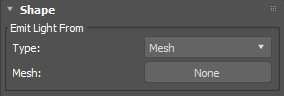
Mesh_light çevirici , Değiştirme Paneli’nde mevcuttur.
Şu anda bir mesh_light’ı kamera ışınlarına görünür hale getirmek mümkün değil . Geçici bir çözüm olarak, nesneye atanmış bir standard_surface shader’ına emisyon ekleyebilirsiniz . Bu, geometrinin akkor halinde olduğu izlenimini verecektir. Mesh_light zaten ışık yaydığı için, mesh’e atanmış standard_surface shader’ı için indirect_diffuse değerini 0 olarak ayarlayın. indirect_diffuse değerini 0 olarak ayarlamak , mesh için GI yansımalarını devre dışı bırakır.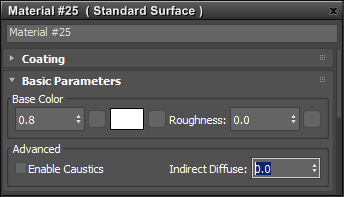
Fotometrik Işık #
Fotometrik ışıklar, genellikle doğrudan ampul ve muhafaza üreticilerinden alınan gerçek dünya ışıklarından ölçülen verileri kullanır. Erco , Lamp , Osram ve Philips gibi şirketlerden IES profillerini içe aktarabilirsiniz ; bu şirketlerin IES dosyaları, belirli bir ışık modeli için doğru yoğunluk ve yayılım verileri sağlar.
Noktasal Işık #
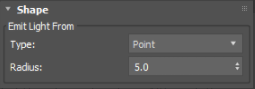
Tarihsel nedenlerle nokta ışık kaynağı olarak adlandırılsa da, bu ışık kaynağı (teorik) bir nokta ışık kaynağından veya bir küreden gelen ışığı modelleyebilir (ikincisi çoğu durumda daha gerçekçidir ve daha az keskin gölgeler oluşturur). Işık her yöne eşit olarak yayılır.
Dörtlü Işık #
Alansal bir ışık kaynağından (dört köşeli bir dörtgen) gelen ışığı simüle eder. Geniş bir ışık kaynağından (floresan şerit lambalar) veya bazı durumlarda bir pencereden gelen ışığı modellemek için kullanılabilir.
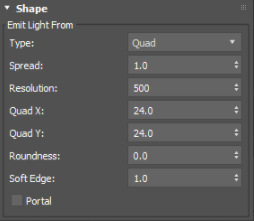
Işık portalı, aşağıda gösterildiği gibi pencereden içeriye doğru bakacak şekilde yönlendirilmelidir:
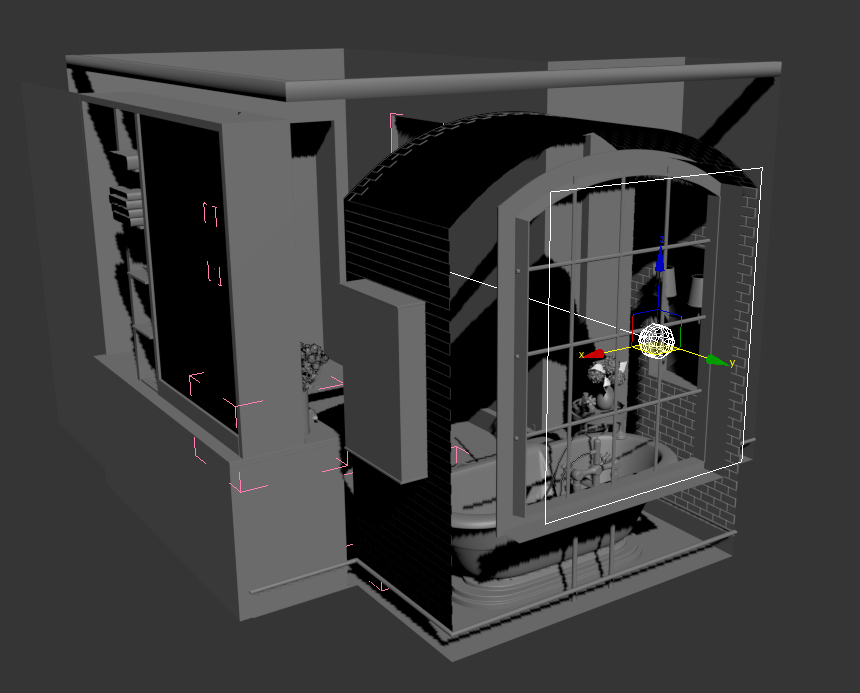
Pencerenin dışından içeriye doğru yönelen ışık portalı
Gökyüzü Kubbesi Işığı #
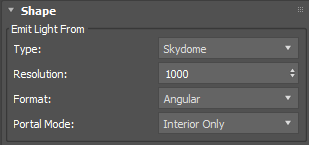
Bu, sahnenin üzerindeki bir küre veya kubbeden gelen ışığı simüle ederek gökyüzünü temsil eder. Ayrıca, görüntü tabanlı ortam aydınlatması gerçekleştirmek için yüksek dinamik aralıklı (HDR) görüntülerle de kullanılabilir. Bu, genellikle dış mekan sahnelerini aydınlatmak için kullanılan düğümdür. skydome_light düğümü , IBL için kullanılacak bir dokuyu eşleyebilmeniz için dokulandırılabilir bir renk yuvasına sahiptir.
Ortam Haritası eklemek, başka hiçbir girdi gerektirmeden otomatik olarak bir skydome_light’ı etkinleştirir . Skydome_light ve arka plan gölgelendiricisi arka planda oluşturulur ve ekstra ışık oluşturmaya gerek yoktur.
Spot Işık #
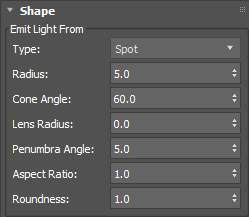
Bu, spot ışığından yayılan ışığı , ışığın konumundan hedeflediği noktaya doğru bir ışık konisi olarak simüle eder.
Işık Filtreleri #
Işık Filtresi Değiştiricileri #
MAXtoA’da Işık Filtreleri, Işık Değiştiriciler olarak mevcuttur . Arnold ışığı seçildiğinde kullanılabilirler:
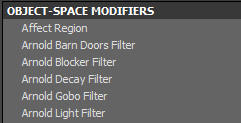
Değiştiriciler, ışık filtrenizi diğer ışıklara kopyalayıp yapıştırmanıza ve değiştiricileri birden fazla ışığa uygulamanıza olanak tanır. Tek bir ışıktan Grup nesnesine Kopyala ve Yapıştır özelliğini kullanarak, ışık içeren Grup nesnelerine değiştiriciler uygulayabilirsiniz. Değiştirici daha sonra gruptaki tüm ışıklara uygulanır ve en üst düzey grup nesnesinden kontrol edilebilir. Dört yerleşik ışık filtresi ayrı değiştiriciler olarak dahil edilmiştir: decay , barndoor , light_blocker ve gobo ( Projection olarak da bilinir). Beşinci seçenek olan ‘Arnold Işık Filtresi’ değiştiricisi, değiştiriciye özel bir ışık filtresi gölgelendiricisi yerleştirmenize olanak tanır:
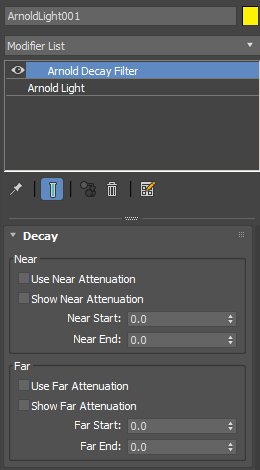
Arnold Light’a Arnold bozunma filtresi değiştirici eklendi.
Ambar kapısı #
Bu ışık filtresi yalnızca spot ışıklarla kullanılabilir . Kanatlı kapaklar , ışığın açıklığının yanlarına takılan opak hareketli panellerdir. Genellikle tiyatro ve film aydınlatmasında ışık huzmesinin şekli üzerinde ek kontrol sağlamak için kullanılırlar.
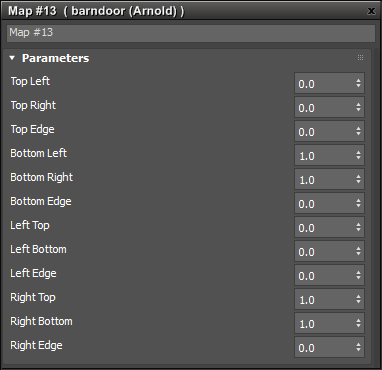
Barndoor filtresinin parametreleri
Engelleyici #
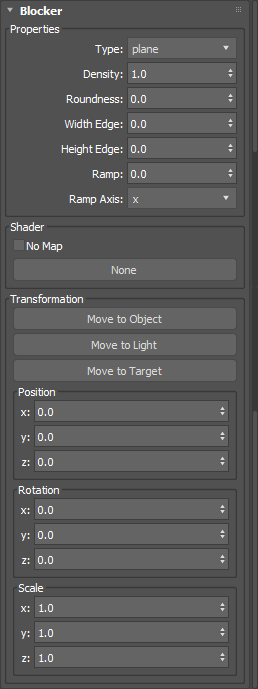
Işık engelleyiciler, aydınlatma teknik sorumlusuna esneklik sağlar. Sahneye ek geometri ekleme yükü olmadan, ışığı yapay bir yöntemle maskelemek için kullanılabilirler. Dikkatli kullanıldıklarında, fiziksel olmayan yollarla ışık sınırlarını tanımlamanıza olanak tanıyarak bir dereceye kadar sanatsal özgürlük sağlarlar.
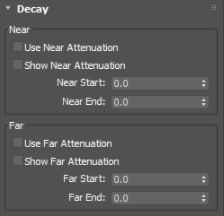
Çürümek #
Bu filtre tüm Arnold ışıklarına eklenebilir. Burada zayıflama aralıklarını belirleyeceksiniz. Arnold’daki tüm ışıklar varsayılan olarak fiziksel tabanlı bir düşüş kullanır, ancak light_decay filtresi sanatsal amaçlar için düşüşü ayarlamak için kullanılabilir.
Mantar #
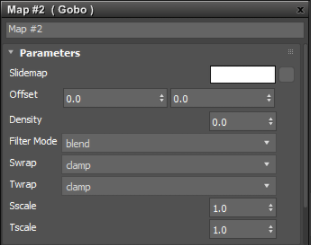
Gobo filtresi yalnızca spot ışıklarla kullanılabilir. Tiyatro sahne aydınlatmasında gobo (veya Cucoloris için kullanılan argo tabirle “cookie”) , ışık huzmesini ağaç yaprakları gibi düzensiz, daha doğal bir desene bölmek için kullanılan delikli ince bir metal levhadır.