

- Açık renkli bir görünüm penceresi etkinleştirin. > Görünüm penceresi gezinme kontrolleri > (Açık Renkli Etkin Nokta)
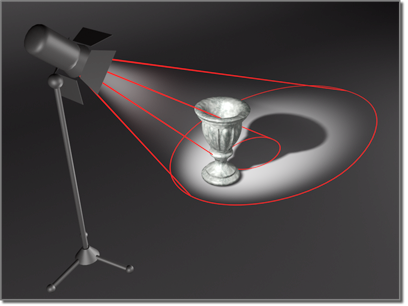
Projektörün dar bir odak noktası ancak geniş bir ışık azalma alanı vardır.
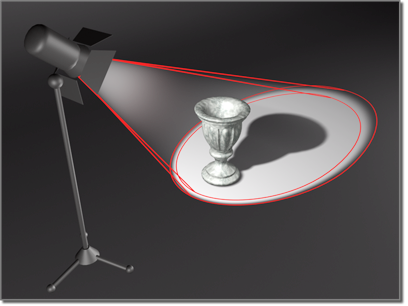
Işık odak noktasını genişletmek daha parlak bir ışık yaratır.
Bu düğme, açık renkli bir görünüm penceresi etkin olduğunda “Tümünü Yakınlaştır” düğmesinin yerini alır.
Bu düğmeye tıklayın, ardından ışık görüntüleme alanında fareyi hareket ettirerek etkin noktanın konisini daraltın veya genişletin (etkin nokta konisi mavi, azalma konisi gri renkte gösterilmiştir).
CtrlEtkin nokta ve düşüş konilerinin başlangıç açısal ayrımını kilitlemek için fareyi hareket ettirirken tuşu basılı tutun .
Etkin noktayı, düşüş değerinden daha büyük ayarlayamazsınız, çünkü bu düşüş değerini değiştirir. Benzer şekilde, düşüşü azalttığınızda, etkin nokta boyutunda durur (her iki durumda da, Tercihler iletişim kutusunun İşleme sayfasında belirtilen Açı Ayrımı ile ayrılır).
Hotspot ve falloff parametrelerinin ayrımını geçersiz kılmak ve parametrelerin birbirini etkilemesini sağlamak için tuşu basılı tutun Shift.
Hotspot ve falloff parametreleri hakkında daha fazla bilgi için Spotlight Parametreleri ve Yönsel Parametreler bölümlerine bakın .
Prosedürler #
Bir ışığın odak noktasını değiştirmek için:
- Işığı 3 boyutlu uzayda görebilmek için bir Perspektif görüntüleme penceresi ayarlayın.
- Açık renkli bir görüntüleme penceresi etkinleştirin.
- Sahneden Seç iletişim kutusunuH görüntülemek için basın . Işığı seçin.
Işık ve ışık konileri Perspektif görüntüleme penceresinde görünür olmalıdır.
- (Işık Etkin Noktası) üzerine tıklayın .
Düğme açık olduğunda vurgulanır.
- Işık görüntüleme alanında sürükleyerek etkin nokta açısını değiştirin.
Sürükleme işlemi sırasında mavi sıcak nokta konisi genişler ve daralır.
- Sahnenin daha büyük bir bölümünü aydınlatmak için sıcak nokta açısını genişletmek (artırmak) üzere aşağı doğru sürükleyin. Açısı arttıkça sıcak nokta, ışık azalma konisinin içinde büyür. Varsayılan olarak, sıcak nokta ışık azalma konisinden daha büyük olamaz.
- Varsayılan ayarı geçersiz kılmak için sürüklerken basılı tutun Shift. Bu, etkin nokta konisinin boyutunu artırdıkça düşüş konisinin boyutunun da artmasını sağlar.
- Yukarı doğru sürükleyerek odak noktasının açısını daraltın (azaltın) ve sahnenin daha az bölümünü aydınlatın.
- CtrlSıcak nokta ve düşüş konilerinin başlangıç açısal ayrımını kilitlemek için sürüklerken basılı tutun .
- EscDüğmeyi kapatmak için basın veya sağ tıklayın.


