
İşaret nesneleri, yol işaretlerini ve yol işaretleme sembollerini temsil eder.
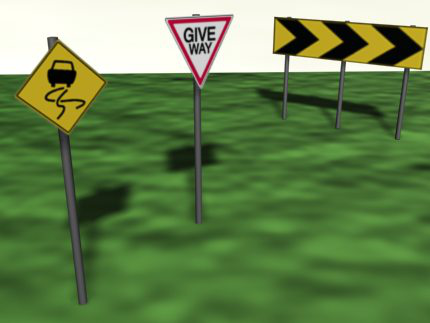
Civil View’deki işaret levhaları, iki parametrik işaret levhası eklentisinden biri kullanılarak oluşturulur. Bunlardan ilki geleneksel işaret levhaları oluştururken, ikincisi yön okları ve uyarı metni gibi yol işaretleme sembolleri üretir.
Tüm tabela nesneleri parametrik olduğundan, tabela boyutu, direk yüksekliği ve direk sayısı gibi özellikler her zaman değiştirilebilir.
Bir tabela yüzeyinin geometrisi her zaman dikdörtgendir, ancak diğer tabela şekillerini modellemek için bir opaklık haritası kullanabilirsiniz .
Civil View, CivilViewObjects materyalini tüm tabela nesnelerine uygular.
Nesne Yerleştirme Stili Düzenleyicisini kullanarak yol işaretleri yerleştirdiğinizde, nesneler doğrudan işaret yüzeyi bitmapinden türetilir.
Nesne INI Dosya Yapısı #
|
INI Dosyasındaki Nesneyi İmzalama |
|
[Parametreler] Genişlik= Yükseklik=
[Haritalar] Yayılma = Opaklık=
[Varsayılan İşaretleme Ayarları] Stil= Gönderiler= Yerden yükseklik =
[Grup] İsim=
|
[Parametreler] #
- Genişlik / Yükseklik
-
Levha yüzeyinin veya yol işaretleme sembolünün genişliğini ve yüksekliğini ayarlayın. Boyutlar pozitif değerler olmalıdır.
[Haritalar] #
- Dağınık
- Levha yüzeyinin rengini ve görünümünü tanımlayan bitmap dosyasının adını belirtir. Bu dosya, herhangi bir güncel Civil View kaynak kitinin içindeki /matlibs/signmaps klasöründe bulunmalıdır.
- Opaklık
- Bu bitmap (genellikle siyah beyaz), render sırasında ortaya çıkan tabela yüzünün şeklini tanımlar. Bitmap’in siyah alanları, nesnenin şeffaf kısımları olarak render edilir. Bu dosya, ana bitmap ile aynı /matlibs/signmaps klasöründe bulunmalıdır.
[Varsayılan İşaretleme Ayarları] #
- Stil
-
Gerekli parametrik işaret nesnesinin türü. Bu ayar “1”, “2” veya “3” olmalıdır (tırnak işaretleri gerekli değildir):
- 1: Destek direkleri olabilen geleneksel bir tabela.
- 2: Bir yol işaretleme sembolü.

Yol işaretlemesine örnek
Yol işaretleme sembolleri için dağılım ve opaklık haritaları, başka yol işaretleme renkleri gerekmedikçe normalde aynı siyah beyaz bitmap dosyası olmalıdır. Bitmap’in siyah alanları işlenmez.
İpucu: Yol işaretleme sembolleri oluştururken, yol işaretlemesinin otoyol boyunca doğru şekilde yerleştirilmesi için Nesne Yerleştirme Stili Düzenleyicisi veya Konum Denetleyicisi açılır menüsünü kullanarak bir üst yüzey atayın.Yol işaretleme nesnesinin alttaki zemin yüzeyinden dikey uzaklığı, Sahne Ayarları açılır menüsündeki Dikey Kaydırma değerinden elde edilir ve Nesne Yerleştirme Stili Düzenleyicisindeki Dikey Uzaklık değerine eklenir . (Öneri: Dikey Uzaklık değerini 0,0 olarak ayarlayın ve yalnızca Dikey Kaydırma değerini kullanın.)
- 3: Dinamik bir trafik sinyali.
Bu, geleneksel bir işaret olan 1. seçeneğe benzer, ancak bitmap birden fazla görüntü içerir. Herhangi bir anda bu görüntülerden yalnızca biri görünür olduğundan, Civil View bitmap görüntüler arasındaki değişimi canlandırarak dinamik bir sinyal modeller.
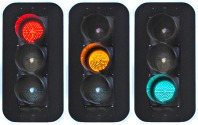
Trafik lambası için bitmap
Daha fazla bilgi için Trafik Sinyali Parametrelerinin Uygulanması bölümüne bakın .
- Gönderiler
- Levhanın yerleştirileceği direk sayısını belirler. Geçerli değerler 0 ile 6 arasındadır. Levha karayolunun üzerinde bir köprü üzerine yerleştirilecekse 0 değeri kullanın.
İşaret stili “2” ise bu değer göz ardı edilir.
- Yerden Temizleme
- Levhanın yerden yüksekliği. Bu değer, levhanın alt yüzeyi ile zemin arasındaki dikey mesafedir.
İşaret stili “2” ise bu ayar dikkate alınmaz.
[Grup] #
- İsim
- Bu nesnenin listeleneceği kategori alt grubunun adı. Eğer bir ad belirtilmezse, nesne gruplandırılmamış olarak listelenecektir.
Kütüphaneye Özel Tabelalar Ekleme #
Kütüphaneye özel bir işaret eklemek için, bir difüz bitmap dosyası ve (gerekirse) bir opaklık bitmap dosyası oluşturun, ardından bitmap dosyalarını kullanmak istediğiniz Civil View kaynak kitinin içindeki /matlibs/signmaps klasörüne ekleyin. Daha sonra, yukarıda açıklanan formatta ilgili bir INI dosyası oluşturun ve aynı Civil View kaynak kitinin içindeki /objlibs/signs klasörüne yerleştirin . Birden fazla INI dosyası aynı bitmap dosyalarına referans verebilir.
Lütfen Civil View Nesne Kütüphanesi Genel Bakışı bölümündeki nesne kütüphanesi özelleştirmesine ilişkin genel talimatlara da bakın .


