
IES Sun, güneş ışığını simüle eden fiziksel tabanlı bir ışık nesnesidir. Gün ışığı sistemiyle birlikte kullanıldığında , değerleri coğrafi konum, zaman ve tarihe göre otomatik olarak ayarlanır. (IES, Aydınlatma Mühendisliği Topluluğu anlamına gelir; IES Standart Dosya Formatına bakınız .)
 Panel Oluştur >
  (Sistemler) > Sahnenizde bir Gün Işığı sistemi oluşturun. >
  Paneli Değiştir > Gün Işığı Parametreleri açılır menüsü > Güneş Işığı > IES Sun’ı seçin.
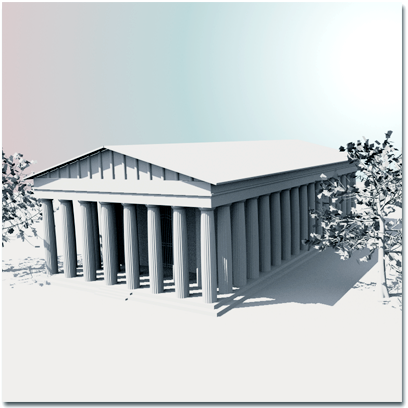
IES güneş ışığıyla aydınlatılmış dış mekan manzarası.
Gün ışığı sistemi, güneş ve gökyüzü olmak üzere iki gün ışığı bileşenini birleşik bir arayüzde birleştirir.
Arayüz #
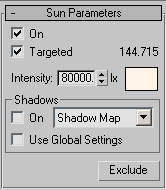
- Açık
- Görüntü alanında güneş ışığını açar ve kapatır.
- Hedeflenen
- Bu özellik yalnızca IES Sun ışığını Daylight sisteminin bir parçası olarak değil, doğrudan eklediğinizde geçerlidir . Açık olduğunda, ışık hedeflenir ve hedefi hareket ettirerek hedef mesafesini değiştirebilirsiniz. Işık ile hedef arasındaki mesafe, onay kutusunun sağında görüntülenir. Kapalı olduğunda, bu değeri doğrudan ayarlayabilirsiniz.
- Yoğunluk
- Güneş ışığının yoğunluğu. Döndürme düğmesinin sağındaki renk örneği, ışığın rengini ayarlamak için Renk Seçiciyi açar. Açık bir gökyüzünde tipik yoğunluklar yaklaşık 90.000 lüks civarındadır.
Not: Güneş ışığı yoğunluğu otomatik olarak ayarlanır ve gün ışığı sistemi kontrolü altındaysa manuel olarak ayarlanamaz.
Gölgeler grubu #
- Açık
- Güneş ışığının gölge oluşturup oluşturmadığını belirler.
- Gölge Yöntemi açılır listesi
- Bu ışık için gölge oluşturmak üzere gölge haritaları, ışın izlemeli gölgeler, gelişmiş ışın izlemeli gölgeler veya alan gölgeleri kullanılıp kullanılmayacağını belirler.
Her gölge türünün, ilgili kontrolleriyle birlikte bir açılır menüsü bulunur.
- Genel Ayarları Kullanın
- Bu ışığın oluşturduğu gölgeler için genel ayarları kullanmak üzere açın. Gölgelerin bireysel kontrolünü etkinleştirmek için kapatın. Genel ayarları kullanmamayı seçerseniz, oluşturucunun bu belirli ışık için gölge oluşturmak üzere hangi yöntemi kullanacağını seçmeniz gerekir.
“Küresel Ayarları Kullan” seçeneği açık olduğunda, gölge parametreleri geçerli küresel ayarı gösterecek şekilde değişir. Bu veriler, bu sınıftaki diğer tüm ışıklarla paylaşılır. “Küresel Ayarları Kullan” seçeneği kapalı olduğunda, gölge parametreleri o belirli ışığa özgüdür.
- Hariç tutmak
- Seçilen nesneleri ışık efektlerinden hariç tutar. Hariç Tut/Dahil Et iletişim kutusunu görüntülemek için bu düğmeye tıklayın .
Hariç tutulan nesneler, gölgeli görüntüleme alanlarında yine de aydınlatılmış olarak görünür. Hariç tutma işlemi yalnızca sahneyi işlediğinizde geçerli olur.
Gelişmiş Efektlerin Kullanıma Sunulması #
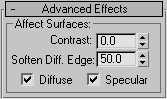
- Zıtlık
- Yüzeyin dağınık ve ortam ışığı alanları arasındaki kontrastı ayarlar. Normal kontrast için 0’da bırakın. Özel efektler için kontrastı artırmak üzere değeri artırın: örneğin, uzayın sert ışığı. Varsayılan değer = 0.0.
- Yumuşatılmış Dağınık Kenar
- Soften Diffuse Edge değerini artırmak, bir yüzeyin dağınık ve ortam kısımları arasındaki kenarı yumuşatır. Bu, belirli koşullar altında bir yüzeyde görünebilecek kenarları ortadan kaldırmaya yardımcı olur. Varsayılan değer = 50.
Not: Yumuşatılmış Kenar özelliği, ışığın yoğunluğunu biraz azaltır. Çarpan değerini artırarak bunu bir ölçüde telafi edebilirsiniz.
- Dağınık
- Açık olduğunda, ışık bir nesnenin yüzeyinin dağınık özelliklerini etkiler. Kapalı olduğunda, ışığın dağınık yüzey üzerinde hiçbir etkisi olmaz. Varsayılan değer = açık.
- Ayna
- Işık açık olduğunda, nesnenin yüzeyinin yansıma özelliklerini etkiler. Kapalı olduğunda, ışığın yansıma özellikleri üzerinde hiçbir etkisi olmaz. Varsayılan değer = açık.
Örneğin, Dağınık ve Yansıtıcı onay kutularını kullanarak, bir ışığın nesnenin yansıtıcı vurgularını renklendirmesini, dağınık bileşenini ise renklendirmemesini sağlayabilir; ardından ikinci bir ışığın yüzeyin dağınık bileşenini renklendirmesini, ancak yansıtıcı vurgular oluşturmamasını sağlayabilirsiniz.
Optimizasyonların devreye alınması #
Bu sürüm , gelişmiş ışın izleme ve alan gölgeleri için optimizasyonlar sürümüyle tamamen aynıdır .


