
 |
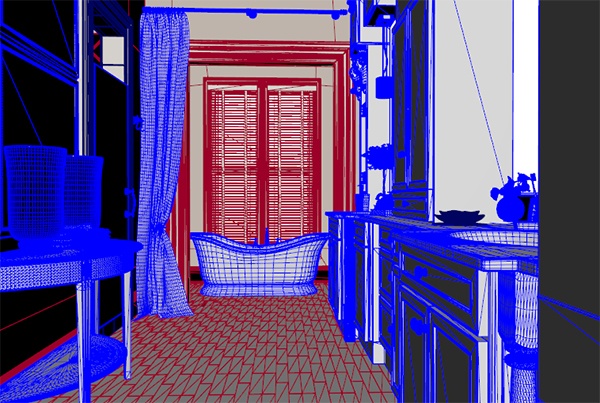 |
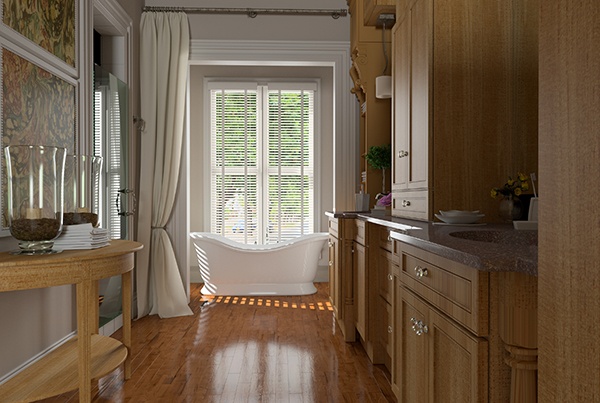
Bu eğitim, başka bir render motoru için hazırlanmış bir iç mekan sahnesini Arnold ile render almak üzere dönüştürmek için gereken iş akışının ayrıntılı bir açıklamasıdır. Sahne kurulumu ve render işlemi bir saatten fazla sürmemelidir. Bu örnekte kullanılan sahne, bu mimari iç mekanlar koleksiyonunun bir parçasıdır.
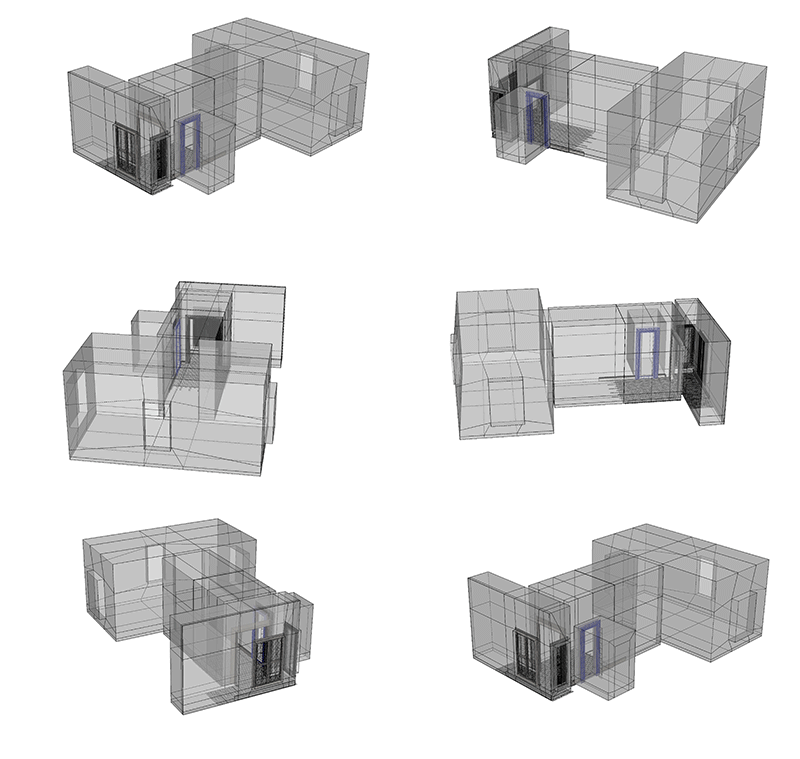
İş akışı aşağıdaki konuları kapsamaktadır:
Oda aydınlatmasına yönelik farklı yaklaşımları gösteren bir başka eğitim videosuna buradan ulaşabilirsiniz .
Aydınlatma #
- Sahne, odanın pencerelerinin dışına yerleştirilmiş birkaç dörtlü ışıkla oldukça basit bir şekilde aydınlatılmıştır. Renk sıcaklığı gün ışığına (5500) ayarlanmıştır. Varsayılan ışık örnekleme ayarını 1’de bırakın. Son render işlemi için, gölgelerdeki gürültüyü azaltmak amacıyla bu değeri 4’e yükseltin.
- Işık pozlamasını yaklaşık 20’ye yükseltin .
- Uzaktaki pencereden gelen güneş ışığını simüle etmek için Uzak Işık kullanın. Açıyı biraz artırarak yaklaşık 0,2’ye getirin. Bu, güneş ışığının zemindeki gölgesine daha yumuşak bir kenar verecektir. Bunu yaparsanız, Uzak Işık örnek sayısını artırmanız gerekebilir (3 yeterli olmalıdır). Renk Sıcaklığını etkinleştirin ve 5000 gibi biraz daha sıcak bir sıcaklık seçin.
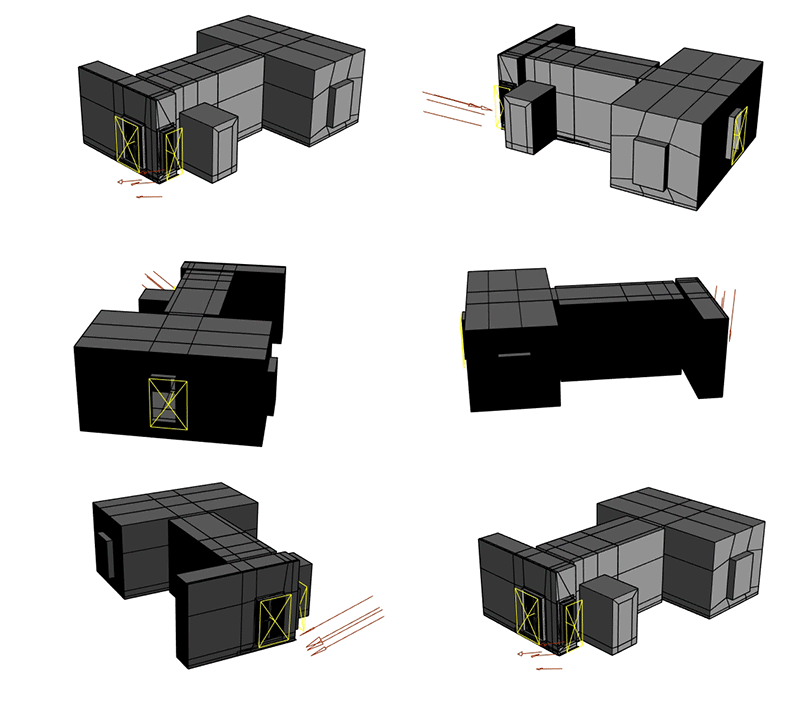
Sahne, pencerelerin dışındaki dörtlü ışıklar ve güneş ışığını temsil eden uzaktaki bir ışıkla aydınlatılmıştır.
Aydınlatmanın sahneyi nasıl etkileyeceğini önizlemek için, sahneye Standart Yüzey ( Yansıma Ağırlığını 0’a düşür) gölgelendirici geçersiz kılma uygulayabilirsiniz . Bu, render işleminizin ‘tebeşir önizlemesini’ oluşturur ve gölgelendirme konusunda endişelenmeden tamamen aydınlatmaya odaklanmanızı sağlar.
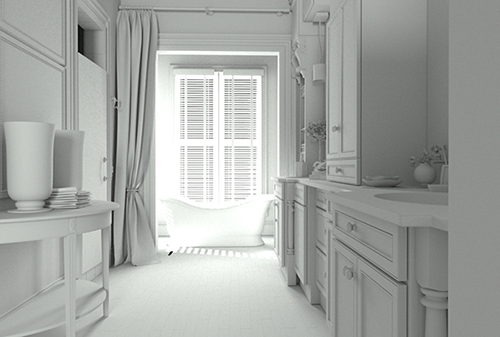
Dağılım Örneklerini 0’a düşürmek, dolaylı aydınlatmayı etkili bir şekilde devre dışı bırakacaktır. Bu, sahnede doğrudan aydınlatmayı test etmek istediğinizde kullanışlıdır ve ayrıca render süresini de hızlandıracaktır.
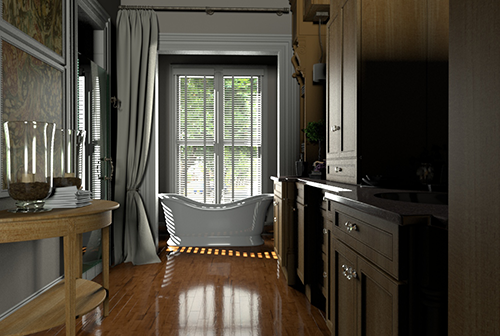
Yayılma Örnekleri: 0 (dolaylı aydınlatmayı devre dışı bırakır)
Gölgelendirme #
Zemin Gölgelendirici #
- Dağılım renk haritasını Standart Yüzey gölgelendiricisinin Temel Rengine bağlayın .
- Kabartma haritasını Kabartma özniteliğine bağlayın . Kabartma Derinliğini 0,03 gibi küçük bir değere düşürün.
- Zemine parlak bir görünüm kazandırmak için Yansıma Ağırlığını 0,3’e ve Yansıma Pürüzlülüğünü 0,2’ye yükseltin .
Yansıtıcı Fresnel hakkında bilgiye buradan ulaşabilirsiniz.
Ayna #
- Ayna nesnesine Standart Yüzey gölgelendirici atayın ve adını ‘Ayna’ olarak değiştirin.
- Temel ağırlığı 0’a indirin .
- Metaliklik değerini 1’e yükseltin .
- Yansıma pürüzlülüğünü 0’a düşürün .
Perde #
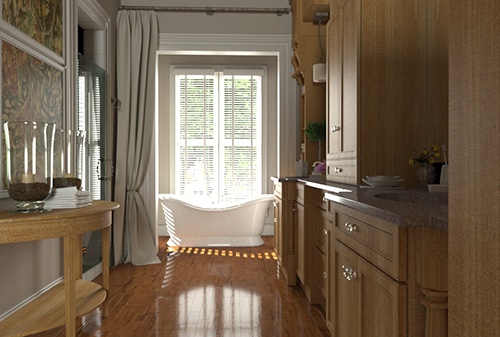
Burada, perdenin arkadan aydınlatılmasıyla yarı saydamlık etkisi yaratmak için ince duvarlı ve yüzey altı malzemeler kullanacağız .
- Perdeye Standart Yüzey gölgelendirici atayın ve adını ‘perde’ olarak değiştirin.
- İnce Duvarlı (Geometri) özelliğini etkinleştirin .
- Yüzey Altı Ağırlığını yaklaşık 0,5’e yükseltin .
 |
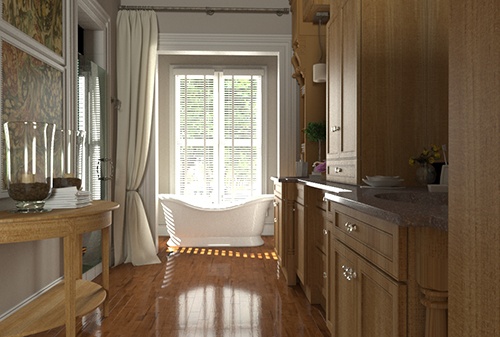 |
Yarı saydamlığın perde üzerindeki etkisi
Cam Kapı #
Poligon yüzey normallerinin hepsinin doğru yöne baktığından emin olun (özellikle Arnold ile cam yüzeyleri işlerken bu çok önemlidir).
- Cam kapıya Standart Yüzey atayın ve adını ‘Cam’ olarak değiştirin.
- Temel ağırlığı 0’a indirin .
- Yansıma Ağırlığını 1’e yükseltin .
- İletim Ağırlığını 1’e yükseltin (bu, camı şeffaf hale getirir).
- Kırılma indeksini (IOR) 1,5’e (cam) yükseltin.
- İletim Rengi’ne ince bir ton ekleyerek cama çok kolay bir şekilde renk tonu da katabilirsiniz .
Oluşturma Ayarları #
Örnekleme #
- Son render işlemi için Kamera (AA) ayarları 6’ya yükseltildi.
- Odanın dolaylı olarak aydınlatılan alanlarındaki gürültüyü azaltmak için Dağılım Örnekleri sayısı da 6’ya çıkarıldı. Aşağıdaki görüntüler, 2 (varsayılan) Dağılım Örneği ve 6 Dağılım Örneği ile yapılan render işlemleri arasındaki farkı göstermektedir.
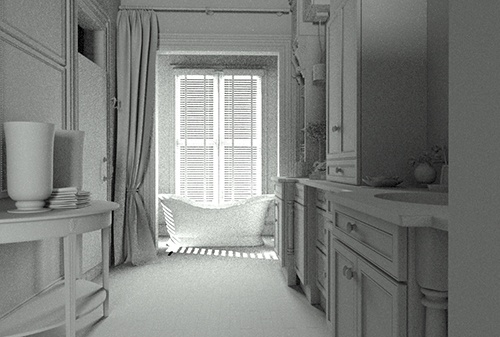 |
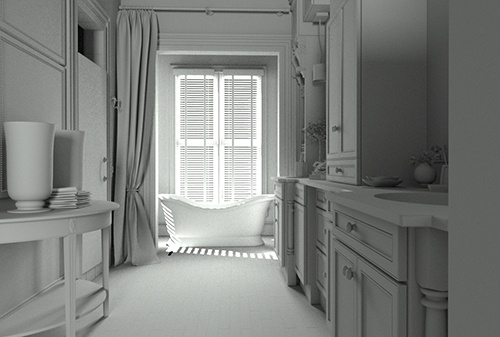 |
| Dağınık Örnekler: 2 | Dağınık Örnekler: 6 |
Bu değeri artırırken dikkatli olun, çünkü render süreleriniz önemli ölçüde artacaktır.
Bilgi: Gürültü giderme hakkında daha fazla bilgi ve eğitim videosuna buradan ulaşabilirsiniz.
Ray Derinliği #
Dağınık Işın Derinliği #
Aşağıdaki görüntüler, diffuse_ray_depth değeri 1 (varsayılan) ve 4 kullanılarak oluşturulmuştur. Örneğin, perdenin etrafındaki yansıyan ışıkta belirgin bir fark görebilirsiniz.
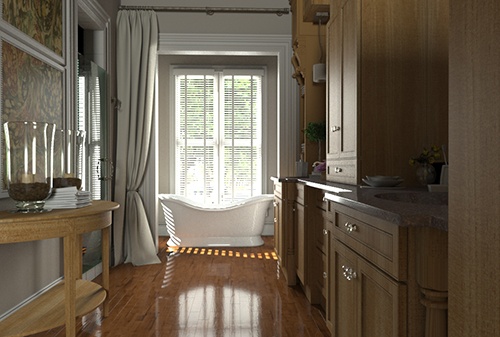 |
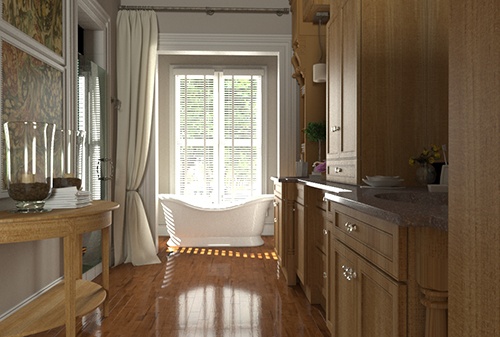 |
| Yayılma Işını Derinliği: 1 (varsayılan) | Dağılım Işını Derinliği: 4 |
Işınların yayılma yansımalarının sayısı arttıkça render sürelerinin doğrusal olarak artacağını ve bu nedenle bu değeri artırırken dikkatli olunması gerektiğini unutmayın.
İletim Işını Derinliği #
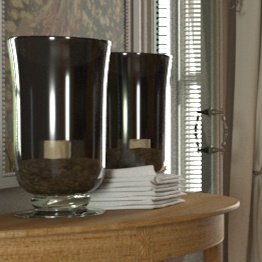
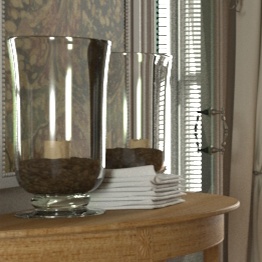
Aşağıdaki görsellerde, İletim Işını Derinliğini artırdığınızda cam vazolar arasındaki farkı ‘açıkça’ görebilirsiniz .
 |
 |
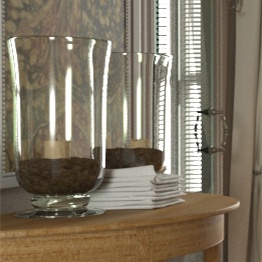 |
| 2 | 4 | 8 |
Ayrıca Arnold ile cam yüzeylerin işlenmesi konusuna da bakın.
Arnold ile render almak için iç mekan sahnesini dönüştürme eğitimimiz burada sona eriyor.


