
Hücresel prosedürel harita, mozaik döşeme, çakıllı yüzeyler ve hatta okyanus yüzeyleri de dahil olmak üzere çeşitli görsel efektler için kullanışlı bir desen oluşturur.

 Malzeme Düzenleyici > Malzeme/Harita Tarayıcı > Haritalar > Genel > Hücresel
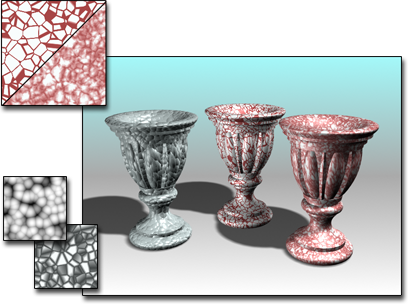
Hücre haritaları kadeh dokularını oluşturur.
Prosedürler #
Örnek: Konfeti oluşturmak için:
- Hücresel haritayı Dağılım haritası olarak atayın.
- Parametreleri aşağıdaki gibi ayarlayın:
Hücre Rengi (renk örneğine tıkladıktan sonra RGB değerlerini kullanın): 202, 75, 171
Varyasyon: 55
Renk Bölümleri (renk örneğine tıkladıktan sonra RGB değerlerini kullanın):
- Birinci: 127, 150, 197
- İkinci: 0, 119, 163
Hücre Özellikleri:
- Dairesel
- Boyut: 2.4
- Yayılım: 0,43
- Fraktal: kapalı
Eşikler:
- En düşük: 0.19
- Orta: 0.65
- En yüksek: 0.86
Örnek: Uzaylı derisi oluşturmak için:
- Hücresel haritayı Dağılım haritası olarak atayın.
- Parametreleri aşağıdaki gibi ayarlayın:
Hücre Rengi (renk örneğine tıkladıktan sonra RGB değerlerini kullanın): 52, 107, 58
Varyasyon: 0.0
Renk Bölümleri (renk örneğine tıkladıktan sonra RGB değerlerini kullanın):
- Birinci: 112, 119, 64
- İkinci: 143, 137, 112
Hücre Özellikleri:
- Dairesel
- Boyut: 7.9
- Yayılım: 0,61
- Fraktal: üzerine
- Tekrarlamalar: 2.0
Eşikler:
- En düşük: 0.17
- Orta: 0.64
- Yüksek: 1.0
- Diffuse haritasını Bump haritasına kopyalayın.
Kabartma miktarını artırırsanız, Hücresel kabartma haritasının Kabartma Yumuşatma değerini de artırın.
Örnek: Karo mozaik oluşturmak için:
- Hücresel haritayı Dağılım haritası olarak atayın.
- Parametreleri aşağıdaki gibi ayarlayın:
Hücre Rengi (renk örneğine tıkladıktan sonra RGB değerlerini kullanın): 141, 120, 87
Varyasyon: 54
Renk Bölümleri (renk örneğine tıkladıktan sonra RGB değerlerini kullanın):
- Birinci: 128, 128, 128
- İkinci: 221, 221, 221
Hücre Özellikleri:
- Cips
- Boyut: 7.0
- Yayılım: 0,35
- Fraktal: kapalı
Eşikler:
- En düşük: 0,42
- Orta: 0.76
- Yüksek: 1.0
- Bump haritası olarak bir Mix haritası atayın.
- Navigatörü görüntülemek için Malzeme/Harita Navigatörü’ne tıklayın. Hücresel Dağılım haritasını, Navigatör’den sürükleyerek Karışım haritasının Renk #2 harita penceresine kopyalayın.
- Bir iletişim kutusu görüntülenir. Bunun bir örnek mi yoksa bir kopya mı olması gerektiği sorulur. Kopyala’yı seçin ve Tamam’a tıklayın.
- Karışım haritasının Renk #1 harita penceresine bir Gürültü haritası atayın.
- Gürültü parametrelerini aşağıdaki gibi ayarlayın:
Gürültü Türü: Fraktal
Seviye: 6.0
Boyut: 9.3
- Karışım haritasının Karışım Parametreleri bölümünde, Karışım Miktarını 0,5 olarak ayarlayın .
- Malzemenin en üst düzeyine gidin. Haritalar bölümünde, Kabartma Miktarını 82 olarak ayarlayın .
Arayüz #
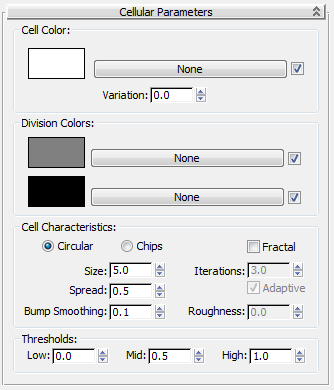
Hücre Rengi grubu #
Bu kontroller hücrelerin rengini belirler.
- [renk örneği]
- Renk Seçiciyi görüntüler . Hücreler için bir renk seçin.
- [harita düğmesi]
-
Hücrelere düz bir renk yerine bir harita atar.
- [onay kutusu]
-
Açık olduğunda haritayı etkinleştirir. Kapalı olduğunda haritayı devre dışı bırakır (hücre rengi renk örneğine geri döner).
- Varyasyon
-
Hücrelerin rengini, RGB değerlerini rastgele değiştirerek çeşitlendirir. Varyasyon ne kadar yüksek olursa, rastgele etki de o kadar büyük olur. Bu yüzde değeri 0 ile 100 arasında olabilir. 0’da, renk örneği veya harita hücre rengini tamamen belirler. Varsayılan değer = 0.
Bölüm Renkleri grubu #
Bu kontroller, hücreler arasındaki bölümlerin rengini belirler. Hücre bölümleri, iki renk veya iki harita arasında bir geçiş efektidir.
- [renk örnekleri]
- Hücre bölünmesi rengini seçmek için Renk Seçiciyi görüntüleyin.
- [harita düğmeleri]
- Hücre bölünmesi renklerinden birine bir harita atar.
- [onay kutuları]
- Açık olduğunda, ilgili haritayı etkinleştirir. Kapalı olduğunda, ilgili haritayı devre dışı bırakır (bölüm rengi renk örneğine geri döner).
Hücre Özellikleri grubu #
Bu kontroller hücrelerin şeklini ve boyutunu değiştirir.
- Dairesel/Çip
- Hücre kenarlarının nasıl görüneceğini seçmenizi sağlar. Dairesel seçeneğiyle hücreler dairesel olur. Bu, daha organik veya kabarcıklı bir görünüm verir. Parçalı seçeneğiyle hücrelerin kenarları doğrusal olur. Bu, daha parçalı veya mozaik bir görünüm verir. Varsayılan = Dairesel.
- Boyut
- Haritanın genel ölçeğini değiştirir. Haritayı geometrinize uyacak şekilde ayarlamak için bu değeri kullanın. Varsayılan değer = 5.0.
- Yaymak
- Tek tek hücrelerin boyutunu değiştirir. Varsayılan değer = 0,5.
- Tümsek Düzeltme
- Hücresel haritayı kabartma haritası olarak kullandığınızda , hücre sınırlarında kenar yumuşatma veya tırtıklılık sorunlarıyla karşılaşabilirsiniz. Bu durum oluşursa, bu değeri artırın. Varsayılan değer = 0,1.
- Fraktal
- Hücresel deseni fraktal olarak tanımlar ve böylece aşağıdaki üç ek parametreyi etkinleştirir. Varsayılan değer = kapalı.
- Yinelemeler
- Fraktal fonksiyonunun uygulanma sayısını belirler. Dikkat: Bu değeri artırmak, işleme süresini uzatır. Varsayılan değer = 3.0.
- Uyarlanabilir
- Etkinleştirildiğinde, fraktal yineleme sayısı uyarlanabilir şekilde ayarlanır. Yani, geometri sahnenin bakış açısına ne kadar yakınsa yineleme sayısı o kadar artar ve uzaklaştıkça azalır. Bu, kenar yumuşatma sorununu azaltır ve ayrıca render sırasında zamandan tasarruf sağlar. Varsayılan değer = açık.
- Pürüzlülük
- Hücresel haritayı Kabartma haritası olarak kullandığınızda , bu parametre kabartmaların ne kadar pürüzlü olacağını kontrol eder. Pürüzlülük sıfır olduğunda, her yineleme bir önceki yinelemenin gücünün ve boyutunun yarısı kadardır. Pürüzlülük arttıkça, her yineleme bir önceki yinelemeye güç ve boyut olarak daha yakın olur. Pürüzlülük maksimum değeri olan 1.0’da olduğunda, her yineleme bir öncekiyle aynı boyutta ve güçtedir. Bu, fraktalizasyonu devre dışı bırakır. Pürüzlülük, yineleme sayısı 1.0’dan büyük olmadıkça hiçbir etki göstermez. Varsayılan değer = 0.0.
Eşikler grubu #
Bu kontroller, hücrelerin ve bölünmelerin göreceli boyutunu etkiler. Varsayılan algoritma tarafından belirtilen boyutların normalize edilmiş yüzdeleri (0 ila 1) olarak ifade edilirler.
- Düşük
- Hücrelerin boyutunu ayarlar. Varsayılan değer = 0.0.
- Orta
- Birinci bölüm renginin boyutunu, ikinci bölüme göre ayarlar. Varsayılan değer = 0,5.
- Yüksek
- Bölümlerin genel boyutunu ayarlar. Varsayılan değer = 1.0.


