
Hortum nesnesi, iki nesne arasına bağlayabileceğiniz ve hareketlerine tepki veren esnek bir nesnedir. Hortumun genel çapını ve uzunluğunu, sarım sayısını ve “telinin” çapını ve şeklini belirtebilirsiniz.
 Panel oluştur >
  (Geometri) > Genişletilmiş Temel Şekiller > Nesne Türü açılır menüsü > Hortum düğmesi
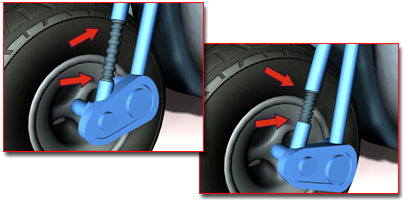
Hortum modelleri, motosiklette işlevsel bir yay temsil eder.
Prosedürler #
Hortum yapmak için:
- Menü çubuğundan Oluştur’u seçin.
 Genişletilmiş TemellerHortum.
 - Hortumun yarıçapını belirlemek için fareyi sürükleyin.
- Fareyi bırakın ve ardından hortumun uzunluğunu belirlemek için hareket ettirin.
- Hortumu bitirmek için tıklayın.
Örnek: Bir hortumu iki nesneye bağlamak:
- Hortumu ve hortum uçlarını hareket ettirmek için kullanacağınız kutular gibi iki nesneyi ekleyin. Hortumu seçin.
 Değiştir panelindeHortum Parametrelerinin kullanıma sunulmasıUç Nokta Yöntemi grubundan, Bağlı Nesne Pivotlarını seçin.
- Bağlama Nesneleri grubunda, Üst Nesneyi Seç’e tıklayın ve ardından iki nesneden birini seçin.
- Bağlama Nesneleri grubunda, Alt Nesneyi Seç’e tıklayın ve ardından iki nesneden ikincisini seçin.
Hortumun iki ucu iki nesneye bağlanır.
- Nesnelerden birini hareket ettirin.
Hortum, her iki nesneye de bağlı kalacak şekilde kendini ayarlıyor.
Arayüz #
Hortum Parametrelerinin kullanıma sunulması #
Son Nokta Yöntemi grubu #
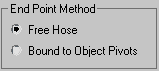
- Serbest Hortum: Hortumu diğer nesnelere bağlı olmayan basit bir nesne olarak kullanırken bunu seçin.
- Hortumu iki nesneye bağlarken, “Nesneleri Bağla” grubundaki düğmeleri kullanarak “Nesneye Bağlı Pivotlar” seçeneğini belirleyin.
Bağlama Nesneleri grubu #
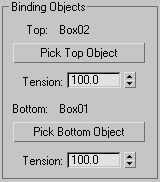
Yalnızca “Nesneye Bağlı Pivotlar” seçeneği seçildiğinde kullanılabilir. Hortumun bağlanacağı nesneleri seçmek ve aralarındaki gerilimi ayarlamak için kontrolleri kullanın. “Üst” ve “Alt” keyfi tanımlayıcılardır; iki bağlı nesne birbirine göre herhangi bir konum ilişkisine sahip olabilir.
Hortumun her bir uç noktası, toplam çapın merkeziyle tanımlanır. Bu uç nokta, bağlandığı nesnenin pivot noktasına yerleştirilir. Hiyerarşi panelinde “Yalnızca Nesneyi Etkile” düğmesi açıkken, bağlama nesnesini dönüştürerek bağlama nesnesinin hortuma göre göreceli konumunu ayarlayabilirsiniz.Pivot açılır menüsünü ayarlayın.
- Üst (etiket)
-
“En üstteki” bağlama nesnesinin adını görüntüler.
- En Üstteki Nesneyi Seçin
-
Bu düğmeye tıklayın ve ardından “üstteki” nesneyi seçin.
- Tansiyon
-
Hortumun üst nesneye yakın kıvrımının alt nesneye doğru uzanırkenki gerilimini belirler. Kıvrımın üst nesneye daha yakın olmasını sağlamak için gerilimi düşürün, kıvrımın üst nesneden daha uzakta olmasını sağlamak için gerilimi artırın. Varsayılan değer = 100.
- Alt (etiket)
-
“Alt” bağlama nesnesinin adını görüntüler.
- Alttaki Nesneyi Seçin
-
Bu düğmeye tıklayın ve ardından “alt” nesneyi seçin.
- Tansiyon
-
Hortumun üst nesneye doğru uzanırken alt nesneye yakın kıvrımının gerilimini belirler. Kıvrımın alt nesneye daha yakın olmasını sağlamak için gerilimi düşürün, kıvrımın alt nesneden daha uzakta olmasını sağlamak için gerilimi artırın. Varsayılan değer = 100.
Ücretsiz Hortum Parametreleri grubu #
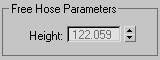
- Yükseklik
-
Bu alanı, hortum bağlı değilken hortumun düz çizgi yüksekliğini veya uzunluğunu ayarlamak için kullanın. Bu, hortumun gerçek uzunluğu olmak zorunda değildir. Yalnızca “Serbest Hortum” seçeneği seçildiğinde kullanılabilir.
Genel Hortum Parametreleri grubu #
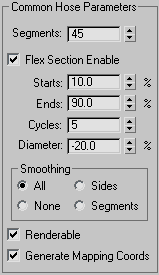
- Bölümler
-
Hortumun uzunluğundaki toplam segment sayısı. Hortum kavisli olduğunda düzgün bir profil elde etmek için bu ayarı artırın. Varsayılan değer = 45.
- Esnek Bölüm Etkinleştirme
-
Açık konumdayken, hortumun orta, esnek bölümü için aşağıdaki dört parametreyi ayarlamanıza olanak tanır. Kapalı konumdayken, hortumun çapı uzunluğu boyunca aynıdır.
- Başlıyor
-
Hortumun başlangıç ucundan esnek bölümün başladığı noktaya kadar olan hortum uzunluğunun yüzdesi. Varsayılan olarak, hortumun başlangıç ucu, nesne pivotunun göründüğü uçtur. Varsayılan=%10.
- Son
-
Hortumun esnek bölümünün bittiği uç noktasından itibaren hortum uzunluğunun yüzdesi. Varsayılan olarak, hortumun uç noktası, nesne pivotunun göründüğü ucun karşısındadır. Varsayılan=%90.
- Döngüler
-
Esnek bölümdeki oluk sayısı. Görünür döngü sayısı segment sayısıyla sınırlıdır; Segment sayısı döngü sayısını destekleyecek kadar yüksek değilse, tüm döngüler görünmeyecektir. Varsayılan değer = 5.
İpucu: Uygun segment sayısını ayarlamak için önce Döngüler’i ayarlayın, ardından görünür döngü sayısı değişmeyi durdurana kadar Segmentler’i artırın. - Çap
-
Hortumların “dış” kısımlarının göreceli genişliği. Negatif ayarlarda, bunlar hortumun toplam çapından daha küçüktür. Pozitif ayarlarda, bunlar hortumun toplam çapından daha büyüktür. Varsayılan değer = -20%. Aralık = -50% ile 500% arası.
- Pürüzsüzleştirme
-
Düzleştirilecek geometriyi tanımlar. Varsayılan=Tümü:
- Hortumun tamamı düzleştirildi.
- Yan yüzey düzeltme işlemi hortumun uzunluğu boyunca uygulanır, ancak çevresi boyunca uygulanmaz.
- Hiçbir yumuşatma işlemi uygulanmamıştır.
- Segment düzeltme işlemi yalnızca hortumun iç kısmına uygulanır.
- Oluşturulabilir
-
Açık olduğunda, hortum belirtilen ayarlarla oluşturulur. Kapalı olduğunda, hortum oluşturulmaz. Varsayılan değer = açık.
- Haritalama Koordinatlarını Oluştur
-
Haritalanmış malzemelerin hortuma uygulanması için gerekli koordinatları ayarlar. Varsayılan değer = açık.
Hortum Şekli grubu #
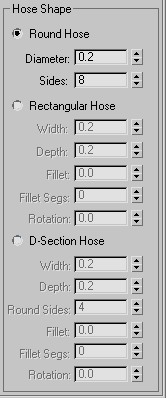
Hortumun kesit şeklini ayarlar. Varsayılan değer = Yuvarlak Hortum.
- Yuvarlak Hortum
-
Dairesel bir kesit oluşturur.
- Çap: Hortumun uçlarındaki maksimum genişlik.
- Kenar Sayısı Hortumun kenar sayısı. Kenar Sayısı ayarı 3 olduğunda üçgen kesit; 4 olduğunda kare kesit; 5 olduğunda ise beşgen kesit elde edilir. Dairesel kesit için Kenar Sayısı değerini artırın. Varsayılan değer = 8.
- Dikdörtgen Hortum
-
Genişlik ve derinlik için farklı ayarlar belirlemenizi sağlar.
- Genişlik Hortumun genişliği.
- Derinlik: Hortumun yüksekliği.
- Köşe yuvarlatma: Kesit köşelerinin yuvarlatılma miktarı. Bunun görünür olması için Köşe Yuvarlatma (Fillet Segs) değeri 1 veya daha yüksek bir değere ayarlanmalıdır. Varsayılan değer = 0.
- Köşe Yuvarlatma Segmentleri: Her bir köşe yuvarlatması için gereken segment sayısı. Köşe Yuvarlatma Segmentleri ayarı 1, köşeyi düz bir şekilde keser; yuvarlak köşeler için daha yüksek ayarlar kullanın. Varsayılan=0.
- Dönme: Hortumun uzun ekseni boyunca yönü. Varsayılan değer = 0.
- D-Kesitli Hortum
-
Dikdörtgen hortuma benzer, ancak bir tarafı yuvarlaklaştırılarak D şeklinde bir kesit elde edilir.
- Genişlik Hortumun genişliği.
- Derinlik: Hortumun yüksekliği.
- Yuvarlak Kenarlar: Yuvarlak kenardaki segment sayısı. Daha pürüzsüz bir profil için artırın. Varsayılan=4.
- Yuvarlatma: Yuvarlatılmış kenarın karşısındaki iki kesit köşesinin yuvarlatılma miktarı. Bunun görünür olması için Yuvarlatma Segmentleri 1 veya daha yüksek bir değere ayarlanmalıdır. Varsayılan değer = 0.
- Köşe Yuvarlatma Segmentleri: Her bir köşe yuvarlatması için gereken segment sayısı. Köşe Yuvarlatma Segmentleri ayarı 1, köşeyi düz bir şekilde keser; yuvarlak köşeler için daha yüksek ayarlar kullanın. Varsayılan=0.
- Dönme: Hortumun uzun ekseni boyunca yönü. Varsayılan değer = 0.


