
Hizalamalar, genellikle bir yolun, demiryolunun veya diğer doğrusal bir yapının orta çizgisini temsil eden akıllı şekil nesneleridir.
İçe aktarılan hizalamalar yalnızca AutoCAD Civil 3D Hizalama ve Profil kombinasyonlarından türetilir. Bir Hizalamayı içe aktarmak için Civil 3D İçe Aktarma panelini kullanın . Yerleşim profilleri otomatik olarak içe aktarılan hizalamalarla ilişkilendirilir. Civil View, yüzey profillerini (bazen mevcut zemin profilleri olarak da bilinir) veya üst üste bindirilmiş profilleri desteklemez.
Hizalamalar ve Profiller Nedir? #
Hizalamalar özünde, genellikle teğetsel geometrik varlıkların bir dizisinden oluşturulan akıllı şekil nesneleridir. Üç temel varlık türü vardır: yaylar, düz çizgiler ve spiraller.
Güzergahlar genellikle bir yolun, demiryolunun veya diğer doğrusal tasarlanmış bir yapının merkez hattını veya ana boylam kontrol hattını temsil eder. Güzergahlar genellikle, minimum/maksimum eğri yarıçaplarına, eğri uzunluğuna ve üst kot gereksinimlerine uyulması gereken yerel kurum özel tasarım standartlarına uygun olarak tasarlanır.
Hizalamalar bir şeklin yatay yolunu (plan veya üstten görünümde görülebilir) tanımlarken, yerleşim profilleri bir şeklin dikey yolunu tanımlamak için kullanılır. Yerleşim profilleri (bazen tasarım veya bitmiş zemin profilleri olarak da bilinir) benzer şekilde bir dizi teğetsel geometrik varlıktan oluşturulur, ancak yalnızca iki temel türü vardır: düz eğimler ve dikey eğriler.
Bir hizalama, kendisine bağlı bir veya daha fazla yerleşim profili alternatifine sahip olabilir. Alternatif olarak, bir hizalamanın ilişkili yerleşim profili olmayabilir; bu da Z ekseninde sabit bir yüksekliğe sahip bir şekil ile sonuçlanır.
Hizalama ve profillerin tam bir özetini görmek için lütfen AutoCAD Civil 3D Kullanıcı Dokümantasyonuna bakın .
Veri Kaynağı paneli #
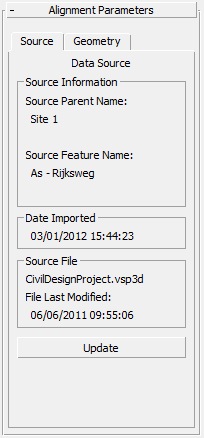
İçe aktarılan hizalama ile ilgili kaynak bilgilerini görüntüler.
Kaynak Bilgi grubu #
- Kaynak Üst Adı
- Bu hizalamanın geometrisinin türetildiği kaynak nokta koleksiyonunun orijinal modelini veya site adını görüntüler. Genellikle bu bir Civil 3D site adıdır.
- Kaynak Özellik Adı
- Bu hizalamanın geometrisinin türetildiği orijinal hizalama adını görüntüler. Genellikle bu bir Civil 3D hizalama adıdır.
İçe Aktarılan Tarih grubu #
Bu hizalamanın belirtilen kaynak dosya verilerinden oluşturulduğu tarih ve saat.
Kaynak Dosya grubu #
- [dosya adı]
- Hizalama işleminin yapıldığı kaynak dosyanın adı ve yolu.
- Dosya Son Değiştirilme Tarihi
- Kaynak veri dosyasının en son güncellendiği tarih.
Bu tarih, nesnenin içe aktarıldığı tarihten daha sonra ise, bu durum seçilen nesnenin mevcut kaynak tasarım verilerinizle uyumsuz olabileceğini gösterir.
Kaynak dosya bulunamazsa bu değer boş olur.
- Güncelleme
- Orijinal kaynak içe aktarma dosyasından hizalamayı güncellemek için tıklayın. Orijinal kaynak dosyası artık orijinal yolunda bulunmuyorsa bu düğme kullanılamaz.
Daha fazla bilgi için Civil View Nesne Güncellemesi bölümüne bakın .
İpucu: İçe Aktarılan Nesne Yöneticisi’ni kullanarak birden fazla nesneyi aynı anda güncelleyebilirsiniz.
Geometri Seçenekleri paneli #
İçe aktarılan hizalamanın ve ilgili profillerin varlık yapısı ve boylamsal yoluyla ilgili geometrik bilgileri sağlar.
Hizalama Parametreleri grubu #
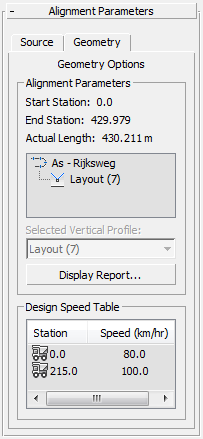
- Başlangıç İstasyonu
- İstasyon değerleri, şekil üzerindeki herhangi bir noktada bir hizalama boyunca mesafeyi ölçer. Başlangıç İstasyonu değeri, şekil üzerindeki ilk noktada uygulanan istasyon değerini gösterir.
- Son İstasyon
- Bitiş İstasyonu değeri, şekil üzerindeki son noktada uygulanan istasyon değerini gösterir.
- Gerçek Uzunluk
- Hat hattının mevcut gerçek uzunluğunu gösterir.
Bu değer, hizalama başlangıç ve bitiş istasyon değerleri arasındaki farka kıyasla biraz farklılık gösterebilir. Bunun nedeni, istasyon değerlerinin Civil View’e aktarılmadan önce kaynak tasarım uygulamasında hesaplanıp uygulanması, oysa hizalamanın gerçek uzunluğunun 3ds Max’te ölçülmesidir.
- [hizalama yapısı]
- İçe aktarılan hizalamanın hiyerarşik bir görünümünü sağlar; bu görünüm, hizalamayla ilişkili tüm yerleşim profillerini içerir. Bir hizalama birden fazla yerleşim profiliyle ilişkiliyse, tüm yerleşim profilleri Civil View’e aktarılır ancak yalnızca ilki kullanılır.
- Seçilen Dikey Profil
- Bir hizalama birden fazla yerleşim profiline referans içeriyorsa, bu kontrol hangi yerleşim profilinin etkin olduğunu gösterir.
- Raporu Görüntüle
- İçe aktarılan hizalama ve yerleşim profiline ait detaylı bir rapor oluşturmak için tıklayın. Rapor, seçilen hizalama içindeki her köşe noktası için koordinat, istasyon ve geometrik varlık bilgilerini gösterir. Bu rapor ekranda görüntülenebilir veya yazdırılabilir.
Tasarım Hız Tablosu grubu #
Bu, Civil 3D’de tasarım sürecinde güzergaha uygulanan istasyon bazlı tasarım kriterlerini gösterir. Tasarım kriterleri, kurum özelindeki yerel tasarım standartlarına uyumluluğu kontrol etmek amacıyla Civil 3D’deki güzergahlara isteğe bağlı olarak uygulanabilir.


