

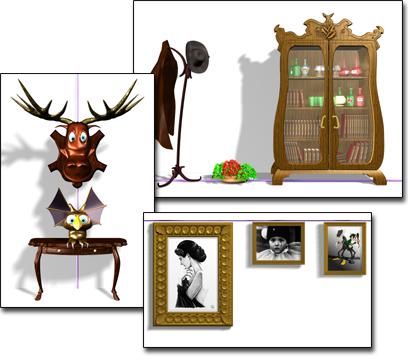
Nesneleri bir eksen boyunca hizalamak:
Sol: X konumu, merkez
Sağ üst: Y konumu, minimum
Sağ alt: Y konumu, maksimum
Hizalamak istediğiniz nesneyi seçtikten sonra, Hizala açılır menüsünde bulunan Hizala seçeneğine tıklayın ve ardından ilk nesneyi hizalamak istediğiniz başka bir nesne seçin. Bu işlem, başlık çubuğunda hedef nesnenin adının yer aldığı Hizala iletişim kutusunu açar. Alt nesne hizalaması yaparken, Hizala iletişim kutusunun başlık çubuğunda “Alt Nesne Seçimini Hizala” ifadesi görünür.
Kaynak nesnenin sınırlayıcı kutusunun konumunu ve yönünü, hedef nesnenin sınırlayıcı kutusuyla hizalayabilirsiniz.
Hizalama aracını dönüştürülebilen herhangi bir seçimle kullanabilirsiniz. Bir eksen üçayak görüntüleniyorsa, üçayakı (ve temsil ettiği geometriyi) sahnedeki herhangi bir başka nesneye hizalayabilirsiniz. Bunu bir nesnenin pivot noktasını hizalamak için kullanabilirsiniz.
XRef sahnesindeki nesneleri, Hizala açılır menüsündeki Hizala seçeneği hariç tüm hizalama araçlarıyla referans olarak kullanabilirsiniz.
Alt nesne hizalaması yapılırken, Geçerli Nesne seçenekleri ve Ölçek Eşleştir kutuları devre dışı bırakılır. Alt nesneler için yönlendirme hizalaması yapmayı planlıyorsanız, öncelikle ana araç çubuğunda Yerel dönüştürme moduna geçin, böylece eksen üçayaklı aracı alt nesne seçiminizle doğru şekilde hizalanır.
Hizalama açılır menüsündeki diğer hizalama araçları arasında Hızlı Hizalama , Normal Hizalama , Vurgu Yerleştir , Kameraya Hizala ve Görünüme Hizala bulunur .
Prosedürler #
Nesneleri konuma göre hizalamak için:
Bir nesneyi bir nokta nesnesiyle hizalamak için:
- Bir nokta yardımcı nesnesi oluşturun ve sahnenizdeki hedef konuma yerleştirin. Son yönlendirmeyi ayarlamak için gerektiği gibi döndürün.
- Kaynak nesneyi seçin.
- Aşağıdakilerden birini yapın:
- Ana araç çubuğunda Hizala’ya tıklayın.
- Araçlar menüsünden Hizala’yı seçin.
 Hizala. Alt menü sistemini kullanıyorsanız, Düzenle menüsünü seçin.DönüştürHizala.
3ds Max’te Hizalama imleci görüntülenir. Bu imleç, bir çift artı işaretiyle ilişkilidir.
- İmleci işaretlediğiniz nesnenin üzerine getirin ve tıklayın.
3ds Max, Seçimi Hizala iletişim kutusunu açar. Gerekirse, etkin görüntüleme alanını görebilmek için iletişim kutusunu kenara çekin.
- Hizalama Konumu grubunda, X Konumunu etkinleştirin.
Seçilen kaynak nesne, nokta nesnesinin X ekseniyle hizalanacak şekilde kaydırılır.
- Y Konumu ve Z Konumunu açın.
Kaynak nesne, merkezi hedef nesneye gelecek şekilde hareket ettirilir.
- Nesneyi noktanın koordinatlarıyla eşleşecek şekilde yeniden yönlendirmek için, Yönlendirmeyi Hizala grubunda X Ekseni, Y Ekseni ve Z Ekseni seçeneklerini etkinleştirin.
Nesneleri konum ve yönelimlerine göre hizalamak için:
- Hedef nesneyle hizalanacak bir kaynak nesne seçin.
- Aşağıdakilerden birini yapın:
- Ana araç çubuğunda Hizala’ya tıklayın.
- Araçlar menüsünden Hizala’yı seçin.Hizala. Alt menü sistemini kullanıyorsanız, Düzenle menüsünü seçin.DönüştürHizala.
3ds Max’te Hizalama imleci görüntülenir. İmleç uygun bir hedef nesnenin üzerine geldiğinde, artı işaretleri de gösterir.
- İmleci hedef nesnenin üzerine getirin ve tıklayın.
Seçimi Hizala iletişim kutusu açılır. Varsayılan olarak, iletişim kutusundaki tüm seçenekler kapalıdır.
- Geçerli Nesne ve Hedef Nesne gruplarında Minimum, Merkez, Pivot Noktası veya Maksimum seçeneklerinden birini seçin.
Bu ayarlar, her bir nesne üzerinde hizalama merkezleri haline gelecek noktaları belirler.
- X Konumu, Y Konumu ve Z Konumu’nun herhangi bir kombinasyonunu açarak hizalama işlemine başlayın.
Kaynak nesne, referans koordinat sisteminin eksenleri boyunca hedef nesneye göre hareket eder. Her üç ayarı da yapmak, Geçerli Nesne ve Hedef Nesne ayarları göz önüne alındığında, nesneleri mümkün olduğunca birbirine yaklaştırır.
- Yönlendirme Hizalama grubunda, X Ekseni, Y Ekseni veya Z Ekseni’nin herhangi bir kombinasyonunu etkinleştirin.
Kaynak nesne buna göre yeniden hizalanır. Nesneler zaten aynı yönelimdeyse, o eksende döndürmenin hiçbir etkisi olmaz. İki eksen yönelim açısından hizalandığında, üçüncüsü otomatik olarak hizalanır.
Bir cihazı başka bir nesneyle hizalamak için:
- Alt nesne seçiminin araç düzeyini görüntüleyin.
- Aşağıdakilerden birini yapın:
- Ana araç çubuğunda Hizala’ya tıklayın.
- Araçlar menüsünden Hizala’yı seçin.Hizala. Alt menü sistemini kullanıyorsanız, Düzenle menüsünü seçin.DönüştürHizala.
- Görünüm alanında hedef bir nesne seçmek için tıklayın. (Gizmoyu kendi nesnesinin bir bölümüne hizalamak için, gizmoyu içeren aynı nesneyi seçebilirsiniz.)
- Hizalama iletişim kutusunda bulunan ayarları kullanarak gizmonun dönüşümünü ayarlayın.
Bir alt nesne seçimini başka bir nesneyle hizalamak için:
- Aşağıdakilerden birini yapın:
- Nesneyi düzenlenebilir bir ağa dönüştürün ve ardından herhangi bir seviyede alt nesne seçimini yapın.
- Mesh Select veya Poly Select değiştiricisini uygulayın, bir alt nesne seçimi yapın, XForm değiştiricisini uygulayın (Mesh/Poly Select değiştiricisi tek başına dönüşümlere izin vermez.) ve ardından XForm değiştiricisinin Gizmo alt nesne seviyesini etkinleştirin.
- Aşağıdakilerden birini yapın:
- Ana araç çubuğunda Hizala’ya tıklayın.
- Araçlar menüsünden Hizala’yı seçin.Hizala. Alt menü sistemini kullanıyorsanız, Düzenle menüsünü seçin.DönüştürHizala.
- Görünüm penceresinde, hedef nesneye tıklayın.
- Hizalama işlemini gerçekleştirmek için Hizala iletişim kutusundaki kontrolleri kullanın.
Arayüz #

Pozisyon grubunu hizala #
- X/Y/Z Konumu
-
Hizalama işleminin gerçekleştirileceği ekseni veya eksenleri belirtir. Her üç seçeneğin de etkinleştirilmesi, seçimi hedef nesnenin konumuna taşır.
Geçerli Nesne ve Hedef Nesne grupları #
Hizalama için nesnelerin sınırlayıcı kutularındaki noktaları belirtin. Geçerli nesne ve hedef nesne için farklı noktalar seçebilirsiniz. Örneğin, geçerli nesnenin pivot noktasını hedef nesnenin merkeziyle hizalayabilirsiniz.
- Minimum, nesnenin sınırlayıcı kutusu üzerindeki en düşük X, Y ve Z değerlerine sahip noktayı, diğer nesne üzerindeki seçilen noktayla hizalar.
- Merkezleme: Nesnenin sınırlayıcı kutusunun merkezini, diğer nesne üzerindeki seçilen noktayla hizalar.
- Dönme Noktası, nesnenin dönme noktasını diğer nesne üzerindeki seçilen noktayla hizalar.
- Maksimum hizalama, nesnenin sınırlayıcı kutusu üzerindeki en yüksek X, Y ve Z değerlerine sahip noktayı, diğer nesne üzerindeki seçilen noktayla hizalar.
Yönlendirmeyi Hizala (Yerel) grubu #
Bu ayarlar, iki nesne arasındaki yerel koordinat sistemlerinin yönünü herhangi bir eksen kombinasyonunda eşleştirmenizi sağlar.
Bu seçenek, konum hizalama ayarlarından bağımsızdır. Konum ayarlarını değiştirmeden bırakabilir ve mevcut nesneyi hedef nesnenin yönüne uyacak şekilde döndürmek için Yönlendirme onay kutularını kullanabilirsiniz.
Konum hizalaması dünya koordinatlarını, yönelim hizalaması ise yerel koordinatları kullanır .
Maç Ölçeği grubu #
X Ekseni, Y Ekseni ve Z Ekseni seçeneklerini kullanarak seçili iki nesne arasındaki ölçek ekseni değerlerini eşleştirebilirsiniz. Bu, yalnızca Dönüştürme Girişinde göreceğiniz ölçek değerleriyle eşleşir . İki nesnenin aynı boyutta olmasını zorunlu kılmaz. Nesnelerden hiçbiri daha önce ölçeklendirilmemişse, boyutta herhangi bir değişiklik olmaz.


