
“Speed By Icon” operatörü, parçacık hızını ve yönünü kontrol etmek için özel, görüntülenmeyen bir simge kullanmanıza olanak tanır.
- Görünüm penceresindeki Hız Belirteci operatör simgesine tıklayın >
 Değiştir paneli
  Panel oluştur >
  (Yardımcılar) > Parçacık Akışı > Simgeye Göre Hızlandır düğmesi
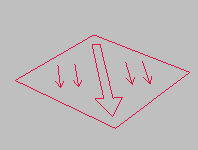
Speed By Icon operatör simgesi
Parçacık Görünümü’nde parçacık sistemine bir “İkonla Hızlandır” operatörü eklediğinizde , “İkonla Hızlandır” operatör simgesi veya yardımcısı, sahnede dünya orijininde (0,0,0) görünür. Hareketlendirildiğinde, operatör simgesinin hareketi parçacıklara aktarılır. Simgeyi silerseniz, Parçacık Akışı da operatörü siler.
Prosedürler #
Hız Belirteci operatörünü kullanmak için:
- Bir etkinliğe “İkonla Hız Belirleme” operatörü ekleyin. Bu operatörü , etkinlikteki mevcut Hız operatörlerinden sonra eklediğinizden emin olun . Alternatif olarak, mevcut Hız operatörlerini silin veya devre dışı bırakın.
Speed By Icon operatör simgesi dünya orijininde (0,0,0) görünür.
- Simgeyi, herhangi bir nesneyi canlandırdığınız gibi canlandırın. Bunu manuel olarak veya Yol Kısıtlaması gibi bir denetleyici kullanarak yapabilirsiniz. Bunun bir örneği için aşağıdaki prosedüre bakın.
Parçacıkların hareketi artık animasyonlu simgenin etkisi altında.
- Simgeye Göre Hız parametrelerini ayarlayın. Simge seçiliyken, bunu Değiştir panelinde yapabilirsiniz.
Genel olarak, varsayılan Simge Animasyonu
 “Etkinlik Süresi” ayarıyla senkronizasyon en iyi sonucu verir. Bu ayar, “Hızlandırma için Simgeye Göre Hız” operatörünü içeren etkinliğin zaman dilimi içinde parçacıklara simge animasyonunun uygulanmasını sağlar.
Örnek: Parçacıkları bir yol boyunca göndermek için:
- 3ds Max’i sıfırlayın ve ardından Perspektif görünüm penceresinde bir Parçacık Akışı sistemi ekleyin.
- Oluştur panelinde , Şekiller’e tıklayın
 . Eğriler’i seçin, ardından Nesne Türü açılır menüsünden Sarmal’ı tıklayın. Perspektif görünümünde, ızgaranın merkezinde bir sarmal şekil oluşturun. Ardından, Parametreler açılır menüsünden aşağıdakileri ayarlayın:
- Yarıçap 1 = 100
- Yarıçap 2 = 20
- Yükseklik = 20
- Dönüş sayısı = 3
- Sapma = 0
Bu, parçacık yolu görevi görecektir.

 Parçacık Akışı kaynak simgesini, gösterildiği gibi, sarmal yolun başlangıcına gelecek şekilde ve yol boyunca hareket ettirin ve döndürün. Okun tabanını yolun başlangıcına mümkün olduğunca yakınlaştırın.
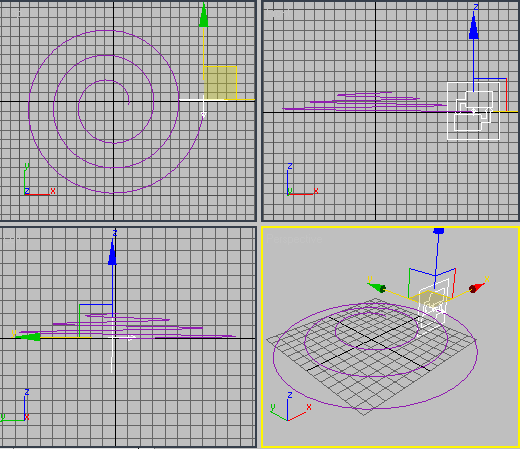
- Parçacık Görünümünü Aç (basın 6).
- Olay 01’de, Konum Simgesi operatörüne tıklayın ve Konumu Pivot olarak ayarlayın.
Bu durum, parçacıkların ince bir akım halinde yayılmasına neden olur.
- Event 01’in sonuna bir Speed By Icon operatörü ekleyin.
Operatör simgesi dünya başlangıç noktasında görünür.
- Operatör simgesini seçin ve ardından Animasyon menüsünden Konum Kontrol Cihazları’nı seçin. Yol Kısıtlaması .
Fare imlecini görüntü alanına getirdiğinizde, imleç ile simge arasında ince bir çizgi oluşur.
- Helix nesnesine tıklayın.
Komut paneli
 Hareket sekmesine geçer ve kontroller, 3ds Max’in simgeye bir Konum Listesi denetleyicisi uyguladığını, listelenen denetleyicilerin ise Konum XYZ ve Yol Kısıtlaması olduğunu gösterir. İsterseniz ilkini silebilirsiniz, ancak bu işlem açısından bir fark yaratmaz.
 - Parçacık Görünümünü kapatın ve ardından zaman kaydırıcısını sınırları arasında birkaç kez ileri geri sürükleyin.
İpucu: Sonuçları görüntülemenin en iyi yolu Üst görünüm penceresinden bakmaktır.
Parçacıklar yolu oldukça yakından takip eder, ancak yolun sonunda, dönüşlerin en keskin olduğu yerde belirgin bir şekilde saparlar. Keskin dönüşlerdeki sapmayı düzeltmek genellikle ivme sınırının artırılmasını gerektirir.
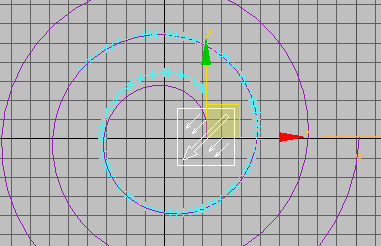
Parçacık akışı, son noktasında yolundan sapar.
- 100. karede durun.
Bu sayede, “Speed By Icon” parametrelerinde yaptığınız değişikliklerin sonuçlarını anlık olarak görebilirsiniz.
- Değiştir paneline gidin . Gerekirse, Hızı Simgeye Göre Ayarla operatör simgesini seçin.
Operatör parametreleri Değiştir panelinde görünür. Bu, benzersiz bir simge kullanan ve Parçacık Görünümü’nü kullanmadan parametreleri ayarlamanıza olanak tanıyan tüm işlemler için geçerlidir.
- Parametreler bölümünde, parçacık yolundaki değişiklikleri gözlemlerken Hızlanma Sınırı döndürme düğmesini kullanarak değeri yavaşça artırın.
150 değerine yaklaştıkça, parçacık yolunun sonu sarmala giderek daha da yaklaşır. 150’nin üzerinde fazla bir değişiklik görmemelisiniz.
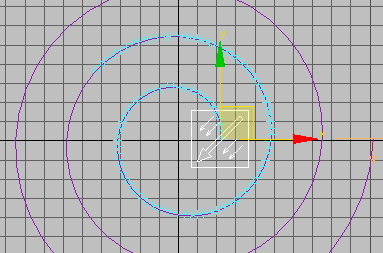
Uç noktalar artık örtüşüyor.
- Zaman kaydırıcısını tekrar sürükleyin.
Parçacığın izlediği yol, animasyonun tamamı boyunca Helix’inkine benzer kalır. Diğer kurulumlarda, Etki yüzdesi için farklı değerler kullanmanız gerekebilir ve keskin kıvrımlara sahip yollar için Hızlanma Sınırını da artırmanız gerekebilir.
Varsayılan Hız operatörünü “Simgeye Göre Hız” operatörüyle neden değiştirmediğinizi merak ediyor olabilirsiniz. Bunun nedenini görmek için şunu deneyin:
- 100. kareye gidin, Parçacık Görünümü’nü açın ve Hız 01 operatörünün simgesine tıklayarak kapatın. Animasyonu oynatın.
Parçacığın tüm yörüngesi Helix’ten sapmış durumda, bu nedenle Helix’in eğrilerini ne kadar yakından takip ettiğini söylemek zor.
- Parçacıkların sarmal yolu daha yakından takip etmesini sağlamak için “Speed By Icon”un “Accel Limit” ve “Influence %” ayarlarını değiştirmeyi deneyin.
Bu kolay değil. Başlangıç hızını ayarlamak için Hız operatörünü, ardından parçacık yolunu ayarlamak için Simgeye Göre Hız operatörünü kullanmak daha güvenilir sonuçlar verir.
Simge Yönünü Kullan seçeneğini kullanmak için:
“Simge Yönlendirmesini Kullan” seçeneği, simgenin dönüş animasyonuna bağlı olarak parçacıklara yay benzeri bir hareket uygular. Bunun nasıl çalıştığını en iyi şekilde anlamak için, olası çelişkili faktörleri ortadan kaldırarak etkisini izole etmek gerekir.
- 3ds Max’i sıfırlayın ve ardından Perspektif görünüm penceresinde bir Parçacık Akışı sistemi ekleyin. Konumunu dünya orijinine (0,0,0) ayarlayın.
- Parçacık Görünümünü açın ve Birth operatörüne tıklayın. Emit Stop= 0 olarak ayarlayın .
Bu durum, tüm parçacıkların 0. karede görünmesine neden olur.
- Hız operatörüne tıklayın ve Deletesilmek için tuşa basın.
- Depodan bir Hızlandırma Simgesi operatörünü Event 01’in sonuna sürükleyin.
Speed By Icon operatör simgesi, dünya başlangıç noktasında görünür.
- “Speed By Icon” operatör simgesini seçin, ardından simgeye sağ tıklayın ve menüden “Döndür” seçeneğini seçin. 20. kareye gidin, “Açın” seçeneğini etkinleştirin
 ve simgeyi X ekseni etrafında 180 derece döndürün.
 - Kapamak
 .
. - Zaman kaydırıcısını sürükleyin.
Parçacıklar simge animasyonundan etkilenmez.
“Speed By Icon” operatör simgesi seçili olduğundan, operatörün parametreleri “Değiştir” panelinde görünür.
- Değiştir panelinde , Simge Yönünü Kullan seçeneğini açın. Zaman kaydırıcısını tekrar sürükleyin.
Bu sefer parçacıklar, sanki ikonla aynı düzlemde yer alan sonsuz bir yüzeye yapıştırılmış gibi, ikonun dönüşüyle eş zamanlı olarak hareket ediyorlar.
- 10. kareye gidin, Parçacık Akışı kaynak simgesini (Hız Simgesi operatör simgesini değil) seçin, ardından simgeye sağ tıklayın ve menüden Taşı’yı seçin. Simgeyi Z ekseninde yaklaşık 100 birim yukarı doğru hareket ettirin.
Yukarı doğru sürüklediğinizde, parçacıklar simgeden uzaklaşır.
- Zaman kaydırıcısını tekrar sürükleyin. Bu sefer parçacıklar simgenin etrafında bir yay çizerek hareket edecek.
- İki simgeyi hareket ettirip döndürmeyi deneyin ve her değişiklik yaptığınızda animasyonu oynatın. Ayrıca Emit Stop değerini tekrar 30’a ayarlayın.
Gördüğünüz gibi, bu basit kurulumla bile olasılıklar sayısız. Particle Flow’daki diğer birçok değişken ve seçenekle birleştiğinde ise olasılıklar sonsuz hale geliyor.
Arayüz #
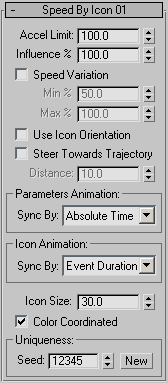
Kullanıcı arayüzü, Parçacık Görünümü iletişim kutusunun sağ tarafındaki parametreler panelinde görünür. Simge seçildiğinde, parametreler Değiştir panelinde de görünür.
- Hızlanma[Sınırı]
- Parçacıkların hızının, operatör simgesinin hızına uyacak şekilde değişebileceği maksimum miktar (sistem birimi/saniye cinsinden). Varsayılan değer = 100.0.
Operatör simgesinin hızı veya yönü hızla değişirse, parçacıkların onu daha yakından takip etmesi için bu değeri artırın.
İpucu: Daha yumuşak hareket için daha düşük bir Hızlanma Sınırı değeri, parçacıkların küçük bir hedefe çarpması gibi daha yüksek hassasiyet gerektiğinde ise daha yüksek bir değer kullanın. Bu ayarı canlandırabilirsiniz (Senkronizasyon Yöntemi’ni kullanın).İstenen sonuçlara bağlı olarak farklı uygun değerler belirtmek için (Etkinlik Süresi) kullanılır. - Etkilemek %
- Önceki hız ile operatör simgesinin hızının karışımını belirler. Varsayılan değer = 100.0. Aralık = 0.0 ile 100.0 arası.
Varsayılan 100 değerinde, hız yalnızca simgenin hızı tarafından kontrol edilir. 0 değerinde, simge hızı parçacık hızını hiç etkilemez. Ara değerlerde ise karışım oranı Etki % değeri tarafından belirlenir.
- Hız Değişimi
- Parçacıkların hızının rastgele değişmesini sağlar, böylece hepsi simgeyle tam olarak aynı hızda hareket etmez. Bunu açın ve ardından minimum ve maksimum değişim yüzdelerini ayarlayın. Varsayılan değer=kapalı.
Hız Değişimi kullanmak, parçacıkların animasyon yolu boyunca hareket ederken kümelenmesini önlemeye yardımcı olabilir. Ancak, her bir parçacığın hızının değişmediğini, sabit bir hızda hareket ettiğini unutmayın.
Min %/Max % Parçacık hızı değişiminin minimum ve maksimum yüzdelerini sırasıyla ayarlayın. Varsayılan = 50,0 (Min %), 100,0 (Max %).
Örneğin, Min % değerini 50 ve Max % değerini 200 olarak ayarlarsanız, parçacıkların hızı simgenin hızının yarısı ile iki katı arasında değişecektir.
- Simge Yönlendirmesini Kullan
- Simgenin yöneliminin animasyonunu parçacıklara uygular.
Varsayılan olarak, Simgeye Göre Hız, parçacık hareketini yalnızca simgenin konumunun animasyonuyla kontrol eder. Simge Yönünü Kullan seçeneğini açarsanız, Parçacık Akışı, parçacık hareketine simgenin dönüşünü de uygular. Esasen, bu hareket daireseldir ve kapsamı, her parçacık ile simge arasındaki mesafeye bağlıdır. Varsayılan=kapalı.
Bunun nasıl çalıştığını anlamanın en iyi yolu onu kullanmaktır. Simge Yönlendirmesini Kullan özelliğini denemek için şu adımları izleyin .
- Yörüngeye Doğru Yönlendirin
- Simgeye olan uzaklık değerinden daha uzakta bulunan parçacıklar doğrudan simgeye doğru hareket ettirilir. Varsayılan değer=kapalı.
Mesafe, Parçacıklar ile operatör simgesi arasındaki mesafeyi belirler; bu mesafenin ötesinde Yönlendirme Yörüngesi işlevi devreye girer. Varsayılan değer = 10.0.
Parametreler Animasyon grubu #
Operatör ayarlarını canlandırırsanız, Particle Flow bu animasyonu animasyonun başlangıç karesinden veya geçerli olayın ilk karesinden itibaren tüm parçacıklara veya her parçacığın yaşına bağlı olarak uygulamaya başlayabilir. Örneğin, Senkronizasyon Ölçütü’nü Parçacık Yaşı olarak ayarlarsanız ve Hız Değişimi anahtarlarını 0 ve 30. karelere ayarlarsanız, Particle Flow, olay aktifken doğan her parçacık için, doğuşu ile varlığının 30. karesi arasında hız değişimini canlandıracaktır. Alternatif olarak, Senkronizasyon Ölçütü’nü Mutlak Zaman olarak ayarlarsanız, hız değişimi, o anda olayda hiçbir parçacık olmasa bile, animasyonun 0. karesinden 30. karesine kadar canlandırılır. Veya, Senkronizasyon Ölçütü’nü Olay Süresi olarak ayarlarsanız, hız değişimi animasyonu, her parçacığa olaya girdiği andan itibaren uygulanır. Daha fazla bilgi için Animasyon Ofset Anahtarlama grubuna bakın .
- Senkronize Et
- Hareketli parametrelerin uygulanacağı zaman aralığını seçin:
- Mutlak Zaman Parametreler için ayarlanan tüm anahtarlar, ayarlandıkları gerçek karelerde uygulanır.
- Parçacık Yaşı: Parametreler için belirlenen tüm anahtarlar, her parçacığın varlığının ilgili karelerinde uygulanır.
- Olay Süresi Parametreler için ayarlanan tüm tuşlar, her bir parçacığa, olaya ilk girdiği kareye göre uygulanır.
Simge Animasyon grubu #
Particle Flow, Hız Belirleme Simgesi operatörünün animasyonunu, animasyonun başlangıç karesinden veya geçerli olayın ilk karesinden itibaren tüm parçacıklara veya her bir parçacığın yaşına bağlı olarak ayrı ayrı uygulamaya başlayabilir. Açıklama için Animasyon Ofset Anahtarlama grubuna bakın .
- Senkronize Et
-
İkonun parçacıklara animasyonunun uygulanacağı zaman aralığını seçin:
- Mutlak Zaman: Simge hareketine ilişkin ayarlanan tüm tuş vuruşları, ayarlandıkları gerçek karelerde uygulanır.
- Parçacık Yaşı: Simge hareketine ilişkin ayarlanan tüm tuşlar, her parçacığın varlığının ilgili karelerinde uygulanır.
- Olay Süresi Simge hareketine ilişkin ayarlanan tüm tuşlar, her bir parçacığa, olaya ilk girdiği kareye göre uygulanır.
- Simge Boyutu
- Operatör simgesinin boyutunu ayarlar. Bu ayar yalnızca görünürlük içindir; parçacık davranışını etkilemez.
- Renk uyumlu
- Açık olduğunda, 3B simgesinin rengi geçerli olaydaki Görüntüleme operatörüyle senkronize edilir. Kapalı olduğunda, simge standart Parçacık Akışı operatör rengine (mavi) sahiptir.
Benzersizlik grubu #
Benzersizlik ayarı, hız varyasyon aralığının rastgeleleştirilmesini sağlar.
- Tohum
- Rastgeleleştirme değerini belirtir.
- Yeni
- Rastgeleleştirme formülü kullanarak yeni bir tohum değeri hesaplar.


