
Bu, yeni bir Parçacık Akışı simgesi oluşturduğunuzda ilk olayda görünen varsayılan Hız operatörüdür. Parçacık hızı ve yönü üzerinde temel kontroller sağlar.
Hız operatörü tarafından sağlanan yön kontrolleri, Parçacık Akışı simgesinin konumuna ve yönüne bağlıdır. Diğer nesneleri yayıcı olarak kullanırken en iyi sonuçlar için bunun yerine Yüzeye Göre Hız Operatörünü kullanın.
Prosedürler #
Örnek: Parçacıkların hızını değiştirmek için:
Hız operatörü anlık olarak çalışır: Her parçacığın hızını yalnızca olaya girdiği anda bir kez ayarlar. Hız değerini canlandırsanız bile, her parçacık olaya girdiği anda belirlenen sabit bir hızda hareket eder. Bu prosedür, Particle Flow’un döngü özelliği sayesinde, animasyonlu bir Hız değeriyle parçacık hızını değiştirmek için kullanabileceğiniz bir yöntemi göstermektedir.
- Varsayılan bir parçacık sistemi oluşturun ve bunu Perspektif görünüm penceresinin en üstüne yerleştirin.
- Animasyonu oynatın.
Parçacıklar varsayılan hızda, saniyede 300 birim oranında aşağı doğru düşer.
- Event 01’in altına bir “Gönder” testi ekleyin.
- Etkinlik ekranının boş bir alanına bir Hız operatörü ekleyin.
Bu, yeni bir olay oluşturur.
- Cihazı açın
 ve zaman kaydırıcısını 30. kareye getirin.
 - Parçacık Görünümü’nde, yeni Hız 02 operatörüne tıklayın ve ardından Parçacık Görünümü parametreleri panelinde Hızı 0 olarak ayarlayın .
Bu, Hız değerini 0. karede 300’den 30. karede 0’a kadar canlandırır.
- Kapamak
 .
. - Event 01’deki Send Out testini Event 02’ye bağlayın.
 Animasyonu oynatın.
Daha sonra oluşan parçacıklar daha yavaş hareket eder, ancak hepsi yine de sabit bir hızda hareket eder.
- Event 02’nin sonuna bir Gönderim testi ekleyin.
- Yaş Testi kullanarak yeni bir etkinlik oluşturun. Parametrelerini görüntülemek için Yaş Testine tıklayın ve ardından aşağıdakileri ayarlayın:
- Olay Yaşı
- Test Değeri = 1
- Varyasyon = 0
- Event 02’deki Send Out testini Event 03’e bağlayın.
- 03 numaralı olaydaki Yaş Testini 02 numaralı olaya bağlayın.
- Animasyonu oynatın.
Tüm parçacıklar aynı anda yavaşlar ve sonunda dururlar.
İşte çalışma prensibi: Her parçacık Olay 02’ye girdiğinde, hızı Hız operatöründeki mevcut Hız değerine ayarlanır. Parçacık Akışı daha sonra parçacığı hemen Olay 03’e gönderir ve parçacık orada bir kare boyunca kalır. Olay 03 daha sonra parçacığı Hız değeri artık daha düşük olan Olay 02’ye geri gönderir. Parçacık Akışı, geri dönen parçacığı olaya yeni girmiş gibi algılar, bu nedenle hızını mevcut Hız değerine değiştirir. Böylece, parçacıklar sürekli olarak bir öncekinden bir kare sonra Olay 02’ye geri döner ve giderek daha düşük bir hıza atanırlar.
Parçacıkların durduktan sonra başka bir şey yapmasını istiyorsanız, 02 numaralı olaya, Gönderme testinin üstüne bir Hız Testi ekleyebilir, Parçacık Değeri Test Değerinden Küçükse Testi Doğru olarak ayarlayabilir ve Test Değerini 0,01 gibi çok düşük bir değere ayarlayabilirsiniz. Ardından Hız Testini farklı bir olaya bağlayın.
Arayüz #
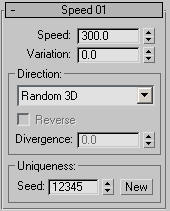
Kullanıcı arayüzü, Parçacık Görünümü iletişim kutusunun sağ tarafındaki parametreler panelinde görünür.
- Hız
- Parçacık hızı, sistem birimleri cinsinden saniyede. Varsayılan değer = 300.
Pozitif bir Hız değeri, parçacıkları Yön ayarıyla belirlenen yönde hareket ettirir; negatif bir Hız değeri ise parçacıkları zıt yönde hareket ettirir.
Not: Hız değeri, her parçacığın hızını yalnızca bir kez belirler: parçacık olaya girdiğinde (veya doğum olayı söz konusu olduğunda doğduğunda). Hız değerini canlandırırsanız, parçacık hızı değişmez: bunun yerine, her parçacığa olaya girdiğinde mevcut Hız değerine eşit sabit bir hız verilir. - Varyasyon
- Parçacık hızının saniyede sistem birimi cinsinden ne kadar değişebileceği. Varsayılan değer = 0,0.
Her bir parçacığın hızını elde etmek için sistem, Varyasyon değerini -1,0 ile 1,0 arasında rastgele bir sayıyla çarpar ve ardından sonucu Hız değerine ekler. Örneğin, Hız=300 ve Varyasyon=100 ise, her bir parçacığın hızı 200 ile 400 arasında olacaktır.
Yönlendirme grubu #
Yön açılır listesi, parçacıkların doğduktan sonra hangi yöne gideceğini belirtmenizi sağlar. Çoğu durumda, gerçek yön aynı zamanda simge yönüne de bağlıdır. Bunun başlıca istisnası Konum seçeneğidir. Konum Pivot olarak ayarlandı.
Parçacık hareketi, diğer faktörlerden etkilenmediği sürece her zaman düz bir çizgide gerçekleşir.
- Simge Okuna Doğru (Varsayılan.) Parçacıklar simge okuna paralel hareket eder. Yönü değiştirmek için simgeyi döndürün.
- Simge Merkezi Dışında Her parçacık, parçacığın konumu ile simge merkezi arasında çizilen hayali bir çizgi boyunca hareket eder.
Düz simge türlerinde (Dikdörtgen ve Daire), Diverjansı 0,0’ın üzerine çıkarmadığınız sürece tüm parçacıklar tek bir düzlemde hareket eder. Yüksekliği olan simgelerde (Kutu ve Küre), parçacıklar üç boyutlu olarak dışa doğru hareket eder.
Position operatörünün Location parametresi Pivot olarak ayarlandığında olduğu gibi, merkezdeki parçacıklar dünya X ekseni boyunca keyfi olarak hareket eder.
- İkon Oku Dışa Doğru Her parçacık, parçacığın konumu ile ikon oku arasında çizilen hayali bir çizgi boyunca hareket eder. Bu çizgi, ikon okuna diktir ve bu amaçla ikon oku sonsuz bir çizgi olarak kabul edilir.
Düz simge türlerinde (Dikdörtgen ve Daire), Sapma değerini 0,0’ın üzerine çıkarmadığınız sürece tüm parçacıklar tek bir düzlemde hareket eder. Yüksekliği olan simgelerde (Kutu ve Küre) ise parçacıklar silindirik bir biçimde dışa doğru hareket eder.
- Rastgele 3 boyutlu parçacıklar her yöne hareket eder. Bu seçenek, Benzersizlik ayarından etkilenir.
- Rastgele Yatay Her parçacık rastgele bir yatay yönde hareket eder; yani, dünya XY düzlemine paralel olarak. Bu seçenek Benzersizlik ayarından etkilenir.
- Öncekini Devral
Mevcut hareket yönünü kullanır.
Önceki Değeri Devral seçeneğini seçerseniz ancak daha önce bir yön belirtilmemişse, hız ve yön belirsiz olur; parçacıklar hareket etmez.
- Tersi
- Açık olduğunda yön tersine çevrilir. Varsayılan değer kapalıdır.
Geriye Dön seçeneğini kullanmak, Hız değerini -1 ile çarpmaya eşdeğerdir. Rastgele 3D veya Rastgele Yatay seçeneği seçildiğinde bu seçenek kullanılamaz.
- Ayrışma
- Etkinleştirildiğinde, parçacık akışını yayar. Yayılma derecesini tanımlamak için sayısal ayarı kullanın. Aralık = 0 ila 180. Varsayılan = 0. Değer animasyonlu olabilir.
Eğer Rastgele 3D seçeneği seçilirse bu seçenek kullanılamaz.
İpucu: Fıskiye benzeri bir püskürtme için Konumu ayarlayın.Konumu Pivot Noktasına Ayarlayın, Yönü Simge Okuna Göre Ayarlayın, Sapmayı istenen açıya ayarlayın ve simgeyi oku yukarı doğru bakacak şekilde döndürün.
Benzersizlik grubu #
Benzersizlik ayarı, Rastgele 3D ve Rastgele Yatay seçenekleriyle hız varyasyonunun ve yönün rastgeleleştirilmesini sağlar.
- Tohum
- Rastgeleleştirme değerini belirtir.
- Yeni
- Rastgeleleştirme formülü kullanarak yeni bir tohum değeri hesaplar.


