
Hiyerarşi Tarayıcısı iletişim kutusu, OpenFlight sahnesini ve düğümlerinin özelliklerini düzenlemenize, seçmenize ve düzenlemenize olanak tanır.
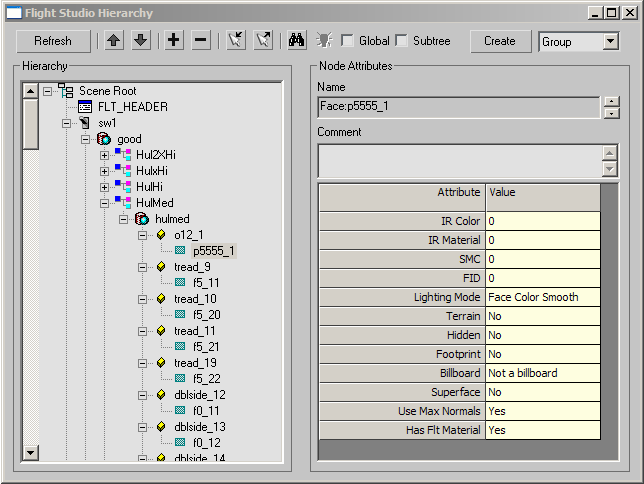
Araç Çubuğu #
Araç çubuğundaki kontroller, düğüm seçimini yönetir, mevcut 3ds Max seçim kümesiyle etkileşim kurar ve yeni düğümler oluşturmanıza olanak tanır.
- Yenile
-
Bu düğme yalnızca 3ds Max sahnesinde bir değişiklik yaptıktan sonra etkinleşir . Sahnede yapılan herhangi bir değişiklik, Hiyerarşi penceresindeki sahne grafiğini geçersiz kılar ve Yenile düğmesine tıklayana kadar sahne grafiğinde gezinme ve düzenleme devre dışı kalır.
 Yukarı Ok
-
Seçili düğümü, kardeşlerine göre hiyerarşide yukarı taşımak için tıklayın.
 Aşağı Ok
-
Seçili düğümü, kardeşlerine göre hiyerarşide aşağıya doğru taşımak için tıklayın.
 Genişletmek
-
Seçilen düğümün hiyerarşisini genişletmek için tıklayın.
 Yıkılmak
-
Seçili düğümün hiyerarşisini daraltmak için tıklayın.
 Al’ı seçin
-
3ds Max görünümünde nesneleri seçtikten sonra , seçilen grubu hiyerarşi listesinde çoğaltmak için “Seç ve Al” seçeneğine tıklayın. Hiyerarşi görünümündeki düğümler de artık seçili ve genişletilmiş olacaktır.
 Seç Set
-
Hiyerarşi görünümünde nesneleri seçtikten sonra, Seç Kümesi’ne tıklayın. 3ds Max görünüm pencerelerindeki seçimler artık Hiyerarşi görünümünde seçilenlerle eşleşecektir.
 Aramak
-
Ortak düğüm özniteliklerini aramak için Arama’ya tıklayın. Başlamak için, Hiyerarşi görünümünde bir düğüm seçin. Ardından, o özniteliğin adına tıklayarak bir öznitelik seçin. Sonra, Arama’ya tıklayın. Aynı öznitelik adına sahip tüm düğümler artık Hiyerarşi görünümünde vurgulanacak ve seçilecektir.
 Anahtar
-
Bu düğme, Hiyerarşi görünümünde bir Anahtar düğümü seçtiğiniz sürece etkindir. Anahtar düğümü maske verilerini düzenlemenizi sağlayan Anahtar Öznitelikleri iletişim kutusunu açmak için tıklayın.
- Küresel onay kutusu
-
Etkinleştirildiğinde, Öznitelik penceresinde yapılan değişiklikler seçili tüm düğümleri etkiler.
- Alt ağaç onay kutusu
-
Etkinleştirildiğinde, hiyerarşi tarayıcı penceresindeki herhangi bir düğüm seçimi, tüm alt düğümlerin seçilmesine neden olur. Etkinleştirilmediğinde ise tıklama yalnızca üst düğümü seçer.
- Düğme ve Düğüm Tipi listesi oluştur
-
İlgili açılır listeden seçtiğiniz türde bir düğüm oluşturmak için tıklayın.
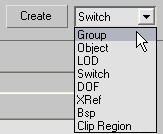
Yeni bir düğüm oluşturmak için şu adımları izleyin:
- Oluşturmak istediğiniz düğüm türünü seçmek için açılır listeyi kullanın.
- Hiyerarşi penceresinde, yeni düğümün ebeveyni olacak düğümü seçmek için tıklayın.
- Oluştur’a tıklayın.
Hiyerarşi penceresi #
Hiyerarşi Tarayıcısı iletişim kutusunun sol tarafında, Hiyerarşi penceresi sahnenizdeki düğümlerin bir listesini görüntüler. Çocuk düğümleri olan düğümlerin listesini genişletmek veya daraltmak için artı ve eksi simgelerine tıklayabilirsiniz.
Hiyerarşi penceresindeki düğüm adları aynı zamanda 3ds Max nesne adlarıdır.
Düğüm türleri hiyerarşide aşağıdaki simgeler kullanılarak görsel olarak temsil edilir:
 Sahne Kökü
Sahne Kökü’nün hiçbir özniteliği yoktur ve sürükle bırak işlemine yanıt vermez. Sadece tüm sahne grafiğini temsil eden bir yer tutucudur.
 Başlık
 Harici Referans
 Grup
Grup Yüz
Yüz Nesne
Nesne Detay Seviyesi (LOD)
 Anahtar
 Serbestlik Derecesi (DOF)
 İkili Alan Bölümlemesi (BSP)
 Klip Bölgesi
 Doğrudan Işık
 Noktasal Işık
 Omni Işık
 Spot Işık
 OpenFlight dışı nesne
Hiyerarşi listesi, OpenFlight dosyasından içe aktarıldığı şekliyle tüm düğüm yapısını gösterir.
Sahne grafiği listesi, ebeveyn-çocuk düğüm ilişkilerini gösterecek şekilde biçimlendirilmiştir. Çocuk düğümler her zaman ebeveynlerinin altında ve sağında girintili olarak konumlandırılır. Aynı girinti seviyesindeki düğümler kardeş düğümler olarak kabul edilir. Bir düğümün solunda küçük bir artı veya eksi (+/-) simgesi varsa, bu, çocuk düğümlerin varlığını gösterir. + veya – simgesine tıklamak, düğümün çocuklarının listesinin genişletilmesine veya daraltılmasına neden olur.
Hiyerarşi listesi pencere boyutuna göre çok uzunsa, tüm sahne grafiğini kaydırarak görüntüleyebilmeniz için Hiyerarşi penceresinin solunda veya altında kaydırma çubukları görünecektir.
Bir düğümü seçmek için adına tıklayın. Birden fazla düğüm seçmek için Ctrl+tıklama kullanın. Zaten vurgulanmış bir düğüme tıklamak, seçimini kaldırır.
Sürükle bırak özelliğini kullanarak bir düğümün hiyerarşideki konumunu değiştirebilirsiniz. Tek bir düğüm seçin (sürükle bırak yalnızca tek düğümler için desteklenir), simgesini hiyerarşide başka bir yere sürükleyin, ardından fareyi bırakarak düğümü yeni üst düğümünün üzerine bırakın. Düğüm daha sonra üst düğümün alt düğümlerinin listesinin en altına yerleştirilecektir.
Bir düğümün adını değiştirmek için, simgesine tıklayarak düğümü seçin ve ardından düğüm adı metnine tıklayın. Bu, metni değiştirmenize olanak tanıyan bir düzenleme kutusu açar. İşlem tamamlandığında, Enterdeğişikliği onaylamak için düzenleme kutusunun dışına basın veya tıklayın.
Klavyedeki ok tuşlarını kullanarak düğüm seçimini değiştirebilirsiniz. Öncelikle hiyerarşide bir düğüm seçin. Ardından, seçimi yukarı veya aşağı taşımak için yukarı ok veya aşağı ok tuşlarına basın.
Düğüm Nitelikleri penceresi #
Hiyerarşi Tarayıcısı iletişim kutusunun sağ tarafında yer alan bu grup, düğüm adı, Yorumlar alanı ve düğüm öznitelikleri de dahil olmak üzere bir düğüm hakkında bilgi görüntüler. Bu bilgilerin bazılarını düzenleyebilirsiniz.
- İsim
-
Seçilen düğümün türünü ve adını görüntüler. Hiyerarşi Tarayıcısındaki düğüm adları aynı zamanda 3ds Max nesne adlarıdır.
Birden fazla düğme seçtiyseniz, bunlar arasında gezinmek için bu alanın sağındaki okları kullanabilirsiniz.
Bu alan yalnızca bilgilendirme amaçlıdır ve düzenlenemez. Önceki bölümde açıklandığı gibi, Hiyerarşi penceresini kullanarak bir düğüm adını değiştirebilirsiniz.
- Yorum
-
Bir düğüm seçtikten sonra, bu alanda düğümün Yorum metni görüntülenir. Yorumun içeriğini düzenleyebilirsiniz: Değişiklikleri yazın ve ardından Enterdeğişiklikleri onaylamak için tuşuna basın.
- Nitelik/Değer sütunları
-
Bu sütunlar, solda her bir düğüm özniteliğini, sağda ise özniteliğin değerini gösterir. Öznitelik değerlerini burada düzenleyebilirsiniz: Düzenleme alanını açmak için değerin kendisine tıklayın.
Değer alanlarının farklı türleri vardır. Bazıları, açık bir sayısal değer veya metin girmenizi gerektiren metin giriş alanlarıdır. Diğerlerinde ise önceden tanımlanmış bir değer kümesinden seçim yapabileceğiniz açılır liste bulunur.
İlgili özelliğin girilmesi veya listeden seçilmesi gerekse de, değeri değiştirdikten sonra Enterdeğişikliği onaylamak için tuşuna basın.


