
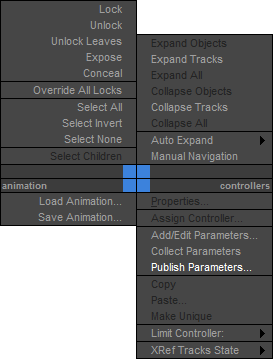
Sol üst kadran #
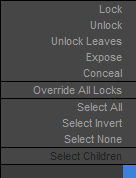
- Kilitle / Kilidi Aç / Yaprakların Kilidini Aç / Göster / Gizle / Tüm Kilitleri Geçersiz Kıl
- Bu komutlar öncelikle Konteyner özelliğiyle kullanılmak üzere tasarlanmıştır ve bu nedenle Konteyner bölümünde belgelenmiştir. Ayrıntılar için, İzleri Kilitleme ve Kilidi Açma bölümüne bakın .
- Tümünü Seç
- Hiyerarşi listesinde görünen tüm parçaları seçer. Daraltılmış öğeler seçilmez.
- Tersine Çevir’i seçin
- Geçerli Hiyerarşi listesi seçimini tersine çevirir.
İpucu: Boş bir seçimi tersine çevirmek, tümünü seçmekle aynı şeydir.
- Hiçbirini Seçin
- Hiyerarşi listesindeki tüm görünür nesne izlerinin seçimini kaldırır. Sahnedeki seçili nesnelere uygulanmaz (nesne simgeleri vurgulanmış olarak kalır).
- Çocukları Seçin
- Hiyerarşi listesinde simgelerini vurgulayarak, seçili öğeden alt öğelere kadar tüm nesneleri seçer. Daraltılmış alt öğeler de seçilir.
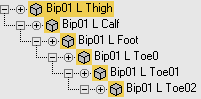 İpucu: Bir nesnenin simgesine çift tıklayarak da o nesnenin alt öğelerini seçebilirsiniz.
Sağ üst kadran #
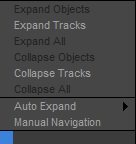
- Nesneleri Genişlet
- Seçilen nesnenin tüm alt öğeleri için yalnızca nesne dalını genişletir. Genişletilen dallar seçilmez.
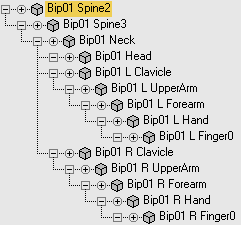 Not: Otomatik Genişletme özelliğini Çocuklar seçeneği açıkken kullanıyorsanız , tüm nesne dalları otomatik olarak genişletilir.
 - Parçaları Genişlet
- Seçilen öğenin tüm dallarını genişletir.
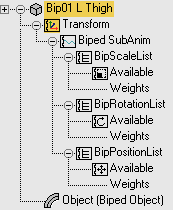
- Tümünü Genişlet
- Seçilen nesnenin tüm alt öğeleri için tüm dalları genişletir.
- Nesneleri Daralt
- Seçilen nesnenin tüm alt öğeleri için yalnızca nesne dalını daraltır.
- Çökme İzleri
- Seçilen öğenin tüm dallarını daraltır.
- Tümünü Daralt
- Seçilen nesnenin tüm alt öğelerine ait tüm dalları daraltır.
- Otomatik Genişletme
- Alt menü seçimlerine göre Hiyerarşi listesini otomatik olarak genişletir. Alt menü seçenekleri şunlardır: Yalnızca Seçili Nesneler, Dönüşümler, XYZ Bileşenleri, Sınırlar, Anahtarlanabilir, Animasyonlu, Temel Nesneler, Değiştiriciler, Malzemeler ve Alt Öğeler.
- Manuel Navigasyon
- Otomatik Genişletmeyi kapatır. Ne zaman daraltacağınıza ve neyi genişleteceğinize manuel olarak karar vermenizi sağlar. Bir öğenin solunda, daire içinde küçük bir eksi düğmesi bulunur; bu düğme öğeyi daraltmanızı sağlar. Otomatik Genişletme açık ve Manuel Gezinme kapalı olduğunda bu düğme kaybolur.
İpucu: Tek tek parçaları genişletmek veya daraltmak için Alt+ sağ tıklayın.
Sol alt, animasyon çeyreği #
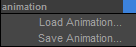
- Animasyonu Yükle
- XML animasyon verilerini dosyalardan seçilen parçaya veya parçalara yükler. Daha fazla bilgi için bkz. Animasyon Kaydetme ve Yükleme .
Vurgulanan parçalardan herhangi birinin alt parçaları varsa, animasyon bu parçalara da yüklenir.
- Animasyonu Kaydet
- Seçilen parça veya parçalara ait XML animasyon verilerini disk dosyalarına kaydeder. Daha fazla bilgi için bkz. Animasyon Kaydetme ve Yükleme .
Vurgulanan parçalardan herhangi birinin alt parçaları varsa, animasyon bu parçalardan da kaydedilir.
Sağ alt, kontrolörler kadranı #
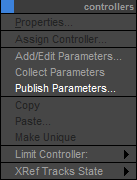
- Özellikler
- Bir denetleyicinin özellik iletişim kutusunu (varsa) görüntüler. Tüm denetleyiciler bu iletişim kutusunu kullanmaz ve bu durumlarda kullanılamaz.
- Denetleyiciyi Ata
- Seçilen cihaz için mevcut kontrol cihazlarının listesini sunan “Kontrol Cihazı Ata” iletişim kutusunu görüntüler.
- Parametre Ekle/Düzenle
- Özel öznitelikler ekleyebileceğiniz veya düzenleyebileceğiniz Parametre Düzenleyici iletişim kutusunu açar .
Bu seçenek, “Parametreleri Yayınla” seçeneğiyle birlikte çalışır: 3ds Max, XRef parametre ayarlarını özel öznitelikler olarak yayınlayarak kullanmanıza olanak tanır.
- Parametreleri Topla
- Parametre Toplayıcıyı açar .
- Yayınlama Parametreleri
- Vurgulanan parametreleri özel özellikler olarak yayınlar .
“Parametreleri Yayınla”yı seçtiğinizde, görüntüleme alanlarında lastik bantlı bir seçim imleci belirir.
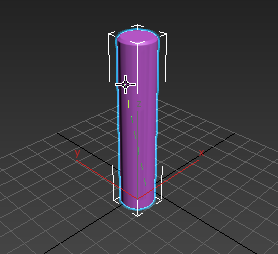
Yayınlanacak parametreleri seçmek için üst nesneye tıklayın. Üst nesneye tıkladığınızda, açılan menüde iki seçenek görüntülenir.
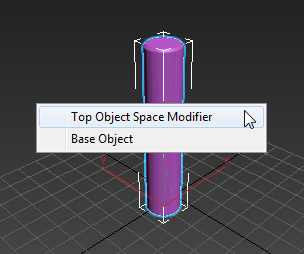
Nesneye uygulanan değiştiricilerden parametreleri yayınlamak için Üst Nesne Alanı Değiştiricisi’ni seçin. Nesnenin oluşturma parametrelerini yayınlamak için Temel Nesne’yi seçebilirsiniz.
Parametreleri yayınladıktan sonra, bu nesneye XRef referansı veren sahneler, nesnenin Özel Nitelikler açılır menüsünden yayınlanan parametreleri ayarlayabilir.
- Kopyala
- Panoda bulunan kontrol cihazının bir kopyasını oluşturur.
- Yapıştır
- Kopyalanan denetleyiciyi başka bir nesneye veya parçaya yapıştırır. Kopyalar örnek olarak veya benzersiz kopyalar olarak yapıştırılabilir.
- Benzersiz Olun
- Örneklenmiş bir denetleyiciyi benzersiz bir denetleyiciye dönüştürür. Örneklenmiş denetleyicide yapılan değişiklikler denetleyicinin tüm sürümlerine yansır; benzersiz denetleyiciler ise başka hiçbir şeyi etkilemeden ayrı ayrı düzenlenebilir.
- Limit Kontrol Cihazı alt menüsü
- Vurgulanan parçada Limit kontrolcüsü varsa , Limit kontrolcüsü için koşullar belirlenir.
- XRef Tracks State alt menüsü
- Vurgulanan parça XRef ile tanımlanmış bir nesneye aitse, bu seçenekler yerel sahnede hangi değerin ve denetleyicinin kullanılacağını belirler.
XRefed Kullan seçeneği, parça için orijinal, kaynak değeri ve denetleyiciyi kullanır. Bu seçeneği belirlemek yerel ayarı geçersiz kılar.
Yerel Değeri Kullan seçeneği, parça için yerel değeri ve denetleyiciyi kullanır.


