
Varsayılan olarak, Hedef Bul işlevi parçacıkları belirtilen bir veya daha fazla hedefe gönderir. Hedefe ulaştıklarında, parçacıklar başka bir olaya yönlendirilmeye uygun hale gelir. Parçacıkların hedefe doğru hareket ederken belirli bir hız veya zaman dilimi kullanmasını belirtebilirsiniz. Ayrıca parçacıkların hedefin neresine gitmesi gerektiğini de belirtebilirsiniz.
- Görünüm alanında bir Hedef Bul simgesi seçin. >
 Değiştirme paneli > Parametreler açılır menüsü
  Panel oluştur >
  (Yardımcılar) > Parçacık Akışı > Hedef Bul düğmesi
Alternatif olarak, Hedef Bul özelliğini basit bir yakınlık testi olarak kullanabilirsiniz: Bir parçacık hedefine belirli bir mesafeye yaklaştığında, bir sonraki olaya yönlendirilmeye uygun hale gelir.
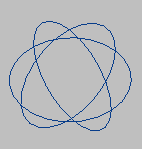
Hedef simgesini bul
Parçacık Görünümü’nde parçacık sistemine bir Hedef Bul testi eklediğinizde , sahnede dünya orijininde (0,0,0) küresel bir Hedef Bul simgesi veya yardımcı nesne görünür. Bu simgeyi hedef olarak kullanabilir veya sahnedeki bir veya daha fazla ağ nesnesini hedef olarak kullanabilirsiniz. Hedef Bul parametrelerini Değiştir panelinde görüntülemek için simgeyi seçin. Simgeyi silerseniz, Parçacık Akışı testi de siler.
Komut Dosyası Operatörü Örneği #
Aşağıda, Hedef grup kullanılırken kullanılabilecek komut dosyası operatörüne bir örnek verilmiştir. Nesne“By Script Integer” seçeneği etkin. Bu seçenek, parçacık hızına göre hedef nesneleri atar. Hız kare başına 1 birimin altındaysa, parçacık ilk hedefe (indeks=0) atanır. Hız kare başına 10 birimin üzerindeyse, parçacık üçüncü hedefe (indeks=2) atanır. Diğer tüm parçacıklar ikinci hedefe (indeks=1) atanır.
ChannelsUsed pCont'ta ( pCont.useTime = true pCont.useSpeed = true pCont.useInteger = true ) on Init pCont do ( ) Proceed pCont do ( sayı = pCont.NumParticles() slowSpeed = 1/160.0 hızlıHız = 10/160.0 i'nin 1'de sayılması için ( pCont.particleIndex = i Eğer length(pCont.particleSpeed) < slowSpeed ise, pCont.particleInteger = 0 başka ( Eğer (length(pCont.particleSpeed) > fastSpeed) ise, pCont.particleInteger = 2 aksi takdirde pCont.particleInteger = 1 ) ) ) pCont'u serbest bırakıldığında yap ( )
Arayüz #
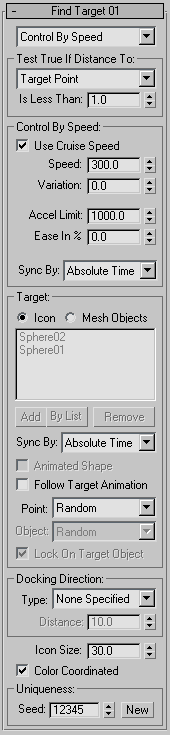
Kullanıcı arayüzü, Parçacık Görünümü iletişim kutusunun sağ tarafındaki parametreler panelinde görünür.
- [Kontrol Ölçütü açılır listesi]
- Parametre panelinin üst kısmındaki açılır liste, parçacıkların bir hedefe gönderilme hızını ve ivmesini belirterek mi yoksa geçmesi gereken süreyi belirterek mi gönderileceğini seçmenize olanak tanır. Alternatif olarak, “Kontrol Yok” seçeneğini belirleyerek parçacıkların hedeften uzaklığını test edebilirsiniz.
- Hız Kontrolü: Parçacıkların hedefe doğru ilerlerken izleyeceği hız ve ivme ayarlarını belirtin. Parametreleri ayarlamak için Hız Kontrolü grubunu kullanın.
- Zamana Göre Kontrol: Parçacıkların hedefe doğru ilerlerken izleyeceği zaman tabanlı ayarları belirtin. Parametreleri ayarlamak için Zamana Göre Kontrol grubunu kullanın.
- Bu seçenekle, Hedef Bul işlevi yalnızca yakınlık testi olarak çalışır . Bir parçacık hedefin belirtilen mesafesine yaklaştığında, parçacıklar bir sonraki olaya yönlendirilmeye uygun hale gelir.
Not: “Kontrol Yok” seçeneğini seçtiğinizde, Hedef Bulma testi parçacık hızını veya yönünü etkilemez.
Grup ile olan mesafe doğruysa test edin. #
Bu ayarlar, Hedef Bulma testinin hangi mesafeyi ölçeceğini seçmenize ve ölçülen mesafeyi belirtmenize olanak tanır. Hedef Pivot veya Hedef Noktası’nı seçebilir ve “Daha Küçüktür” ayarıyla bir mesafe belirtebilirsiniz.
- Hedef Pivot, parçacık ile hedef pivot arasındaki mesafeyi ölçer.
Parçacıklar hedefin dışına doğru yönlendirilirse ve “Küçüktür” değeri küçükse, bu koşul hiçbir zaman sağlanamayabilir.
- Hedef Nokta, parçacık ile hedef nokta arasındaki mesafeyi ölçer .
- Daha azdır
- Parçacıklar hedef pivot veya noktadan bu mesafeden daha yakın olduğunda, True değeri doğrulanır ve bir sonraki olaya yönlendirilmeye uygun hale gelirler. Sahne birimleri cinsinden ölçülür.
Not: “ Küçüktür” değerini 0 olarak ayarlarsanız, parçacıklar hiçbir zaman “Doğru” değerini göstermeyebilir. Bu, örneğin, arıların bir çiçeğin etrafında vızıldadığı ancak üzerine konmadığı bir animasyon için istenebilir. Bu durumda, arıların çiçeğe çok yaklaşmaması için “İvme Sınırı” için düşük bir değer kullanmak isteyebilirsiniz.
Hıza Göre Kontrol grubu #
Hız Kontrolü veya Hız Sonrası Zaman seçeneklerini kullanırken hız ve ivme parametrelerini belirtmek için bu ayarları kullanın. Bu grup yalnızca Hız Kontrolü seçeneği kullanıldığında mevcuttur.
- Seyir hızını kullanın.
- Açık olduğunda, Parçacık Akışı size parçacık hızı ve hız varyasyonu üzerinde açık kontrol sağlar. Kapalı olduğunda, Parçacık Akışı, Hızlanma Sınırı değerini kullanarak parçacık hızını otomatik olarak hesaplar. Varsayılan değer = açık.
- Hız
- Parçacık hızı, sahne birimleri cinsinden saniye başına. Varsayılan değer = 300.0.
- Varyasyon
- Gerçek Hız değerinin rastgele değişebileceği miktar. Varsayılan değer = 0,0.
Her bir parçacığın gerçek hızını elde etmek için sistem, Varyasyon değerini -1,0 ile 1,0 arasında rastgele bir sayıyla çarpar ve ardından sonucu Hız ayarının yüzdesi olarak uygular. Örneğin, Hız=200 ve Varyasyon=10 ise, her bir parçacığın gerçek hızı 190 ile 210 arasında rastgele değişecektir.
- Hızlanma Sınırı
- İvme sınırını belirler. Bu değer parçacıkların ataletini ve hızını etkiler. Varsayılan değer = 1000.0.
Varsayılan hızlanma limiti değeri, varsayılan 300.0 hız değerine dayanmaktadır. Hız değerini değiştirirseniz, hızlanma limiti değerini de orantılı olarak değiştirmeniz önerilir.
İpucu: Daha yumuşak hareket için daha düşük bir Hızlanma Sınırı değeri, parçacıkların küçük bir hedefe çarpması gibi daha yüksek hassasiyet gerektiğinde ise daha yüksek bir değer kullanın. Bu ayarı canlandırabilirsiniz (Senkronizasyon Yöntemi’ni kullanın).İstenen sonuçlara bağlı olarak farklı uygun değerler belirtmek için (Etkinlik Süresi) kullanılır. - Kolaylık Yüzdesi
- Parçacıkların hedef noktaya yaklaşırken yavaşlama hızını kontrol eder.
Particle Flow, son hızı şu formülle hesaplar: (100% – Ease In) * Hız. Bu nedenle, Ease In değeri %100 ise, bir parçacık hedefe 0 hızla yaklaşmalıdır ve Ease In %0 ise, parçacık hedefe yaklaşırken hiç yavaşlamaz. Ara değerlerde, hız, başlangıç (seyir) hızı ile son hız arasında doğrusal enterpolasyon olarak, hedef noktasına olan mesafeye göre hesaplanır. Bir parçacık olaya girdiğinde, hedef noktasına olan mesafe hesaplanır ve daha sonra enterpolasyon için kullanılır. Varsayılan=0.0.
- Senkronize Et
- Hız, Varyasyon ve Hızlanma Sınırı animasyonlarını uygularken kullanılacak zaman aralığını seçin:
- Mutlak Zaman Parametreler için ayarlanan tüm anahtarlar, ayarlandıkları gerçek karelerde uygulanır.
- Parçacık Yaşı: Parametreler için belirlenen tüm anahtarlar, her parçacığın varlığının ilgili karelerinde uygulanır.
- Etkinlik Süresi Parametreler için ayarlanan tüm tuşlar, her bir parçacığa etkinliğe ilk girdiği andan itibaren uygulanır.
Zamana Göre Kontrol grubu #
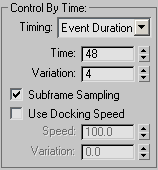
Parçacıkların hedefe ulaşması için gereken süreyi belirlemenizi sağlar. Bu seçenek yalnızca Hızla Kontrol özelliğini kullanırken mevcuttur.
- Zamanlama
- Particle Flow’un Zaman ve Varyasyon değerleriyle tanımlanan belirtilen zamanlamayı nasıl uygulayacağını belirler. Olası seçenekler şunlardır:
- Mutlak Zaman , sistemin toplam süresini ifade eder. Her parçacık, Zaman ile belirtilen kare numarasında hedefine ulaşacaktır.
- Parçacık Yaşı Süresi, parçacığın doğuşundan bu yana geçen süreyi ifade eder. Her parçacık, yaşı Süre ile belirtilen değere ulaştığında hedefine ulaşacaktır.
- Olay Süresi, parçacığın mevcut olaya girmesinden bu yana geçen süreyi ifade eder. Her parçacık, Süre ile belirtilen kare sayısı kadar süre boyunca mevcut olayda kaldığında hedefine ulaşacaktır.
- Zaman
- Parçacıkların hedefe ulaşması için gereken kare sayısı. Varsayılan değer = 60.
- Varyasyon
- Zamanın rastgele değişebileceği kare sayısı. Varsayılan değer = 5.
Oluşturulan her bir parçacık için hedefe ulaşma süresini elde etmek için sistem, Varyasyon değerini -1,0 ile 1,0 arasında rastgele bir sayıyla çarpar ve sonucu Süre değerine ekler. Örneğin, Süre=60 ve Varyasyon=20 ise, her bir parçacık için hedefe ulaşma süresi 40 ile 80 kare arasında olacaktır.
- Alt çerçeve örneklemesi
- Bu özelliği açmak, parçacıkları nispeten düşük kare çözünürlüğü yerine çok daha yüksek bir alt kare çözünürlüğünde (yani her kare boyunca) zamanlayarak parçacıkların “şişmesini” önlemeye yardımcı olur. Varsayılan değer = açık.
“Püskürme”, parçacıkların sürekli bir akış oluşturmak yerine kümelenmesi etkisidir. Bu etki, özellikle yayıcı hareketlendirildiğinde belirgindir.
- Bağlantı Hızını Kullanın
- Parçacıkların hedefe ulaştıklarında sahip olacakları hızı belirlemenizi sağlar.
Bir parçacığın, belirli bir yönden ve belirli bir hızda hedefe ulaşması gerekebilir. “Yerleşme Hızını Kullan” seçeneği kapalıyken, Parçacık Akışı, parçacıkların hedefe en kısa mesafede ve yol boyunca en az ivmeyle ulaşması için bir yol hesaplar. “Yerleşme Hızını Kullan” seçeneği açıkken, Parçacık Akışı, parçacıkların hedefe ulaştıklarında sahip olacakları son hızı Hız ve Varyasyon parametrelerini kullanarak hesaplar. Bu nedenle, “yumuşak bir iniş” istiyorsanız, Hızı 0.0 olarak ayarlayın. Varsayılan değer=kapalı.
- Hız
- Parçacıkların hedefe ulaştığı andaki hızı (sahne birimi/saniye). Varsayılan değer = 100.0.
- Varyasyon
- Gerçek Hız değerinin rastgele değişebileceği miktar. Varsayılan değer = 0,0.
Hedef grup #
Varsayılan olarak, Hedef Bul özelliği kendi hedef simgesini kullanır, ancak bunun yerine diğer sahne nesnelerini hedef olarak belirlemek için bu kontrolleri kullanabilirsiniz.
- Simge (Varsayılan.) Hedef olarak Hedef Bul simgesini kullanın.
Her Hedef Bul testi kendi hedef simgesine sahiptir. Hedef olarak kullanmasanız bile, yerleştirme türünü Paralel, Küresel veya Silindirik olarak ayarlarsanız parçacık davranışını etkiler.
- Mesh Nesneleri Bir veya daha fazla sahne mesh nesnesini hedef olarak kullanın. Bu seçeneği belirleyerek listeyi ve liste yönetimi düğmelerini kullanılabilir hale getirin.
Birden fazla hedef belirlerseniz, her parçacık tarafından kullanılan hedef, bu gruptaki Nesne açılır listesindeki seçime göre belirlenir.
- [liste]
- Hedef olarak kullanılan ağ nesnelerini gösterir. Üçten fazla hedef nesne varsa, listenin sağ tarafında bir kaydırma çubuğu görünür.
- Eklemek
- Bu düğmeye tıklayın ve ardından sahnedeki bir ağ nesnesini seçerek hedef olarak listeye ekleyin.
- Listeye Göre
- Bu düğmeye tıklayın ve ardından Hedef Nesneleri Seç iletişim kutusunu kullanarak listeye bir veya daha fazla ağ nesnesi ekleyin. Nesnelerin sahnede zaten mevcut olması gerekir ve iletişim kutusu yalnızca uygun nesneleri gösterir.
- Kaldırmak
- Listeden bir hedef nesneyi kaldırmak için önce onu seçin ve ardından bu düğmeye tıklayın. Kaldırılan nesneler sahnede kalır.
- Senkronize Et
- Hareketli Şekil veya Hedefi Takip Et animasyonunu kullanırken, hareketli nesnelere doğru parçacık gönderirken kullanılacak zaman aralığını seçin:
- Hedeften türetilen Mutlak Zaman Animasyonu, parçacıklara anında uygulanır.
- Hedeften türetilen Parçacık Yaşı Animasyonu, her bir parçacığın varoluşunun ilgili karelerinde parçacıklara uygulanır.
- Hedeften türetilen etkinlik süresi animasyonu, parçacıklara uygulanır ve her bir parçacığa etkinliğe ilk girdiği andan itibaren uygulanır.
- Hareketli Şekil
- Ölçeklendirme, şekil değiştirme veya değiştiricilerle animasyonlandırılmış bir nesnenin yüzeyini parçacıkların hedeflemesine izin vermek için bu özelliği açın. Bu, daha fazla hesaplama gerektirir çünkü hedef her entegrasyon adımında güncellenmelidir.
- Hedef Animasyonunu Takip Et
- Parçacıkların hareketli bir hedefi takip etmesine izin vermek için bu özelliği açın; yani, konumu animasyonlu olan bir hedefi. Bu, daha fazla hesaplama gerektirir çünkü hedef her entegrasyon adımında güncellenmelidir.
- Nokta
- Parçacığın hedef üzerinde nereye düşeceğini belirtmenizi sağlar.
- Rastgele. Her parçacık hedef üzerindeki rastgele bir noktayı hedef alır.
- En Yakın Yüzey: Her parçacık, hedefin yüzeyinin en yakın noktasını hedef alır.
- Komut Dosyası Vektörü ile Hedef nokta veya noktalar, particleVector kanalında değerler tanımlayan bir Komut Dosyası operatörü kullanılarak tanımlanır. Komut Dosyası operatörü, Find Target testinin herhangi bir yukarı akışında olabilir.
Not: Mutlak konumları (örneğin köşe noktalarının konumları) hedeflemek için “By Script Vector” kullanırken, Hedef’i Simge olarak ayarladığınızdan emin olun. Eğer “Mesh” olarak ayarlarsanız, komut dosyası tarafından belirtilen konumlar, mesh nesnesinin konumuna göre olacaktır. Bu ikinci seçenek, komut dosyasıyla belirlenen hedefleri hareketli bir nesnenin yüzeyine yerleştirmek için kullanışlıdır.
- Nesne
- Birden fazla ağ hedefiyle, Parçacık Akışı’nın bunlar arasından nasıl seçim yapacağını belirlemenizi sağlar. Yalnızca birden fazla nesneyi hedeflediğinizde kullanılabilir.
- Parçacık Akışı , her parçacık için rastgele bir hedef nesne seçer.
- Parçacık Akışı, her parçacık için hedef olarak, parçacığa en yakın pivot noktasına sahip nesneyi seçer.
- Parçacık Akışı, her parçacık için hedef olarak parçacığa en yakın yüzeye sahip nesneyi seçer.
- En Az Sapma: Parçacık Akışı, her parçacık için, ulaşmak için mevcut yönünde en az değişikliği (veya yeniden yönlendirmeyi) gerektiren nesneyi hedef olarak seçer.
- Komut Dosyası Tamsayı İşlemi: Her parçacık için, hedef nesne seçimi, bir dizin belirleyen bir komut dosyası operatörü tarafından tanımlanır. Bu dizin, hedef listedeki hedef nesne giriş konumuna karşılık gelir. Komut Dosyası Operatörü Örneğine bakın .
- Hedef Nesneye Kilitle
- Particle Flow etkinleştirildiğinde, her parçacığın hedef nesnesi yalnızca bir kez, parçacık olaya girdiğinde hesaplanır. Bundan sonra, parçacık hedef nesnesine “kilitlenir”. Kapalıyken, Particle Flow her parçacık için hedef nesneyi sürekli olarak yeniden hesaplayabilir. Yalnızca birden fazla hedef nesne belirlendiğinde kullanılabilir.
Örneğin, parçacıkları en yakın yüzeye hedefleyecek şekilde ayarlarsanız, hedef animasyonu ve parçacık hareketi nedeniyle en yakın yüzeyin tanımı sürekli değişir. Bu nedenle parçacık, koşullar nedeniyle hedef nesneyi değiştirebilir.
Not: Hedef Bul işlevi her hedef nesne belirlediğinde, o nesne üzerindeki belirli bir noktaya “kilitlenir”. Bu nokta yalnızca hedef nesne değişirse değişebilir. Bu nedenle, tek bir hedef nesneyle, hedef nokta her zaman hedef nesneye göre sabit kalır . Yani, hedef nesne veya yüzeyi hareketliyse ve Hedef Animasyonunu Takip Et veya Hareketli Şekil açıksa, hedef noktanın mutlak koordinatları değişebilir.Not: Hedef Nesneye Kilitleme kapalıyken, sistemin her karede her parçacığın en uygun hedef noktasını yeniden hesaplaması gerekebileceğinden daha fazla hesaplama gereklidir.
Yanaşma Yönü grubu #
- Bağlantı tipi
- Parçacıkların hedeflere hangi yönden yaklaşması gerektiğini belirtmenizi sağlar.
- Belirtilmemiş. Herhangi bir kenetlenme kısıtlaması yok. Parçacıklar, kendilerine atanan parametrelere ve mevcut özelliklerine bağlı olarak hedeflerine en verimli şekilde ulaşırlar.
- Hedef Bul simgesi okunun yönüyle aynı olan son yön de aynıdır.
Not: Bu seçeneği kullanırken, parçacıkların kenetlenme için kullanacağı yönü belirtmek üzere Hedef Bul simgesinde oklar görünür. Simgeyi yeniden yönlendirerek kenetlenme yönünü değiştirebilirsiniz. Bu, hedef olarak ağ nesneleri kullanırken bile geçerlidir.
- Küresel simge. Son yön, operatör simgesinin merkezine doğru işaret eder.
Not: Bu seçeneği kullanırken, parçacıkların kenetlenme için kullanacağı yönleri belirtmek üzere Hedef Bul simgesinde oklar görünür. Simgeyi yeniden yönlendirerek kenetlenme yönlerini değiştirebilirsiniz. Bu, hedef olarak ağ nesneleri kullanırken bile geçerlidir.
- Silindirik İkon Son yön, bir çizgi olarak ikon okuna doğru işaret eder ve böylece ok, silindirin ana ekseni olmak üzere silindirik bir alan oluşturur.
Not: Bu seçeneği kullanırken, parçacıkların kenetlenme için kullanacağı yönleri belirtmek üzere Hedef Bul simgesinde oklar görünür. Simgeyi yeniden yönlendirerek kenetlenme yönlerini değiştirebilirsiniz. Bu, hedef olarak ağ nesneleri kullanırken bile geçerlidir.
- Yüzey Normalleri Her parçacık, hedef noktasına o noktadaki yüzeye dik bir yönden ulaşır.
Not: Bu seçeneği kullanırken, parçacıkların kenetlenme için yüzey normallerini kullanacağını belirtmek üzere Hedef Bul simgesinde oklar görünür; kullanacakları gerçek yönler hedef yüzeye bağlıdır. Bu, hedef olarak ağ nesneleri kullanıldığında bile geçerlidir.
- Mesafe
- Parçacıkların kenetlenme davranışına başladığı hedef noktadan uzaklık. Bu, kenetlenme yönünü ve Zamana Göre Kontrol kullanıldığında kenetlenme hızını içerir.
- Simge Boyutu
- Hedef Bul simgesinin boyutunu ayarlayın. Bu, simgeyi hedef olarak kullanırken parçacık davranışını etkiler.
- Renk uyumlu
- Etkinleştirildiğinde, Hedef Bul simgesi, varsa yerel Görüntüleme operatörü tarafından tanımlanan, testi içeren olayın rengini kullanır. Bu, Görüntüleme operatörü kapalı olsa bile geçerlidir. Kapalı olduğunda, Hedef Bul simgesi, Kullanıcı Arayüzünü Özelleştir bölümünde tanımlanan varsayılan Test Araçları rengini kullanır.RenklerParçacık Akışı. Varsayılan=açık.
Hedef Bul simgesini daha kolay bulmak için Renk Koordinasyonunu açın, çünkü etkinlikteki parçacıklar simgeyle aynı rengi kullanır.
Benzersizlik grubu #
Benzersizlik ayarı, Rastgele seçeneklerin ve Varyasyon seçeneklerinin rastgeleleştirilmesini sağlar.
- Tohum
- Rastgeleleştirme değerini belirtir.
- Yeni
- Rastgeleleştirme formülü kullanarak yeni bir tohum değeri hesaplar.


