
Bir malzemenin Haritalar menüsü, malzemenin çeşitli bileşenlerine haritalar atamanıza ve bunlara erişmenize olanak tanır. Ayrıca her harita için bir Miktar değeri (göreceli mukavemet) belirlemenize de izin verir.

 Malzeme Düzenleyici > Standart Malzeme veya Işın İzleme Malzemesi > Haritalar açılır menüsü
Çok çeşitli harita türleri arasından seçim yapabilirsiniz. Bu türlerin açıklamalarını ve parametrelerinin nasıl ayarlanacağını öğrenmek için Harita Türleri bölümüne bakın .
Aynı Haritayı Farklı Parametrelere Atama #
Aynı haritayı farklı parametrelere uygulamak bazı durumlarda faydalıdır. Örneğin, hem kendi kendine aydınlatmayı hem de opaklığı haritalamak için bir desen kullanmak, desenin parıldamasını ve uzayda havada asılı kalmasını sağlayabilir. Haritalar bölümünde bunu yapmanın kolay bir yolu, bir haritayı bir bileşenden diğerine sürüklemek ve ardından açılan iletişim kutusunda Yöntem’i Örnek olarak ayarlamaktır.
Opaklık ve Diğer Malzeme Bileşenleri için Karıştırma Haritası Miktarları #
Bir haritayı skalar bir bileşene (örneğin Yansıma Düzeyi, Parlaklık, Kendiliğinden Aydınlatma ve Opaklık) atadığınızda, Temel Parametreler açılır menüsündeki bileşenin değeri, Haritalar açılır menüsündeki ilişkili harita Miktarı ile birleştirilir.
Örneğin, Opaklık 0 olarak ayarlandığında, haritanın Miktar ayarı Opaklığı tamamen kontrol eder. Yani, Miktar değerini azaltmak tüm yüzeyin şeffaflığını artırır. Öte yandan, Opaklık 100 olduğunda, haritanın Miktar değerini azaltmak tüm yüzeyin opaklığını artırır. Bir Checker Opaklık haritasını, opak alanların opak kalırken, şeffaf alanların yarı saydam hale gelmesi için ayarlayabilirsiniz.
Diğer skalar bileşenler de aynı şekilde davranır. Haritanın Miktarını 100 olarak ayarlamak, haritanın tamamını uygular. Miktarı 0 olarak ayarlamak ise haritayı devre dışı bırakır. Ara Miktar değerleri, skalar bileşenin değeriyle harmanlanır.
Prosedürler #
Harita atamak için aşağıdakilerden birini yapın:
- Haritalar uygulamasında, bir harita düğmesine tıklayın.
3ds Max , bir Malzeme/Harita Tarayıcı penceresi açar ; burada istediğiniz haritaya çift tıklayabilirsiniz.
- Slate Malzeme Düzenleyicisinde , Malzeme/Harita Tarayıcı panelinde haritaya çift tıklayın , ardından düğümü haritalamak istediğiniz bileşene bağlayın.
Aynı haritayı farklı parametreler için kullanmak üzere aşağıdakilerden birini yapın:
- Haritalar açılır menüsünde, bir harita atamak için harita düğmesini kullanın. Malzeme Düzenleyici artık harita düzeyindedir ve harita parametreleri için kontrolleri görüntüler.
 Malzeme düzeyine geri dönün, ardından harita düğmesini sürükleyip başka bir parametrenin harita düğmesinin üzerine bırakın. 3ds Max Kopyala (Örnek) Harita iletişim kutusunu açar . Kopyala veya Örnek’i seçin ve ardından Tamam’ı tıklayın. Kopyala’yı seçerseniz, aynı harita türünü atarsınız, ancak farklı ayarlara sahip olabilir. Örnek’i seçerseniz, her iki kopya da her zaman aynı ayarlara sahip olur. (Değiştir’i seçerseniz, Malzeme Düzenleyici iki düğme atamasını değiştirir.)
 - Slate Malzeme Düzenleyicisinde , harita düğümünü her iki parametre için de giriş soketlerine bağlayın.
Ana malzemenin parametrelerini görüntülemek için:
- Eğer şu anda harita seviyesindeyseniz, ana malzeme seviyesine gidin:
- Slate Malzeme Düzenleyicisinde , üst malzeme düğümüne çift tıklayın.
- Kompakt Malzeme Düzenleyicisinde , ( Üst Öğeye Git) seçeneğine tıklayın.
3ds Max, haritanın ana materyalinin parametrelerini görüntüler. Ayrıca, Kompakt Materyal Düzenleyicisinde, Sonucu Göster ve Ana Materyal’e Git düğmeleri kullanılamaz hale gelir.
Bir haritanın parametrelerini görüntülemek için aşağıdakilerden birini yapın:
- Eğer şu anda Malzeme Düzenleyici’de malzeme seviyesindeyseniz, haritaya karşılık gelen düğmeye tıklayın.
3ds Max, haritanın parametrelerini görüntüler. Ayrıca, Kompakt Malzeme Düzenleyici’de ” Sonucu Göster” ve ” Üst Öğeye Git ” düğmeleri kullanılabilir hale gelir.
Temel Parametreler açılır menüsünde, bir renk bileşenine veya parametreye bir harita atanmışsa, ilgili düğmede M harfi görüntülenir. Haritalar açılır menüsünde, bir harita atanmışsa, ilgili düğmede harita adı görüntülenir.
- Slate Malzeme Düzenleyicisinde , harita düğümüne çift tıklayın.
Kompakt Malzeme Düzenleyici’yi kullanarak bir haritanın konumunu görüntülemek için:
 Malzeme/Harita Gezgini’ni açmak için (Malzeme /Harita Gezgini ) öğesine tıklayın .
Gezgin, haritayı da içeren mevcut materyalin hiyerarşisini görüntüler.
Navigator’ı kullanarak haritaya gitmek için:
- Malzeme/Harita Gezgini’nde , haritanın adına veya harita adının solundaki yeşil veya kırmızı paralelkenara tıklayın.
Gezgin, harita seviyesine gider ve Malzeme Düzenleyici, tıkladığınız haritanın kontrollerini görüntüler.
Navigator’ın harita ağacında da görüldüğü gibi, temel malzeme bileşenleri ve parametrelerine ait haritalar, malzemenin kendisinin bir seviye altında yer alır.
Örnek bir alanda haritanın önizlemesini görmek için:
- Önceki adımlarda açıklandığı gibi harita seviyesine gidin.
Malzeme Düzenleyici, haritanın parametrelerini görüntüler.
 Sonuçları Göster seçeneğini kapatın .
Slate Malzeme Düzenleyicisinde bu düğme, harita düğümünün Önizleme Penceresinde bulunur. Kompakt Malzeme Düzenleyicisinde ise araç çubuğunda yer alır.
Önizleme penceresi veya örnek yuvası, materyal yerine haritayı gösterir. Harita alt haritalar içeriyorsa, bunlar da görünür.
Varsayılan olarak, önizleme penceresi veya örnek yuvası üç boyutlu gölgelendirme içermeyen bir harita görüntüler. Bunu Malzeme Düzenleyici Seçenekleri iletişim kutusunda değiştirebilirsiniz .
Haritayı etkileşimli olarak görüntülemek için:
 Bir nesne seçin.
- Nesnenin oluşturma parametrelerinde, Haritalama Koordinatlarını Oluştur seçeneğinin açık olduğundan emin olun.
Nesne türünde Haritalama Koordinatları Oluştur seçeneği yoksa, UVW Harita değiştiricisini uygulayarak haritalama koordinatları atayabilirsiniz .
- Malzeme Düzenleyicisinde, eşlenmiş malzemeyi nesneye atayın.
- Eğer malzeme seviyesindeyseniz (en üst seviye), harita seviyesine gitmek için uygun harita düğmesine tıklayın.
 (Haritayı Görünüm Alanında Göster) seçeneğini açın .
Harita, tüm gölgeli görüntüleme alanlarında malzeme atanmış nesneler üzerinde görünür. Artık haritayı ayarladığınızda, görüntüleme alanları yapılan ayarlamaları gösterecek şekilde güncellenir.
Bir harita için “Haritayı Görünüm Alanında Göster” seçeneğini açmak, materyaldeki diğer tüm haritalar için bu düğmeyi otomatik olarak devre dışı bırakır.
Görüntüleme pencereleri, Checker ve Bitmap gibi 2 boyutlu haritaları görüntüleyebilir.
Görünüm pencereleri, çoğu 3D harita türünü de görüntüleyebilir. İstisnalar Parçacık Yaşı ve Parçacık MBlur’dur. Ayrıca, görünüm pencerelerinde Falloff haritasının görünümü, işlendiğinde nasıl görüneceğine dair yalnızca belirsiz bir fikir verir.
Etkin harita türü görünüm pencerelerinde görüntülenemiyorsa, “Haritayı Görünüm Penceresinde Göster” seçeneği kullanılamaz.
Haritalanmış materyalleri bir görüntüleme penceresinde göstermek performansı yavaşlatabilir. Dokuyu görüntülemeniz gerekmiyorsa, görüntüleme penceresindeki gösterimini kapatın.
Etkileşimli doku gösterimini kapatmak için:
- Harita seviyesine gidin.
Malzeme seviyesindeyseniz, harita seviyesine geçmek için uygun harita düğmesine tıklayın.
 (Haritayı Görünüm Alanında Göster) seçeneğini kapatın .
Nesne gölgelendirilmiş ancak harita artık görünmüyor.
Haritayı kapatmak için:
- Haritalar özelliği kullanıma sunulduğunda, haritanın onay kutusunu devre dışı bırakın.
Onay kutusu harita adının solunda yer almaktadır.
Harita kapalı olduğunda, ilgili harita düğmesinde küçük harf “m” görünür.
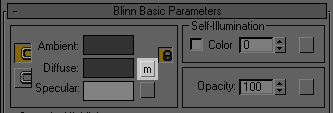
Haritayı açmak için:
- Haritalar özelliği kullanıma sunulduğunda, haritanın onay kutusunu işaretleyin.
Onay kutusu harita adının solunda yer almaktadır.
Harita açık olduğunda, ilgili harita düğmesinde büyük harf M görünür.
Bir haritanın gücünü değiştirmek için:
- Haritalar özelliği kullanıma sunulduğunda, haritanın Miktar döndürme çubuğunu ayarlayın.
Malzemenin numune yuvası bu değişikliği yansıtmaktadır.
Not: Bir haritanın çıktısını (haritanın Çıktı açılır menüsünde) ayarlamak, haritanın gücünü de değiştirebilir.
Kompakt Malzeme Düzenleyicisini kullanarak doğrudan bir üst öğeye geçmek için:
- Kompakt Malzeme Düzenleyici araç çubuğunun altında, haritanın ad alanının sağındaki oka tıklayın .
3ds Max, ataların listesini içeren bir açılır menü görüntüler.
- Soy ağacı listesinden bir isme tıklayın.
Bu liste sayesinde, ağaçtaki ara seviyeleri atlayabilirsiniz.
 Üst öğe açılır listesi ağacın yalnızca bir bölümünü gösterir. Yan dalları ve kardeş öğeleri göstermez. Bunları görüntülemek için Malzeme/Harita Gezgini’ni veya Kompakt Malzeme Düzenleyici araç çubuğundaki Kardeş Öğeye Git ve Üst Öğeye Git düğmelerini kullanın.
Kompakt Malzeme Düzenleyicisini kullanarak harita türünü değiştirmek için:
- Harita düzeyinde, Malzeme Düzenleyici araç çubuğunun altındaki “Tür” etiketli düğmeye tıklayın. 3ds Max açılacaktır.
Modal bir Malzeme/Harita Tarayıcısı . Eğer bir haritadaysanız, yalnızca haritaları listeler (Tür’e tıkladığınızda bir malzemedeyseniz, Tarayıcı yalnızca malzemeleri listeler).
- Listeden bir harita türü seçin ve ardından Tamam’ı tıklayın.
Bir harita türünü değiştirirseniz ve yeni harita türü bileşen haritalarına sahip olabiliyorsa, Haritayı Değiştir iletişim kutusu görüntülenir. Bu iletişim kutusu size orijinal haritayı atmak veya onu bileşen haritası olarak kullanmak arasında seçim yapma olanağı sunar.
Yeni harita türü bileşen içermiyorsa, orijinal harita türünün yerini alır.
Bağımsız bir harita veya harita ağacıyla çalışmak için aşağıdakilerden birini yapın:
- Kompakt Malzeme Düzenleyicisinde , bir örnek yuvasını etkinleştirin.
 (Malzeme Al) seçeneğine tıklayın . Malzeme/Harita Tarayıcısında , kullanmak istediğiniz harita türünün (malzeme türü değil) adına çift tıklayın veya haritayı bir örnek yuvasına sürükleyin.
Örnek yuvası artık malzeme parametreleriyle ilişkilendirilmemiş bağımsız bir harita içeriyor. Haritayı diğer haritalarda olduğu gibi değiştirmek için Kompakt Malzeme Düzenleyicisini kullanın.
Varsayılan olarak, örnek yuvası üç boyutlu gölgelendirme içermeyen bir harita görüntüler. Bunu Malzeme Düzenleyici Seçenekleri iletişim kutusunda değiştirebilirsiniz .
- Slate Malzeme Düzenleyicisinde , Malzeme/Harita Tarayıcı panelinin Örnek Yuvaları grubundaki kullanılmayan bir örnek yuvasına bir harita girişi veya atanmış bir harita düğmesi sürükleyin. Ardından örnek yuvasını etkin Görünüme sürükleyin ve Örnek’i seçin.
Arayüz #
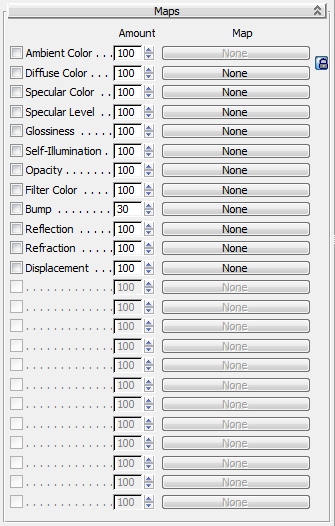
Bu açılır menü, birçok Standart malzeme parametresine bir harita veya gölgelendirici atamanıza olanak tanır. Ayrıca, parametrenin ilk göründüğü açılır menüde de haritalar ve gölgelendiriciler atayabilirsiniz: Bu açılır menünün en önemli değeri, haritayı kaldırmadan, onay kutusunu kullanarak bir parametrenin gölgelendiricisini açıp kapatmanıza olanak sağlamasıdır.
Miktar döndürme düğmesi, haritanın malzemeyi tam yoğunluğun yüzdesi olarak ne kadar etkilediğini belirler. Örneğin, %100’de bir difüz harita tamamen opaktır ve temel malzemeyi kaplar. %50’de ise yarı saydamdır ve temel malzeme (haritalar olmadan malzemenin difüz, ortam ve diğer renkleri) görünür.


