
Bu panelde, bitmap’ler, DirectX efektleri (FX, CGFX ve XMSL dosyaları) ve i-drop kullanarak indirilen dosyalar için yol dizinlerini ekleyebilir veya değiştirebilirsiniz.
Bitmap’ler arka plan görüntüleri ve dokular, kabartma haritaları ve yer değiştirme haritaları gibi eşlenmiş materyaller için kullanılır. FX dosyaları ise DirectX Shader materyali tarafından kullanılır.
3ds Max, yüklediğiniz her dosyanın yolunu kaydeder. Dosya yeniden yüklendiğinde, arama sırası şu şekildedir:
- Dosya ile birlikte kaydedilen yol.
- Güncel olayların dizini.
- Harici Dosyalar panelinde listelenen yollar, listenin en üstünden başlayarak.
Not: Yükleme süresini kısaltmak için, aynı ada sahip bir harita iki farklı konumda (yolda) bulunuyorsa, 3ds Max onu yalnızca bir kez yükler. Bu durum, yalnızca sahnenizde aynı ada sahip iki farklı harita varsa sorun yaratabilir. Bu durumda, sahnede yalnızca karşılaşılan ilk harita görünecektir.
- Geçerli sahnenin dizininin altındaki her alt dizin.
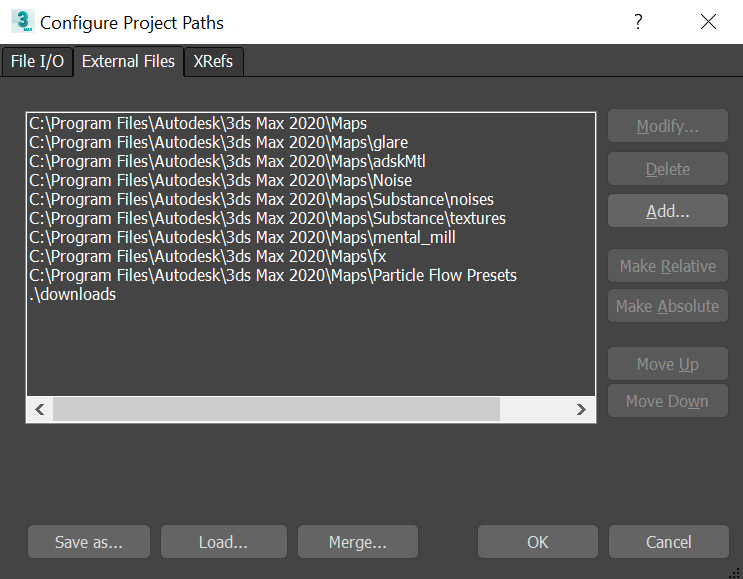
Genel iletişim kutusu denetimlerinin açıklamaları için Kullanıcı Yollarını Yapılandırma bölümüne bakın.
Prosedürler #
Dosya yolunu değiştirmek için:
- Harici Dosyalar panelinde bir yol girişi seçin.
- Değiştir’e tıklayın.
- “Dizin Seç” iletişim kutusunda aşağıdakilerden birini yapın:
- Yol alanına bir yol girin.
- Bir yol bulmak için gezinin.
- “Yolu Kullan” seçeneğine tıklayın.
Yeni uygulama derhal yürürlüğe girer.
Dosya yolu eklemek için:
- Harici Dosyalar panelinde Ekle’ye tıklayın.
- “Yeni Bitmap Yolu Seç” iletişim kutusunda aşağıdakilerden birini yapın:
- Yol alanına bir yol girin.
- Bir yol bulmak için gezinin.
- Bu yola alt dizinler eklemek istiyorsanız, “Alt Yolları Ekle” seçeneğini etkinleştirin.
- “Yolu Kullan” seçeneğine tıklayın.
Yeni uygulama derhal yürürlüğe girer.
Bir dosyanın yolunu silmek için:
- Harici Dosyalar panelinde bir yol girişi seçin.
- Sil’e tıklayın.
Yol konumu kaldırıldı.
- Yolu geri yüklemek için İptal’e tıklayın.
Bu işlem, yol değişikliklerini kaydetmeden Yol Yapılandırma iletişim kutusunu kapatır.
Bir yolu listede yukarı veya aşağı taşımak için:
- Harici Dosyalar panelinde bir yol girişi seçin.
- Aşağıdakilerden birini yapın:
- Arama işleminde önceliğini artırmak ve girişi listenin en üstüne taşımak için “Yukarı Taşı” seçeneğine tıklayın.
- Arama işleminde önceliğini düşürmek için “Aşağı Taşı” seçeneğine tıklayın.


