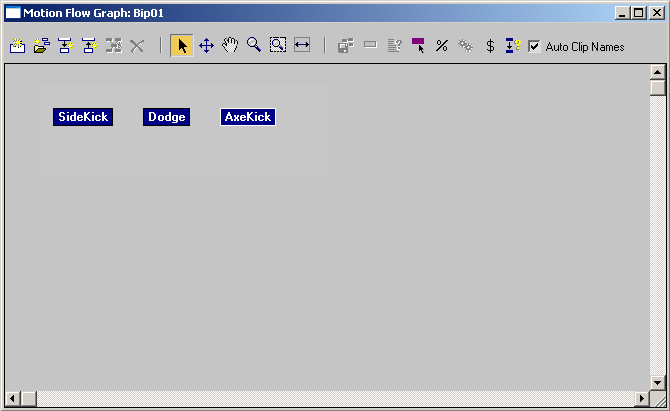
Hareket Akış Grafiği, diyalog penceresine klipler ekleme, optimize edilmiş geçişleri hesaplama, rastgele komut dosyası geçiş değerlerini ayarlama, klipleri taşıma ve silme ve klip bağımlılıklarını görüntüleme araçları sağlar. Klipler simge olarak, geçişler ise ok olarak Hareket Akış Grafiğinde görüntülenir.
Hareket Akışı grafiği, Hareket panelindeki Hareket Akışı açılır menüsünde Grafiği Göster seçeneğine tıkladığınızda görüntülenir .
Hareket Akış Grafiği
Hareket Akışı modunda ilk adım, komut dosyalarında kullanılmak üzere Hareket Akışı Grafiğine klipler eklemektir. Klipler, bir BIP dosyasının tamamını veya bir kısmını temsil eder. Geçişler, Hareket Akışı Grafiğindeki klipler arasında farklı yolları temsil eder. Aynı klibe geri dönen bir geçiş, bir döngüyü veya tekrarı temsil eder.
Eğer bir iki ayaklı varlık paylaşımlı bir hareket akışı kullanıyorsa, grafik iletişim kutusunun başlığı “Paylaşımlı Hareket Akışı Grafiği” şeklinde görünür ve ardından paylaşımlı hareket akışının adı gelir. Paylaşımlı Hareket Akışları, birden fazla iki ayaklı varlığı tek bir paylaşımlı hareket akışıyla kontrol etmek için kullanılır.
Hareket Akış Grafiğinde klip oluşturmanın iki yolu vardır . Birinci yöntem, daha sonra bir BIP dosyası atayacağınız boş bir klip oluşturmanıza olanak tanır. İkinci yöntem ise, aynı anda birden fazla BIP dosyası seçerek birden fazla klip oluşturmanıza olanak tanır.
Prosedürler #
Hareket Akış Grafiğinde klipler oluşturmak için:
 İki ayaklı birini seçin
- Hareket paneline gidin
 .
. - İki Ayaklı (Biped) açılır menüsünde
 (Hareket Akışı Modu) seçeneğine tıklayın.
 - Hareket Akışı açılır menüsünde,
 Hareket Akışı Grafiğini açmak için (Grafiği Göster) seçeneğine tıklayın.
 - Hareket Akış Grafiği araç çubuğunda
 (Klip Oluştur) seçeneğine tıklayın.
 - Hareket Akış Grafiği iletişim kutusunun içine birkaç kez tıklayın.
Hareket Akışı Grafiğinde clip1, clip2 vb. şeklinde adlandırılmış klip simgeleri görünecektir .
- Hareket Akışı Grafiği araç çubuğunda
 (Klip/Geçiş Seç) seçeneğine tıklayın.
 - Penceredeki bir klibin üzerine sağ tıklayın.
3ds Max bir klip iletişim kutusu açar.
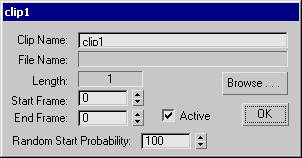
- Klip iletişim kutusunda Gözat’a tıklayın. Dosya iletişim kutusunu kullanarak bir BIP dosyası seçin.
- İsteğe bağlı olarak, Başlangıç Karesi ve Bitiş Karesi değerlerini ayarlayın.
- Tamam’a tıklayın.
Seçilen simge, Hareket Akışı Grafiğinde klip adını görüntüler ; bu klip artık senaryo oluşturmak için kullanılabilir.
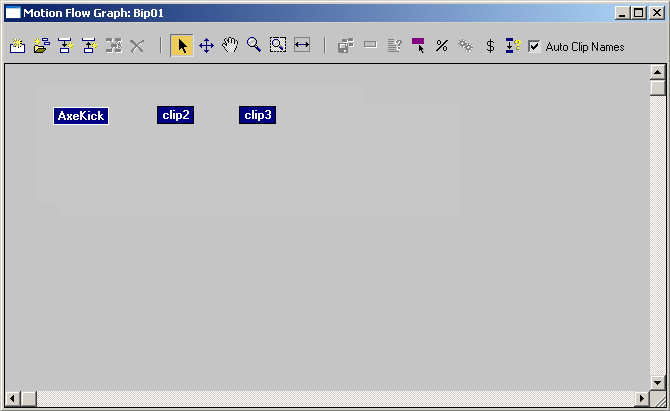
- Tekrar (Klip/Geçiş Seç) seçeneğine tıklayın ve oluşturduğunuz diğer klipler için BIP dosyalarını yükleyin.
Hareket Akış Grafiğinde birden fazla klip oluşturmak için:
- Hareket Akışı açılır menüsünde, Hareket Akışı Grafiğini açmak için (Grafiği Göster) seçeneğine tıklayın.
- Hareket Akışı Grafiği araç çubuğunda
 (Birden Fazla Klip Oluştur) seçeneğine tıklayın.
BIP dosyalarınızın konumunu seçmek için dosya iletişim kutusunu kullanın.
- Tuşa basılı tutarken Ctrl, dosya iletişim kutusunda birden fazla klip seçin.
İşlem tamamlandıktan sonra, Hareket Akış Grafiği penceresinde birden fazla klip görünür .