
Eğri Düzenleyici, animasyonları yönetmek ve ayarlamak için genel amaçlı bir araç olan Parça Görünümü özelliğinin bir parçasıdır.
Ortamı hazırlayın:
- Önceki dersten devam edin.
Eğri Düzenleyiciyi açın:
- Basketbol topuna sağ tıklayın ve dörtlü menüden “Eğri Düzenleyici”yi seçin.
3ds Max, Eğri düzenleyicisini açar. Top için oluşturduğunuz izler solda, eğrilerin kendileri ise sağdaki eğri penceresinde görünmelidir.
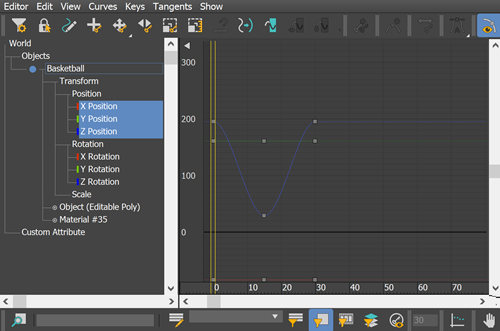 İpucu: Eğri Düzenleyici açıldığında izler ve eğriler görünmüyorsa, soldaki kontrol penceresinde konum izlerini görene kadar kaydırın, ardından Ctrlbunları vurgulamak için tıklayın ve + tıklayın.
Mavi renkteki Z ekseni çizgisi, topun yukarı ve aşağı hareketini açıkça göstermektedir. X ve Y ekseni çizgileri ise düzdür, bu da bu eksenler boyunca herhangi bir değişiklik olmadığını gösterir. Aslında, top bırakıldığında ileriye doğru bir ivme kazanmış gibi Y ekseni boyunca hareket etmelidir.
Not: Pist eğrileri, dönüşüm araçlarındaki eksenler gibi renk kodludur: X kırmızı, Y yeşil ve Z mavidir.
Koordinat sistemini değiştirin:
Eğri Düzenleyici, Dünya koordinatlarını görüntüler. Varsayılan olarak, görüntü pencereleri Görünüm koordinatlarını görüntüler.
- Ana araç çubuğunda, Referans Koordinat Sistemi açılır listesini açın ve Dünya’yı seçin.
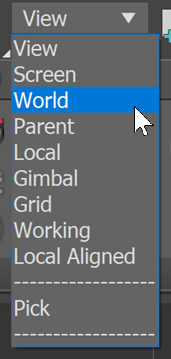 İpucu: İzleme Görünümü ile çalışırken, görünüm pencereleri ve İzleme Görünümü penceresinin aynı koordinatları göstermesi için referans koordinatlarını Dünya koordinatlarına ayarlayarak karışıklığı önleyin.
Y ekseni boyunca hareket ekleyin:
- Zaman kaydırıcısını 30. kareye sürükleyin.
- Sol görünüm penceresini etkinleştirin. Tekrar açın
 , ardından topu Y ekseni boyunca sağa doğru hareket ettirin.
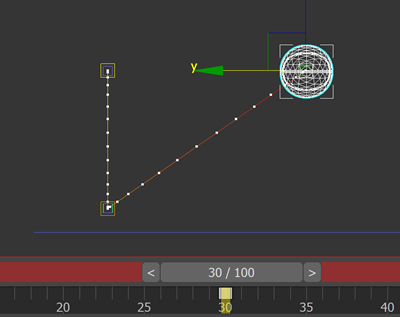
Eğri Düzenleyicisindeki eğriler de yaptığınız değişikliği gösterecek şekilde güncellenir.
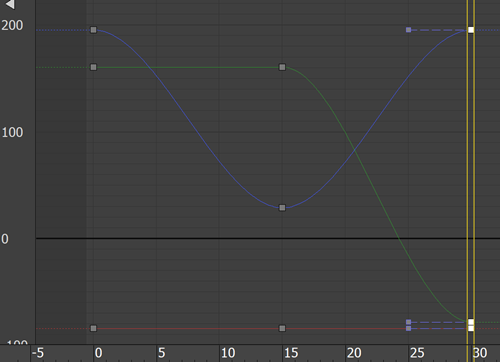
Bu pek doğru görünmüyor: Zaman kaydırıcısını hareket ettirirseniz görebileceğiniz gibi, top dikey olarak düşüyor ve ardından ileri doğru hareket ediyor. Oysa istediğimiz etki, bu dersin başındaki diyagramda olduğu gibi, düzgün bir ileri harekettir. Bunun sebebi, topu 0. karedeki Y konumuna sabitleyen 15. karedeki Y Konumu tuşudur.
- Kapamak
 .
. - Eğri Düzenleyicisinde, yeşil eğri üzerindeki Y Konumu tuşuna tıklayarak eğriyi seçin.
Seçtiğinizde tuş beyaz renge döner. Ayrıca bazı teğet tutamaçları da gösterir.
- Delete15. karedeki Y Konumu tuşunu silmek için basın .
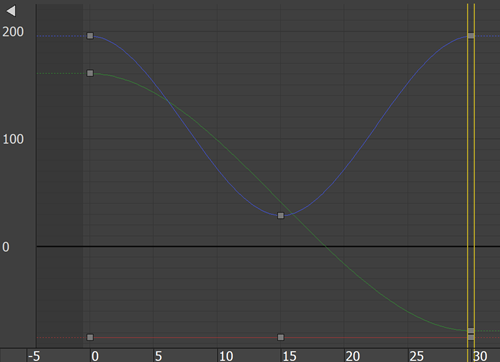
Şimdi, zaman kaydırıcısını hareket ettirirseniz görebileceğiniz gibi, basketbol topu 0. kareden 30. kareye doğru ilerliyor. Animasyon hala çok mekanik görünüyor, ancak bunu yakında düzelteceksiniz.
Not: X Konum izi hala düzdür, bu da o eksen boyunca herhangi bir değişiklik olmadığını gösterir. Animasyonu etkilemeden X izindeki tüm anahtar kareleri silebilirsiniz.
Görüntü alanlarında animasyon gösterimini iyileştirmek için hayalet efektini gösterin:
Hareket eden nesnenin “hayalet” görüntülerini göstererek animasyonunuzu daha iyi görselleştirebilirsiniz.
- Menü çubuğundan Görünüm > Hayalet Görüntüyü Göster seçeneğini belirleyerek bu özelliği açın.
Şimdi zaman kaydırıcısını sürüklediğinizde, görüntü pencerelerinde topun hareket ettiği yerlerin hayalet görüntüleri beliriyor.
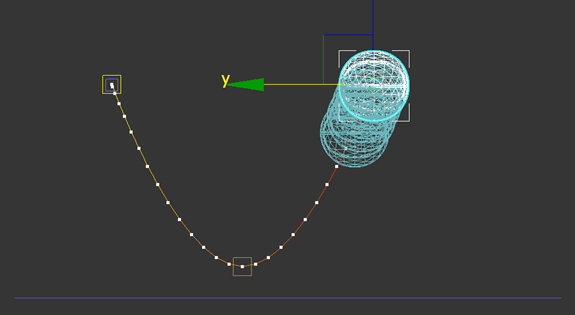
Varsayılan hayaletler birbirine çok yakın ve okunması biraz zor. Varsayılan ayarları değiştirerek bunu iyileştirebilirsiniz.
- Menü çubuğundan Özelleştir’i seçin.
 Tercihler. Görünüm Alanları sekmesine gidin.
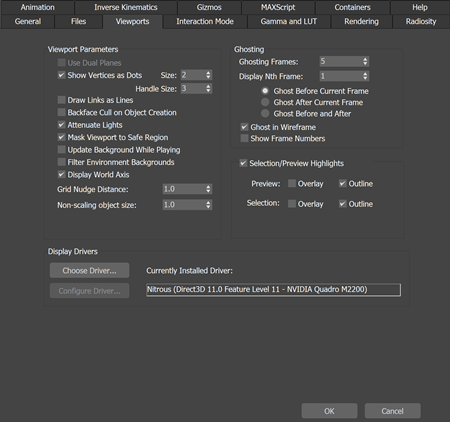
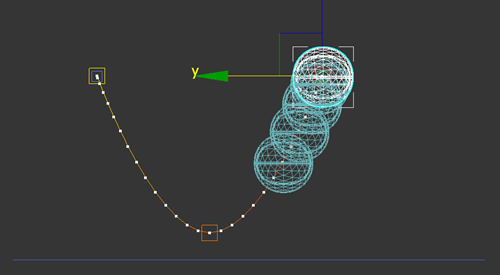
- Hayalet Görüntü grubunda, Hayalet Görüntü Kareleri değerini 4’e ve Her N. Kare değerini 2’ye değiştirin . Tamam’a tıklayın.
Artık zaman kaydırıcısını hareket ettirdiğinizde daha az hayalet görüyorsunuz. Hayaletler iki kare arayla yerleştirilmiş. Bu, animasyonun nasıl ilerlediğini görmeyi kolaylaştırıyor.
Z eksenindeki sıçramanın zamanlamasını ayarlayın:
- Eğri DüzenleyicisindeKontrol penceresi (soldaki nesne ve iz listesi), yalnızca o iz için eğriyi görüntülemek üzere Z Konumu izine tıklayın.
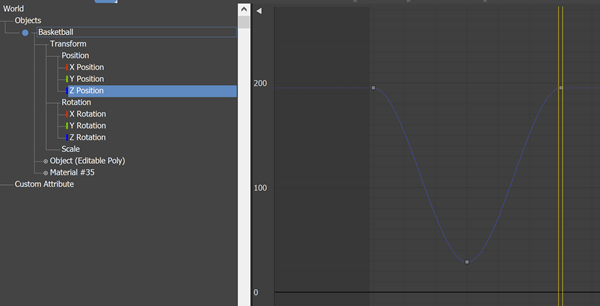
- 15. karedeki “zemin” anahtarını tıklayarak seçin (isterseniz etrafına bir kutu çizerek de anahtarı seçebilirsiniz).
- Track View – Curve Editor araç çubuğunda
 (Teğetleri Hızlı Olarak Ayarla) seçeneğine tıklayın.
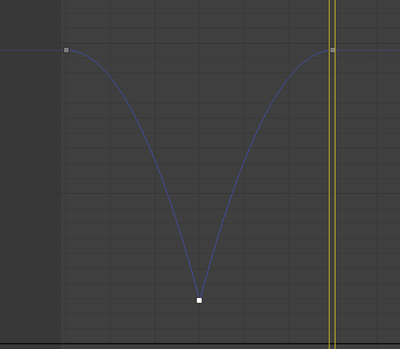
- Zaman kaydırıcısını kaydırın.
Not: Zaman kaydırıcısını hareket ettirene kadar görüntü alanlarındaki yörünge gösterimi güncellenmeyebilir.
Şimdi topun sekmesi daha gerçekçi bir sıçrama gibi görünüyor.
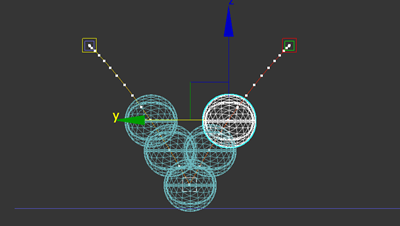
Basketbol topunun ileri hareketini ayarlayın:
Otomatik Tuş, topun yukarı ve aşağı hareketinde olduğu gibi, topun ileri hareketine de yumuşak giriş ve yumuşak çıkış uyguladı. Ancak bu gerekli değildir ve aslında bir sonraki bölümde yaptığınız gibi sekme işlemini tekrarladığınızda garip sonuçlar verecektir.
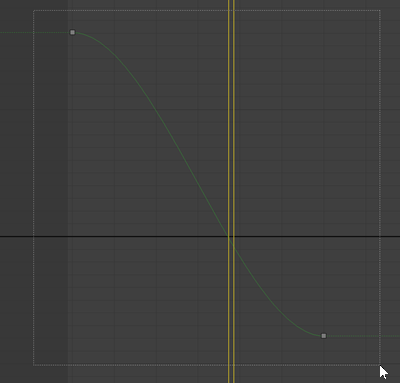
- Eğri DüzenleyicisindeKontrol penceresi, o rayın eğrisini görüntülemek için Y Konumu rayına tıklayın.
- Bu parçadaki başlangıç ve bitiş anahtarını seçmek için sürükleyin.
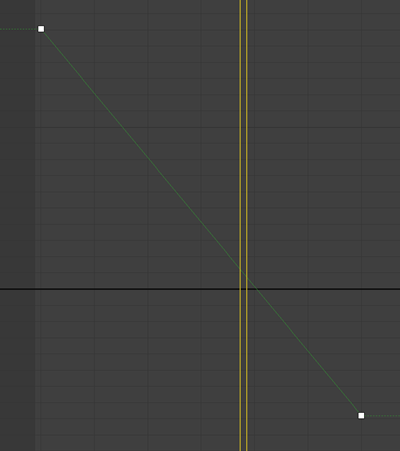
- Track View – Curve Editor araç çubuğunda
 (Teğetleri Doğrusal Olarak Ayarla) seçeneğine tıklayın.
3ds Max , bu raydan yumuşatma eğrilerini kaldırarak ileri hareketi düzgün hale getiriyor.
Çalışmanızı kaydedin:
- Sahneyi my_bouncing_basketball_adjusted.max olarak kaydedin .


