
Hareket Yolları, animasyonlu nesnelerin yolunu önizlemenizi sağlar. Hareket yollarını doğrudan görünüm alanında dönüşümler kullanarak ayarlayabilir ve bunları eğrilere dönüştürebilirsiniz.
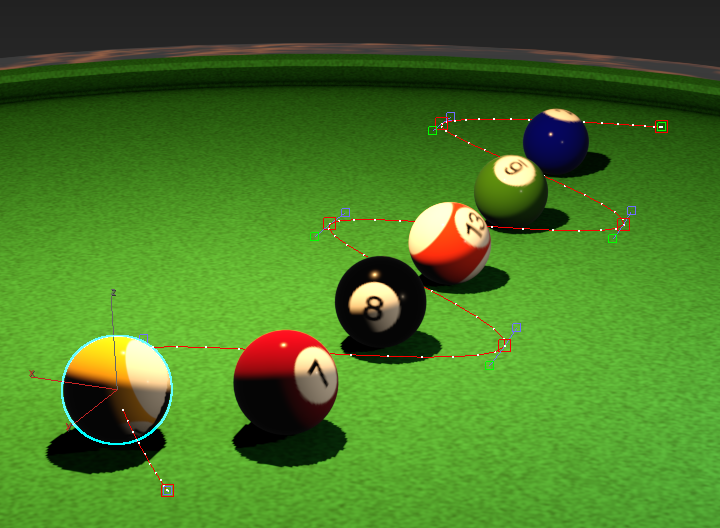
Eğrisi teğet kolları kullanılarak ayarlanabilen altı tuşlu bir hareket yolu.
Hareket yolu kontrollerini kullanarak şunları yapabilirsiniz:
- Seçilen nesnenin konum izlerinin 3 boyutlu yolunu görüntüleyin.
- Yol boyunca anahtarları ekleyin ve silin.
- Dönüştürme işlemleri kullanarak anahtar noktaları hareket ettirip, döndürüp ve ölçeklendirerek yolun şeklini değiştirin.
- Her bir tuşa bağlı teğet tutamaçları hareket ettirerek yolun eğrisini ayarlayın.
- Hareket yolu oluşturmak için bir spline nesnesi kullanın.
- Bir yolu eğrisel bir nesneye dönüştürün.
- Herhangi bir dönüştürme denetleyicisini düzenlenebilir tuşlara dönüştürün.
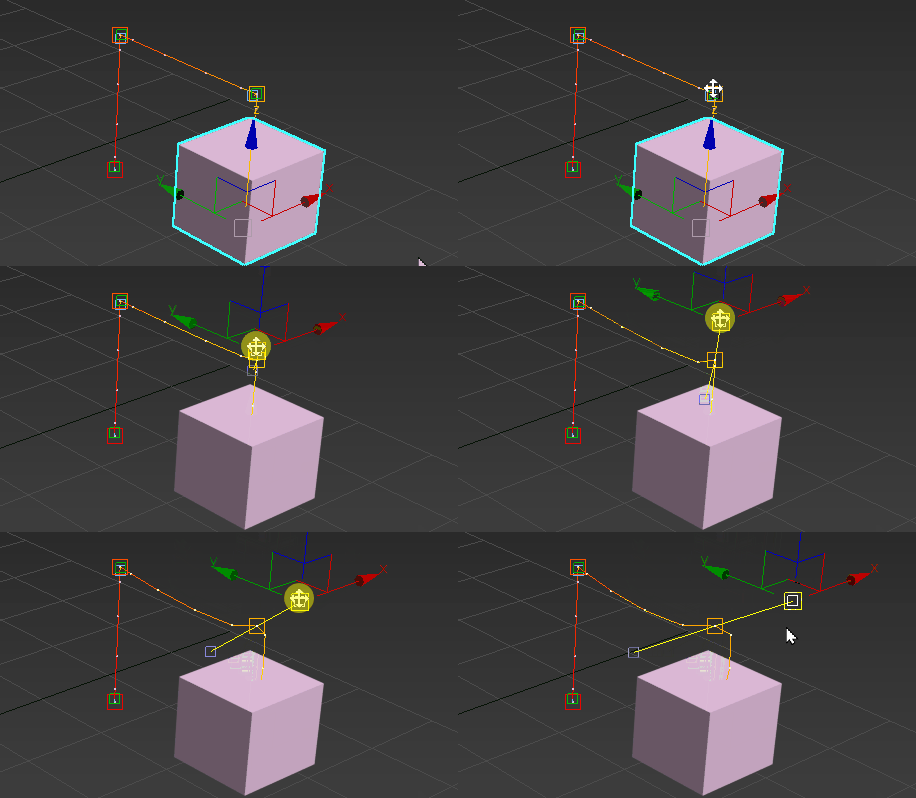
XYZ alt kontrol ünitesi teğetlerinin konumu
Kullanıcı Arayüzünü Özelleştir iletişim kutusunu kullanarak klavye kısayollarına ve diğer özel kullanıcı arayüzü öğelerine hareket yolu işlevleri de atayabilirsiniz.
Seçili animasyonlu nesnenin hareket yolunu görüntülemek için aşağıdakilerden birini yapın:
- Hareketli bir nesneye sağ tıklayın ve Dörtlü menüden Hareket Yollarını Göster seçeneğini etkinleştirin.
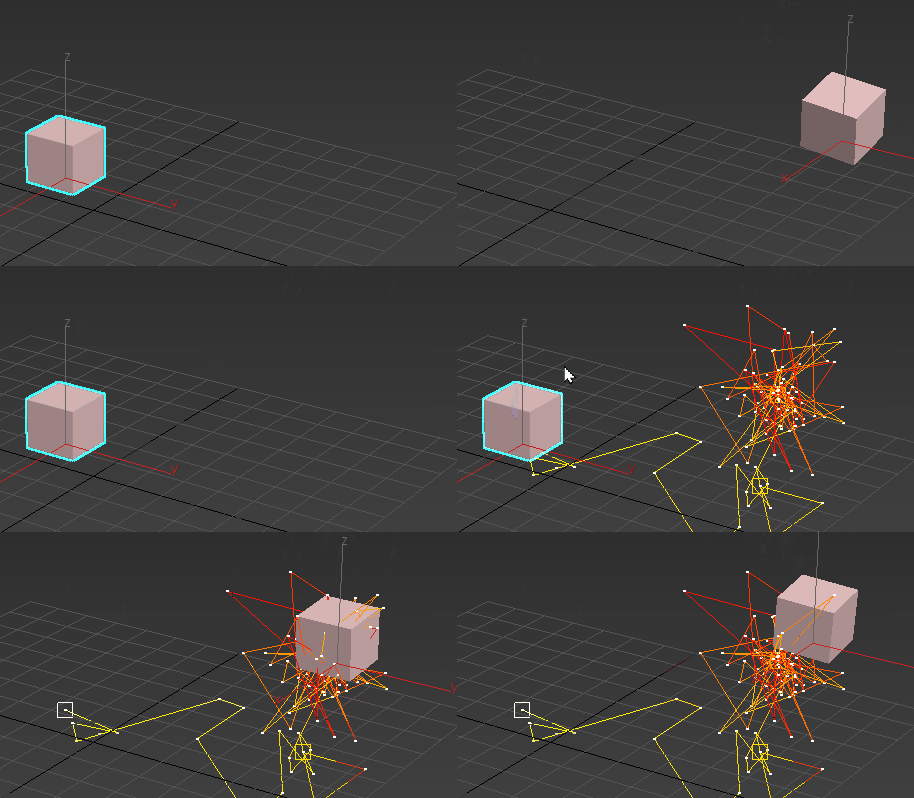
Gürültü Konum kontrolcüsü ile hareketlendirilmiş bir küp üzerinde hareket yolunu gösteriyor.
İpucu: Bir hareket yolu veya animasyonlu nesne seçiliyken, görünüm alanında sağ tıklayarak Dörtlü menünün Araçlar 2 bölümünü kullanarak hareket yoluyla ilgili çeşitli seçeneklere erişebilirsiniz. - Nesne Özellikleri iletişim kutusunun Genel panelindeki Görüntü Özellikleri grubunda bulunan Hareket Yolu onay kutusunu etkinleştirin.
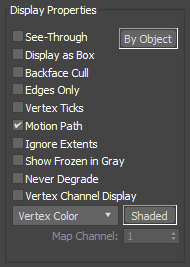
- Hareket panelindeki Görünürlük açılır menüsünden “Hareket Yolunu Her Zaman Göster” seçeneğini etkinleştirin.
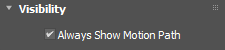
- Görüntü panelindeki Görüntü Özellikleri açılır menüsünden Hareket Yolu özelliğini etkinleştirin.
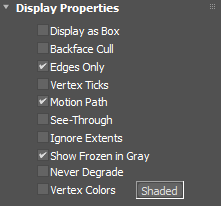
Hareket yolları alt nesnelerdir; bu da değişiklik yapmak için her zaman Alt Nesne modunda olmanız gerektiği anlamına gelir. Birden fazla hareket yolu üzerinde aynı anda çalışmak istiyorsanız, Alt Nesne moduna girmeden önce ilgili birden fazla nesneyi seçmeniz gerekir.
Arayüz #
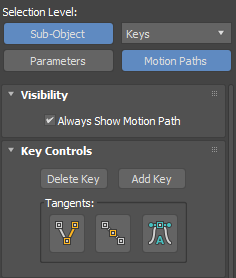
Seçim Seviyesi #
- Alt Nesne
- Tuş düzenlemeyi etkinleştirir. Hareket yolunda görüntülenen tuşların konumunu değiştirmek için Taşı, Döndür ve Ölçekle dönüşümlerini kullanın.
Not: Başka bir nesneye tıklamak Alt Nesne modundan çıkmanızı sağlar.
- Tuş Modu geçişi
- Hareket yolu anahtarlarının dönüştürülmesi yoluyla animasyon anahtarlarının doğrudan düzenlenmesi için Anahtarlar alt nesne düzeyine girer ve çıkar.
- Parametreler
- PRS parametrelerinin açılır listesini gösterir. Daha fazla bilgi için Hareket Paneli Komutları bölümündeki Parametreler konusuna bakın.
- Hareket Yolları
- Hareket Yolları modunu etkinleştirin; bu modda aşağıda ayrıntıları verilen kontroller ve seçenekler gösterilir.
Görünürlük yayılımı #
- Hareket yolunu her zaman göster seçeneğini aç/kapat
- Etkinleştirildiğinde, hareket yollarını her zaman görüntüleme alanında gösterir.
Temel Kontrollerin kullanıma sunulması #
- Tuşu Sil
- Seçilen tuşları hareket yolundan siler.
- Anahtar Ekle
- Hareket yoluna anahtar ekler. Bu, modsuz bir araçtır. Bu düğmeye bir kez tıkladığınızda, görünüm alanındaki hareket yolu çizgisine art arda bir veya daha fazla kez tıklayarak istediğiniz sayıda anahtar ekleyebilirsiniz. Anahtar Ekle modundan çıkmak için düğmeye tekrar tıklayın.
İpucu:K Geçerli kareye bir tuş eklemek için de basabilirsiniz .
- Teğetler
- Bir anahtar kare aracılığıyla hareket yolunun şeklini değiştirmek için kullanılan Bezier teğetlerini ayarlama modunu belirler. Bir teğeti ayarlamak için, Taşı veya Döndür gibi bir dönüştürme seçin ve ardından tutamacı sürükleyin.
Teğet tutamaçlarla çalışma hakkında daha fazla bilgi için bkz. İzleme Görünümü: Ana Teğetleri Düzenleme.
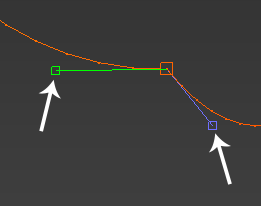
İki adet kırık Bezier teğet kolu olan bir anahtar
 Teğetleri Kırın
- Seçili tuş üzerindeki teğet tutamaçları tıklayarak kırın, böylece bağımsız olarak hareket etsinler. Kırılan tutamaçlar yeşil (İçerideki teğet tutamaçlar) ve mavi (Dışarıdaki teğet tutamaçlar) renkte gösterilir.
 Teğetleri Birleştir
- Seçilen tuş üzerindeki teğetler, aralarındaki minimum açıları koruyarak birlikte hareket edecek şekilde birleştirmek için tıklayın. Ayarlanmış birleştirilmiş tutamaçlar sarı renkte gösterilir.
 Teğetleri Otomatik Olarak Ayarla
- Tuş etrafındaki fonksiyon eğrisi tarafından hesaplanan teğet tutamaçlarını hizalamak için teğetleri Otomatik olarak ayarlamak üzere tıklayın. Otomatik tutamaçlar açık mavi renkte gösterilir.
altındaki Özel Kullanıcı Arayüzü iletişim kutusunda değiştirebilirsiniz .
Ekranın kullanıma sunulması #
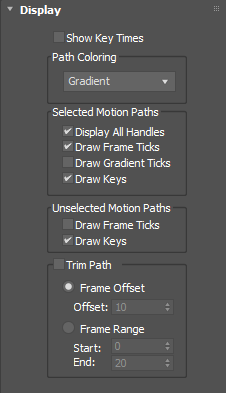
- Önemli Zamanları Göster
- Görüntü alanındaki her bir karenin yanında ilgili kare numarasını gösterir.
- Yol Boyama
- Hareket yolunun nasıl renklendirileceğini belirler.
Seçme:
- Hareket yolunu gradyan kullanarak gölgelendirmek için gradyan efekti . Varsayılan renk geçişi sarıdan kırmızıya doğrudur.
- Nesne rengi, hareket yolunu ana nesnenin rengine göre çizmek için kullanılır.
- Hareket yolunu tek tip bir renkle çizmek için Uniform seçeneğini kullanın. Varsayılan renk kırmızıdır.
- Hareket yolunun göreceli hızına göre renklendirilmesi için hız parametresi kullanılır. Varsayılan olarak kırmızı en yüksek hızı, mavi ise en düşük hızı gösterir.
altındaki Özel Kullanıcı Arayüzü iletişim kutusunda değiştirebilirsiniz .
Seçilen Hareket Yolları grubu #
- Tüm Tutamaçları Görüntüle
- Seçili olmayanlar da dahil olmak üzere tüm tuşlar için teğet tutamaçlarını görüntüleyin.
- Çerçeve İşaretlerini Çiz
- Hareket yolunun belirli karelerdeki konumunu göstermek için beyaz işaretler çizer.
- Gradyan İşaretleri Çiz
- Hareket yolunun belirli karelerdeki konumunu göstermek için degrade renkli işaretler çizer.
- Çizim Tuşları
- Seçilen hareket yolları üzerinde anahtarlar çizer.
Seçilmemiş Hareket Yolları grubu #
- Çerçeve İşaretlerini Çiz
- Seçili olmayan hareket yollarında, belirli karelerde hareket yolunun konumunu göstermek için beyaz işaretler çizer.
- Çizim Tuşları
- Seçili olmayan hareket yollarına tuşlar çizer.
Budama Yolu grubu #
- Kırpma Yolu geçişi
- Etkinleştirildiğinde, hareket yolunun görüntüsünü kırpar.
- Çerçeve Ofseti
- Hareket yolunu, geçerli kareden önce ve sonra belirtilen sayıda kareyi göstererek kırpar. Örneğin, zaman kaydırıcısındaki geçerli konumdan 100 kare öncesini ve 100 kare sonrasını görüntülemek için 100 girin.
- Çerçeve Aralığı
- Görüntülenecek kare aralığını ayarlar.
Dönüştürme Araçları kullanıma sunuldu #
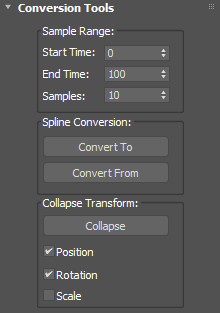
Örnek Aralığı grubu #
- Başlangıç Saati/Bitiş Saati
- Dönüştürme için aralığı belirtir. Konum anahtar karelerinden spline nesnesine dönüştürürken, bu, hareket yolunun örnekleneceği zaman aralığıdır. Spline nesnesinden konum anahtar karelerine dönüştürüyorsanız, bu, yeni anahtar karelerin yerleştirileceği aralıktır.
- Örnekler
- Dönüştürme için örnek sayısını ayarlar. Her iki yönde de dönüştürme yapılırken, kaynak düzenli aralıklarla örneklenir ve hedef nesne üzerinde anahtarlar veya kontrol noktaları oluşturulur.
Spline Dönüştürme grubu #
- Dönüştür/Şuradan Dönüştür
- Anahtar kare konum izlerini spline nesnelerine dönüştürür ve spline nesnelerinden anahtar karelere dönüştürür. Bu sayede bir nesne için spline hareket yolu oluşturabilir ve ardından bu spline’ı o nesnenin konum izi için anahtar karelere dönüştürerek çeşitli anahtar kareye özgü işlevler (örneğin, anahtar karelere sabit hız uygulama ve zamanı normalleştirme) gerçekleştirebilirsiniz. Veya bir nesnenin konum anahtar karelerini bir spline nesnesine dönüştürebilirsiniz.
İpucu: “Convert To” ve “Convert From” seçenekleri, yol kısıtlaması kullanmadan bir nesneyi bir yol boyunca hareket ettirmek için kullanılabilir.
Daralt Dönüştürme grubu #
Seçilen nesnenin mevcut dönüşümüne göre anahtarlar oluşturur. Bunu bir nesneye atanmış herhangi bir dönüşüm denetleyicisi türü için uygulayabilirsiniz, ancak bu işlevin asıl amacı, Yol kısıtlaması tarafından oluşturulan gibi parametrik bir dönüşüm etkisini standart, düzenlenebilir anahtarlara “dönüştürmektir”.
- Yıkılmak
- Seçilen nesnenin dönüşümünü daraltır.
- Konum, Dönme, Ölçek
- Hangi dönüşümleri daraltmak istediğinizi belirtir.
Daralt düğmesini etkinleştirmek için en az bir onay kutusunu seçmelisiniz.
Prosedürler #
Hareketli bir nesnenin hareket yolunu görüntülemek için:
-
- Zaman içinde hareket eden bir nesne seçin.
- Nesneye sağ tıklayın ve Hareket Yollarını Göster’i seçin.
Not: Nesnenin Görüntüleme özelliklerinde Katmana Göre seçeneği işaretliyse, bu seçeneği belirlemek otomatik olarak Nesneye Göre seçeneğini belirler.
Hareket yoluna bir tuş eklemek için:
- Bir nesne seçin.
- Önceki adımları izleyerek hareket yolunu görüntüleyin.
- Hareket panelinde, Hareket Yolları’na tıklayın.
- Tuşları etkinleştirmek ve düzenlemeyi açmak için Alt Nesne’ye tıklayın.
- Temel Kontroller açılır menüsünde, Temel Tuş Ekle’ye tıklayın.
Düğme vurgulanır.
- Hareket yolu boyunca herhangi bir yere tıklayın.
Tıkladığınız her yere bir tuş eklenecektir.
- Hareket yolunun eğrisini teğet tutamaçlarını kullanarak ayarlayın.
- Tuşa sağ tıklayın ve sağ tıklama menüsünden Tuş Bilgisi’ni seçin.
Anahtar Bilgisi iletişim kutusunda, anahtarın her iki tarafındaki ara değerler için Giriş ve Çıkış değerlerini değiştirebilirsiniz. Bu, hareket yolu anahtarını kullanarak tereddüt veya hızlanma yanılsaması yaratmanıza olanak tanır.
Bu modda, tuş sayısını artırmak için tuşlara art arda tıklayabilirsiniz.
Bir hareket yolundan bir tuşu silmek için:
- Hareket yolundaki bir tuşu, tuşa tıklayarak veya pencere seçimini kullanarak seçin.
- Hareket paneli üzerinde
 Temel Kontrollerin kullanıma sunulması sırasında, Tuş Ekle seçeneğinin kapalı olduğundan emin olun.
 - Hareket paneli üzerindeTuş Kontrolleri açılır menüsünde, Tuşu Sil’e tıklayın.
Hareket yolu üzerindeki tuşları dönüştürmek için:
- Bir veya daha fazla nesne seçin.
- Hareket panelinde, Hareket Yolları’na tıklayın.
- Tuşları etkinleştirmek ve düzenlemeyi açmak için Alt Nesne’ye tıklayın.
- Bir veya daha fazla tuş seçin ve Ana araç çubuğundaki dönüştürme araçlarını kullanarak seçili tuşları ve teğet tutamaçlarını taşıyın, döndürün veya ölçeklendirin.
Bir nesnenin animasyon yolu olarak spline kullanmasını ayarlamak için:
- Animasyon yolu olarak kullanılacak herhangi bir nesne ve bir eğri içeren bir sahne oluşturun veya açın.
- Nesneyi seçin ve Hareket Yolları modunu etkinleştirin.
- “Dönüştür” seçeneğine tıklayın ve ardından eğriyi seçin.
Hareket yolu, eğriden oluşturulur ve nesne başlangıç noktasına hareket eder. Bu noktada animasyonu oynatırsanız veya ileri geri hareket ettirirseniz, nesne yol boyunca hareket eder.
Not: Nesneye ait mevcut animasyon anahtarları, yeni yola mevcut konumlarında dahil edilecektir. Bu nedenle, en iyi sonuçlar için animasyonsuz bir nesne kullanın.


