

Biped, her bir parçanın verilerini kendi filtreleme ayarlarıyla filtrelemenize olanak tanır; böylece, diğer parçaları istenmeyen anahtar karelerle doldurmadan hangi hareket ayrıntılarını yakalamak istediğinizi kontrol edebilirsiniz. Filtreleme, Hareket Yakalama Dönüştürme Parametreleri açılır menüsü kullanılarak yapılır.
Diğer filtreleme seçenekleri arasında ayak izi filtreleme ve çıkarma, verilerin döngüye alınması ve hareket yakalama dosyasının bir bölümünün içe aktarılması yer almaktadır.
3ds Max , BIP, CSM ve BVH formatlarında çeşitli ham (filtresiz) hareket yakalama veri dosyalarıyla birlikte gelir. Aynı verilerin bazıları, ayak izleri veya serbest biçimli filtrelenmiş sürümlerde de mevcuttur. Bu verilerin ham sürümlerinde kendi filtreleme ayarlarınızı deneyin. Ham verileri içe aktardığınızda, Hareket Yakalama açılır menüsünde “Arabelleği Göster” seçeneğini seçtiğinizde orijinal hareket çok doğru bir şekilde görüntülenir. Filtrelenmiş verileri ayarlarken ve iyileştirirken Hareket Yakalama arabelleğini kılavuz olarak kullanın. Bu süreçte size yardımcı olacak çeşitli araçlar Hareket Yakalama açılır menüsünde mevcuttur.
Hareket yakalama verilerini içe aktararak ve optimize ederek kendi kütüphanenizi oluşturun; bunun için BIP dosyalarını kaydederek diğer karakterlerle kullanabilir veya Hareket Akışı modunda daha uzun bir komut dosyasının parçası olarak kullanabilirsiniz. Fizik ile hiçbir ağ bağlantısı olmayan bir biped kullanın.

Hareket Yakalama özelliğinin kullanıma sunulması
Karakter Stüdyosu İşaret Dosyaları #
Karakter Stüdyosu Oluşturucu (CSM) formatı , hareket yakalama sistemlerinden konum belirleyici verilerini iki ayaklı bir modele aktarmak için kullanılan bir ASCII dosya formatıdır.
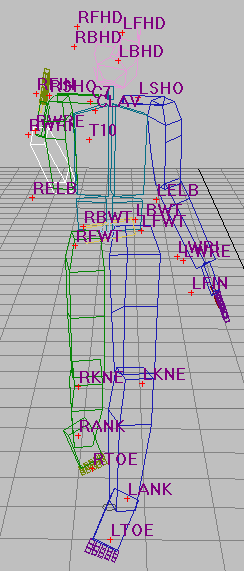
İşaretleyicileri Göster komutu, işaretleyicilerin konumlarını ve adlarını görüntüler.
Prosedürler #
Hareket yakalama dosyasını içe aktarmak için:
- İki ayaklı bir varlık seçin.
- Hareket Yakalama açılır menüsünde, Hareket Yakalama Dosyasını Yükle’ye tıklayın.
- Dosya türünü seçin: BVH, BIP veya CSM.
İpucu: İlk kez yüklenen CSM işaretleyici dosyaları, anahtar azaltma ve ayak izi çıkarma işlemleri yapılmadan içe aktarılmalıdır. Bu, kalibrasyon düğmelerini etkinleştirir. İşaretleyici dosyaları genellikle bir miktar kalibrasyon gerektirir.
- Bir dosya seçin ve Aç’a tıklayın.
3ds Max, Hareket Yakalama Dönüştürme Parametreleri iletişim kutusunu açar (bkz. Hareket Yakalama Dönüştürme Parametreleri İletişim Kutusu ).
- İstediğiniz filtre seçeneklerini seçin ve Tamam’a tıklayın.
İki ayaklı robot, hareket verilerine kendini uyarlar. Ayak İzi Çıkarma özelliği açıksa, ayak izleri görünür.
İpucu: Physique eklentisi olmayan bir iki ayaklı karakter kullanın. Hareket yakalama verilerini içe aktarın ve ardından herhangi bir karakter için kullanılabilecek bir BIP dosyası kaydedin. İskelet ölçek bilgileri bir hareket yakalama dosyasından yüklenirse, Physique eklentisi olan bir ağ doğal olmayan bir şekilde deforme olabilir.
İşaretleyici dosyasını içe aktarmak için:
Genellikle, bir işaretleyici dosyası ilk kez yüklendiğinde, ölçek ve konum kalibrasyonu gerektirir. Kalibrasyon işlevlerini etkinleştirmek için, anahtar azaltma veya ayak izi çıkarma işlemi yapılmamış ham bir işaretleyici dosyası yüklenmelidir. Kalibrasyon işlemi tamamlandıktan sonra, ayak izlerini çıkarmak ve anahtarları azaltmak için Tampondan Dönüştür işlevini kullanın.
- İki ayaklı bir varlık seçin.
- Hareket Yakalama açılır menüsünde, bir işaretleyici ad dosyasını ( .mnm) yüklemek için İşaretleyici Ad Dosyasını Yükle seçeneğine tıklayın.
İşaretleyici dosyasındaki işaretleyici adları Biped işaretleyici adlandırma kuralına uyuyorsa bu adım gerekli değildir.
- İşaretleyici Adı Dosyası iletişim kutusunda, CSM İşaretleyici Dosyasını Yükle seçeneğine tıklayın ve açılan dosya açma iletişim kutusundan MNM dosyasını seçin.
- Hareket Yakalama açılır menüsünde, Hareket Yakalama Dosyasını Yükle’ye tıklayın ve bir CSM işaretleyici dosyası seçin.
3ds Max, Hareket Yakalama Dönüştürme Parametreleri iletişim kutusunu açar (bkz. Hareket Yakalama Dönüştürme Parametreleri İletişim Kutusu ).
- Filtre parametrelerini ayarlayın ve Tamam’ı tıklayın.
Not: İşaretleyici kalibrasyon düğmelerini etkinleştirmek için ham işaretleyici verilerini yükleyin (Anahtar Azaltma Yok, Serbest Biçim). İki ayaklı robot, işaretleyici verilerine kendini uyarlar.
- Hareket Yakalama açılır menüsünde, İşaretleyicileri Göster’e tıklayın. İşaretleyici Görüntüleme iletişim kutusunda, Tanınmış İşaretleyicileri Göster seçeneğini ve Tüm Nesnelerde seçeneğini etkinleştirin.
- Şimdi, Hareket Yakalama menüsünde, Yetenek Figürü Modu’na tıklayın. Seç ve Tekdüze Olmayan Ölçek veya İki Ayaklı seçeneğini kullanın.
 Lastik Bant Modu, iki ayaklı robotun boyutunu görüntülenen işaretlere göre ayarlamanızı sağlar.
Not: Bu adım isteğe bağlıdır ve hareketi gerçekleştiren orijinal yetenek ile veriler içe aktarıldıktan sonraki bipedal ölçeği arasındaki küçük uzuv ölçeği farklılıklarını düzeltmeniz gerekiyorsa kullanılmalıdır. Örneğin, bacak çok kısaysa, diz pozisyonunu ayarlamak için Yetenek Figürü modunda bacağın uzunluğunu ölçeklendirin.
Lastik Bant Modu, iki ayaklı robotun boyutunu görüntülenen işaretlere göre ayarlamanızı sağlar.
Not: Bu adım isteğe bağlıdır ve hareketi gerçekleştiren orijinal yetenek ile veriler içe aktarıldıktan sonraki bipedal ölçeği arasındaki küçük uzuv ölçeği farklılıklarını düzeltmeniz gerekiyorsa kullanılmalıdır. Örneğin, bacak çok kısaysa, diz pozisyonunu ayarlamak için Yetenek Figürü modunda bacağın uzunluğunu ölçeklendirin. - Moddan çıkmak için Yetenek Figürü Modu’na tekrar tıklayın.
Yetenek Figürü modundan çıktığınızda temel uyarlama gerçekleşir. Artık iki ayaklı uzuvların işaretçilere göre konumları ayarlanabilir.
- Gerekirse iki ayaklı uzuvları işaretleyicilere hizalayın, ardından tüm animasyon için ofseti hesaplamak üzere “Yetenek Pozunu Ayarla”ya tıklayın.
- “Save Talent Figure Structure” seçeneğini kullanarak yapıyı FIG dosyası olarak, “Save Talent Pose Adjustment” seçeneğini kullanarak ise pozu CAL dosyası olarak kaydedebilirsiniz.
- Gelecekte benzer işaretleyici dosyaları içe aktarıldığında, bu dosyaları Hareket Yakalama Dönüştürme Parametreleri iletişim kutusunda yükleyin.
Bu aşamada, ayak izlerini ayıklamak ve anahtar kareleri azaltmak için “Buffer’dan Dönüştür” seçeneğini kullanabilirsiniz. Hem ölçek hem de konum ayarlamaları dahil edilecektir. Hareketi optimize edilmiş bir BIP dosyası olarak kaydedin.


