
Hareket yakalama kontrol cihazı ile harici bir cihaz kullanarak bir nesnenin konumunu, dönüşünü veya diğer parametrelerini kontrol edebilirsiniz.
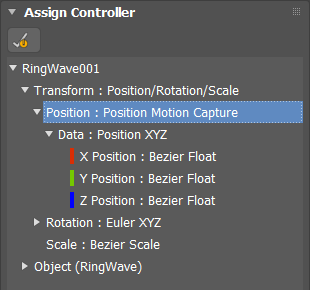
Hareket Yakalama Sistemi #
3ds Max’te hareket yakalama özelliğini kullanmak için şu adımları izleyin:
- Hareket yakalama animasyon kontrol cihazlarını, harici cihazlar tarafından kontrol edilmesini istediğiniz belirli parçalara atarsınız.
- Hareket yakalama kontrol cihazını atadıktan sonra, parçanın Özellikler iletişim kutusunu açın ve istediğiniz çevre aygıt türünü/aygıtlarını bağlayın. Desteklenen aygıtlar arasında fare, klavye, MIDI aygıtı ve joystick bulunur. Her aygıtın kendine özgü özellikleri vardır.
- Aygıtları bağladıktan sonra, Parça Özellikleri iletişim kutusunun alt kısmında ayarlarını ve parametrelerini düzenleyin. Bu kontroller, aygıt türüne bağlı olarak değişiklik gösterir.
- Yardımcı Programlar panelinden Hareket Yakalama yardımcı programına erişin. Herhangi bir kare aralığında, herhangi bir parça kombinasyonu için hareketinizi test edebilir ve kaydedebilirsiniz.
- Hareket yakalama denetleyicisi atadığınızda, önceden atanmış denetleyici, döndürme denetleyicisinin alt öğesi olarak korunur. Hareket yakalama kontrolünü kullanılabilir halde tutarken, nesnenin döndürmesini standart dönüştürme kontrollerini kullanarak ayarlamaya devam edebilirsiniz.
Prosedürler #
Örnek: Fareyi giriş aygıtı olarak kullanarak bir kutunun konumunu canlandırmak için:
- Bir kutu oluşturun.
 Hareket paneli üzerinde
 Denetleyici Ata açılır menüsünde, liste penceresinde kutu için konum izini seçin ve ardından
  (Denetim Aleti Ata) seçeneğine tıklayın.
- “Konum Denetleyicisini Ata” iletişim kutusunda, “Konum Hareket Yakalama”yı tıklayın ve ardından “Tamam”ı tıklayın.
- Hareket Yakalama iletişim kutusunda, X Konumu düğmesine tıklayın, Fare Giriş Aygıtı’nı seçin ve ardından Tamam’a tıklayın.
Not: Hareket Yakalama iletişim kutusunu, Denetleyici listesindeki Konum izine tıklayıp ardından sağ tıklayarak ve Özellikler’i seçerek açabilirsiniz.
- Fare Giriş Aygıtı açılır menüsünde, yatay seçeneğinin işaretli olduğundan ve Ölçek değerinin 1.0 olarak ayarlandığından emin olun.
 Yardımcı Programlar panelindeHareket Yakalama özelliğini açmak için, Parça listesi penceresinde Box01\Position’ı tıklayın. Kayıt Kontrolleri grubunda Başlat’ı tıklayın.
Gerçek zamanlı kayıt etkindir; fareyi yatay olarak ileri geri hareket ettirin. Kutu da buna paralel olarak X ekseni boyunca hareket eder.
 Kaydedilen hareketi görmek için animasyonu oynatın.
Varsayılan olarak, 3ds Max her karede bir anahtar kare oluşturur.
Arayüz #
Hareket Yakalama iletişim kutusunu açmak için, İzleme Görünümü – Dope Sheet hiyerarşisinde dönüştürme izine (örneğin, Konum) sağ tıklayın ve Özellikler’i seçin.
Pozisyon Hareket Yakalama uygulamasının kullanıma sunulması #
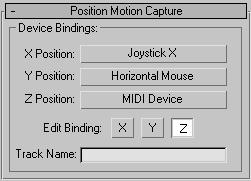
- X, Y, Z Konumu
- Bir eksenin düğmesine tıklayarak, klavye, joystick, fare veya MIDI gibi alternatifler listesinden bir hareket yakalama cihazı seçmenizi sağlayan bir Cihaz Seç iletişim kutusu görüntülenir.
- Aygıt Seç iletişim kutusu
- Listedeki cihazlardan birini seçin.
- X/Y/Z Tuş Atamasını Düzenle
- Hareket Yakalama iletişim kutusunun alt kısmındaki aygıt açılır menüsünde aygıt kontrollerini görüntüleyin. Bir eksene hiçbir aygıt atanmamışsa, bu seçenek kullanılamaz.
- Parça Adı
- Hareket Yakalama Verisi izine ad verir. Bu, varsayılan adlandırma kuralını geçersiz kılar.
Fare Giriş Aygıtı dağıtımı #
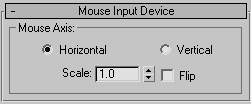
Bu açılır menü, farenin yatay veya dikey hareketini kullanarak animasyonu kontrol eder. Mevcut ayarlar şunlardır:
- Yatay/Dikey
- Hangi fare hareketinin animasyonu tetikleyeceğini belirtir.
- Ölçek
- Fare hareketinin animasyon tepkisine göre göreceli etkisini ölçeklendirir. Döndürme Değeri=float, 0 ile 999.999 arası
- Çevir
- Fare hareketine göre tepkinin yönünü tersine çevirir. Örneğin, fareyi yatay olarak sağa hareket ettirmek bir Döndürme denetleyicisinde saat yönünde bir etki yaratıyorsa, Ters Çevir özelliğini etkinleştirmek dönüşü saat yönünün tersine çevirecektir.
Klavye Giriş Aygıtı dağıtımı #
Bu özellik, animasyonu kontrol etmek için klavyenin çoğu tuşunu atamanıza olanak tanır.
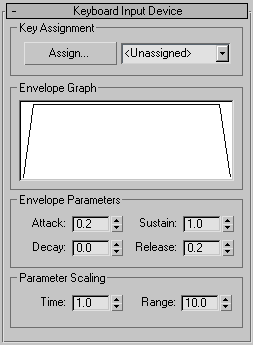
- Atamak
- Tıklayın ve ardından herhangi bir tuşa basın. Atanan tuş, sağdaki liste penceresinde görüntülenecektir.
- Liste
- Listeyi açarak bir tuş seçin.
Zarf Grafiği grubu #
Zarf Grafiği grubu, genlik eğrisinin zamana bağlı değişimini gösteren bir görsel sunar.
Zarf Parametreleri grubu #
Bu seçenekler, eylemin geçerli olacağı süreyi belirtir. Bu, tuşa basma ve bırakma süresiyle ilgilidir.
- Saldırı
- Tuşa basıldıktan sonra değerin maksimum seviyeye ulaşması için geçen süreyi belirtir.
- Çürümek
- Maksimum değere ulaşıldıktan sonra, değerin Sustain spinner tarafından belirtilen değere düşmesi için gereken süreyi belirtir.
- Güç vermek
- Saldırı ve Çürüme sonrasında, tuşu bırakana kadar korunan değeri belirtir.
- Serbest bırakmak
- Tuşu bıraktıktan sonra, değerin sıfıra doğru yavaşça kaybolması için gereken süreyi belirtir.
Parametre Ölçeklendirme grubu #
Zarfın ölçeğini ve çıkış değerinin aralığını ayarlamak için kontroller sağlar.
- Zaman
- Saldırı, Azalma ve Serbest Bırakma parametrelerinin ölçeğini belirtir. Değer, 1 birim için saniye cinsinden değeri temsil eder. Örneğin, bu değer 1.0 ise, 1.0’lık bir Saldırı değeri 1 saniyeye eşittir.
- Menzil
- Kontrol cihazının maksimum çıkış değerini ayarlar.
Not:Ctrl Bu kontrolcü , Alt, , ve tuşlarının durumunu dikkate almaz Shift.
Joystick Giriş Aygıtı dağıtımı #
Joystick Giriş Aygıtı sürücüsü, standart joystick’ten daha fazla kontrol içeren Microsoft Sidewinder joystick için tasarlanmıştır. Bu aygıt sürücüsünü standart joystick’ler için de kullanabilirsiniz.
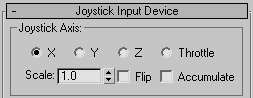
- X, Y, Z
- Joystick yönünün animasyonu hangi yönde hareket ettireceğini belirtir. (Standart joystickler yalnızca X ve Y eksenlerini sağlar. Sidewinder’da joysticki çevirdiğinizde Z ekseni de hareket eder.)
- Gaz kelebeği
- Sidewinder’da bu, kumanda kolunun yanında bulunan bir sürgüdür.
- Ölçek
- Joystick hareketinin animasyon tepkisine göre göreceli etkisini ölçeklendirir. Döndürme Değeri=float, 0 ila 999.999
- Çevir
- Tepkinin yönünü değiştirir.
- Biriktirmek
- Kapalıyken, joystick konumu mutlak bir konumu temsil eder ve joystick’in sınırları tarafından tanımlanan “dikdörtgen” ile sınırlısınız. Joystick dinlenme konumuna döndüğünde, üretilen değer sıfıra döner. Açıkken, joystick mevcut konumda bir değişikliği temsil eder. Örneğin, joystick’i ileri hareket ettirmek, bir nesnenin hareket etmeye başlamasına neden olabilir ve joystick’i dinlenme konumuna geri getirene kadar hareket etmeye devam edecektir.
Joystick Düğmeleri grubu #
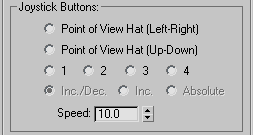
- Bakış Açısı Şapkası (Sol-Sağ, Yukarı-Aşağı)
- Ana kumanda kolunun ucunda bulunan mini kumanda kolu, animasyonun yönünü belirler.
- 1, 2, 3, 4
- Sidewinder joystick’indeki dört düğmeden birini belirtir. Bunlar, Point-of-View Hat’e benzer şekilde çalışır, ancak her düğme yalnızca basılı tutulduğu sürece bir yön değerini artırır. Düğmeyi bıraktığınızda, değer sıfıra (ortaya) döner.
- A.Ş./Aralık
- Numaralı joystick düğme seçeneklerinden biri açık olduğunda kullanılabilen üç seçenekten biri. Bu seçenek (Artırma/Azaltma), düğmeye basıldığında değerin artırılacağı, düğmeye basıldığında ise azaltılacağı anlamına gelir.
- A.Ş.
- Etkinleştirildiğinde, düğmeye basıldığında değer artar ve düğme bırakıldığında o değerde kalır.
- Mutlak
- Etkinleştirildiğinde, atanan parametreler düğmeye basıldığında Hız göstergesinde ayarlanan değere atlar ve düğme bırakıldığında sıfıra geri döner. Bunu, yanıp sönen ışıklar gibi açma/kapama animasyonları için kullanın.
- Hız
- Bakış Açısı Şapkası veya dört düğme kullanıldığında değerin değişme hızını kontrol eder. Düğme seçeneği ve Mutlak seçeneği kullanıldığında, bu, düğmeye basıldığında çıktı olarak verilecek değeri belirtir. Döndürme Değeri=float, -999.999 ile 999.999 arası
Yöne Göre Artış Grubu #
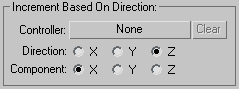
Bu grup, bir Döndürme kontrolcüsünden hareket yönünü belirlemenizi sağlayan kontroller sunar. Bu seçenekler, özellikle bir kamerayı kontrol ederken olduğu gibi, birinci şahıs bakış açısıyla uçuş animasyonu yaparken kullanılır.
- Kontrolör
- Yönün belirleneceği bir Dönme Hareketi Yakalama denetleyicisi atar. Tipik olarak, bu, hareket ettirdiğiniz kameranın Dönme denetleyicisi olacaktır.
Not: Burada yalnızca Döndürme Hareketi Yakalama kontrol cihazı kullanabilirsiniz.
- Temizlemek
- Atanan kontrol cihazını kaldırır.
- Yön X/Y/Z
- Yön olarak kullanılacak yerel ekseni belirtir. Örneğin, serbest bir kamera için bu Z olur, çünkü kamera Z yönüne bakar. Ancak, Y ekseni boyunca bakan bir arabanız olsaydı, Y’yi kullanırdınız.
- Bileşen X/Y/Z
- Hangi düzenleme bağlamasının kullanılacağını belirtir. Bunu Aygıt Bağlamaları grubundaki Düzenleme Bağlaması düğmesiyle eşleştirin. Örneğin, Y Düzenleme Bağlaması düğmesi seçiliyse, Y Bileşeni seçeneğini seçin.
MIDI Aygıtı kullanıma sunuldu #
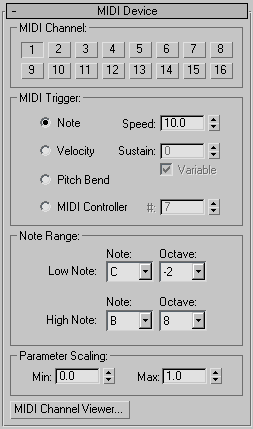
MIDI Kanal grubu #
Bu grupta 16 adet düğme bulunmaktadır. MIDI cihazınıza bir kanal atayabilirsiniz.
MIDI Tetikleme grubu #
Burada, hareketi tetikleyecek MIDI olayının (mesajının) türünü tanımlarsınız. Dört seçenek vardır: Nota, Hız, Perde Bükme ve MIDI kontrol cihazı.
- Not: Çıkış değerini nota numarası veya perde ile belirlemek için bu seçeneği açın. Değer, aşağıdaki grupta belirtilen Nota Aralığı içindeki notanın konumuna göre belirlenir. Nota aralığın en altında olduğunda, değer Parametre Ölçeklendirme grubunda belirtilen Minimum değeri alır. Nota aralığın en üstünde olduğunda, değer aynı gruptan Maksimum değeri alır. Aradaki herhangi bir değer, Minimum ve Maksimum değerler arasında enterpolasyon yoluyla belirlenir. (Minimum değerin Maksimum değerden küçük olması gerekmediğini unutmayın.) Oluşturulan değer, farklı tuşlara basıldıkça değişecektir. Bir tuşa ne kadar sert basılırsa, değer o kadar hızlı değişir.
Hız , tuşlara basıldıkça değerin ne kadar hızlı değiştiğini tanımlar.
- Hız
Tuşa basma hızına bağlı olarak çıkış değerini belirler. Nota Aralığı grubundaki tuşlar, hangi tuşlara basılabileceğini belirtir. Değer, Nota Aralığı içindeki bir tuşa basılana kadar Minimum değeri alır. Tuşa basıldığında, değer tuşa ne kadar sert basıldığına bağlı olarak Maksimum değere yaklaşır. (Değer aslında Maksimum değere doğru bir parabol boyunca ilerler.)
Sürdürülebilirlik, değerin parabol boyunca hareket etmesinin ne kadar sürdüğünü tanımlar.
Değişken sustain süresi, tuşa ne kadar sert basıldığına bağlı olarak değişir.
- Pitch Bend Değeri, MIDI enstrümanının pitch bend düğmesiyle tanımlanır. Nota Aralığı bu durumda geçerli değildir ve kullanılamaz.
- MIDI Denetleyici, tipik bir klavyeden farklı bir MIDI denetleyici türüne bağlandığınızda bir nota olayını belirtir. Örneğin, bir MIDI kaydırıcı kutusu kullanıyorsanız, MIDI Denetleyici seçeneğini seçer ve ardından # döndürme düğmesini kullanarak belirtilen kaydırıcı için nota olayını belirtirsiniz.
Not Aralığı grubu #
Nota veya Hız’ı seçin ve ardından nota aralığını burada ayarlayın. Değer, notanın Nota Aralığı içindeki yerine göre belirlenir.
- Düşük Nota
- Alt aralık için bir nota ve oktav belirleyin.
- Yüksek Nota
- Daha yüksek aralık için bir nota ve oktav belirleyin.
Yukarıdaki MIDI Tetikleyici grubundaki Not parametresine bakın .
Parametre Ölçeklendirme grubu #
Oluşturulan değer aralığını belirten Min ve Max döndürme düğmelerini içerir. Yukarıdaki Not ve Hız bölümlerine bakın.
- MIDI Kanal Görüntüleyici
-
MIDI cihazınızı test etmenizi ve hangi MIDI kanalının olay aldığını ve hangi notaların tetiklendiğini görmenizi sağlayan bir iletişim kutusu görüntüler.
Midi Görüntüleyici Diyalogu #
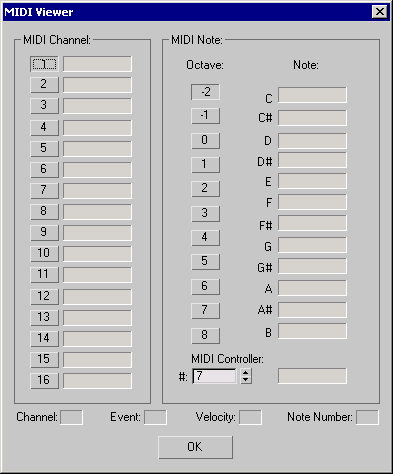
MIDI Kanal grubu #
16 MIDI kanalını temsil eden 16 düğme ve ilerleme çubuğundan oluşan bir sütun sağlar. Nota etkinliğini görüntülemek istediğiniz kanalı seçin. Herhangi bir kanalda bir olay olduğunda kanal ilerleme çubukları yanar.
MIDI Nota grubu #
11 Oktav düğmesi, görüntülemek istediğiniz oktavı seçmenizi sağlar. O oktavda bir nota çalındığında, Nota sütununda ilgili ilerleme çubuğu yanar.
- MIDI Kontrol Cihazı
- Farklı bir MIDI kontrol cihazı türü kullanırken, örneğin bir kaydırma kutusu, bir nota olayı belirtebilir ve ardından bu olayı etkinleştirdiğinizde ilgili ilerleme çubuğunun yanmasını izleyebilirsiniz. (Doğru nota numarasını, aşağıdaki gruptaki Nota Numarası alanını izlerken olayı etkinleştirerek bulabilirsiniz.)
- Kanal
- Şu anda seçili olan kanalı görüntüler. Bu, bir olayı etkinleştirdiğinizde MIDI cihazı tarafından üretilen tüm değerleri görüntüleyen dört metin alanından biridir.
- Etkinlik
- Gönderilen MIDI olayının türünü gösterir. Örneğin:
Not: 9
Nota Kapalı: 8
Perde Bükme: 14
MIDI Kontrol Cihazı: 11
- Hız
- Olaya bağlı olarak farklı anlamlara gelen hızı gösterir. En yaygın olay olan bir nota basılması durumunda, bu değer tuşa basıldığı hızı temsil eder. Bununla birlikte, diğer olaylar sürekli bir değer üretebilir. Örneğin, bir perde bükme olayı, perde bükmenin konumunu iletir.
- Not Numarası
- İlgili olayın nota numarasını görüntüler. Kaydırıcı kutusu gibi klavye dışı bir MIDI cihazı kullanıyorsanız, bunu belirli bir kaydırıcının nota numarasını belirlemek için kullanabilirsiniz.


