

- İki ayaklı bir karakter oluşturun veya seçin. >
 Hareket paneli > Hareket Yakalama açılır menüsü >
  (Hareket Yakalama Dosyasını Yükle) > Bir dosya açın. > Hareket paneli > Hareket Yakalama açılır menüsü > (Arabellekten Dönüştür) > Hareket Yakalama Dönüştürme Parametreleri iletişim kutusu
Hareket Yakalama Tamponu #
“Hareket Yakalama Dosyasını Yükle” komutu kullanılarak içe aktarılan herhangi bir dosya, hareket yakalama arabelleğinde ham (filtrelenmemiş) biçimde saklanır. Bu arabellek, “Arabellekten Dönüştür” komutuyla yeni filtreleme seçeneklerini denemek ve “Hareket Yakalama” açılır menüsündeki “Arabellekten Yapıştır” komutuyla ham hareket yakalama verilerinden iki ayaklı modele anahtar kareler yapıştırmak için kullanılır. “Arabelleği Göster” komutu, arabelleğe alınmış verileri temsil eden bir çöp adam figürü görüntüler.
Hareket yakalama verilerini içe aktarıp optimize ederek kendi kütüphanenizi oluşturmak için, Hareket Akışı modunda diğer karakterlerle kullanmak üzere veya daha uzun bir komut dosyasının parçası olarak .bip dosyalarını kaydedebilirsiniz . Fizik ile birlikte, kendisine bağlı bir ağ yapısı olmayan bir biped kullanın. Verileri içe aktarın, istediğiniz gibi ayarlayın ve .bip dosyası olarak kaydedin. Ayrıca, döngüler oluşturmak veya serbest biçimli bir animasyondan ayak izlerini çıkarmak için standart .bip dosyalarını bu filtreleme işleminden geçirebilirsiniz.
biped.ini Parametreleri #
\plugcfg dizinindeki biped.ini metin dosyası, içe aktarma sırasında vücudun kütle merkezi, omurga ve baş için hareket yakalama eklem açılarının değerlerini yumuşatmak için parametreler içerir. Satırlar aşağıdaki gibidir:
MocapHeightSmoothing=0
MocapBodyHorzSmoothing=0
MocapBodyRotSmoothing=0
MocapSpineSmoothing=0
MocapHeadSmoothing=0
Daha yüksek yumuşatma değerleri, içe aktarıcının verileri Gauss filtresi kullanarak filtrelemesine ve “yumuşatmasına”, hareketteki ani yükselişleri ve sarsıntıları ortadan kaldırmasına neden olur. Bu değerler tamsayı olmalı ve 0’dan herhangi bir yüksek sayıya kadar değişebilir, ancak pratik değerler muhtemelen her zaman 10’dan az olacaktır. Çoğu durumda yumuşatma gerekli değildir, bu nedenle varsayılan değerler sıfıra ayarlanmıştır.
Prosedürler #
“Mevcut Dosyaya Uyar” özelliğini kullanarak bir hareket yakalama dosyasını içe aktarmak için:
Ayak sesleri ve diğer hareketleri içeren bir hareket yakalama dosyası kullanın. Bu örnek için bir takla hareketi ideal olacaktır.
 İki ayaklı bir varlık seçin.
- Tıklama Hareketi paneli
 Hareket Yakalama özelliğinin kullanıma sunulması (Hareket Yakalama Dosyasını Yükle).
 - Hareket yakalama dosyası seçin.
Hareket Yakalama Dönüştürme Parametreleri iletişim kutusu görüntülenir.
- Ayak İzi Çıkarma özelliğini Açık konumuna getirin, ardından Tamam’a tıklayın.
Hareket yakalama dosyası yükleniyor.
- Click Motion Capture uygulamasının kullanıma sunulması
 Ham hareket yakalama verilerini kırmızı bir çöp adam figürü olarak görüntülemek için (Arabelleği Göster) seçeneğine tıklayın, ardından
  Oynat’a tıklayın.
Oynatma sırasında “el üstü sıçrama” evresinde, ham hareket verilerini temsil eden kırmızı çöp adam figürünün elleri yere değiyor. Filtrelenmiş verileri kullanan iki ayaklı figür ise daha yüksekte konumlandırılmış olup yere ulaşamıyor.
Dynamics, iki ayaklı robotun konumunu ham hareket verilerinden daha yüksek hesaplar çünkü amuda kalkmadan önceki ve sonraki ayak izleri zaman olarak çok uzaktır. Track View – Dope Sheet’te serbest biçimli bir dönem oluşturup aynı dosyayı Fit To Existing seçeneğini kullanarak yeniden yüklemek, amuda kalkma sırasında iki ayaklı robotun konumunu hareket yakalama konumuna eşleştirecektir.
- İzleme Görünümünde, iki ayaklı yaratığın ayak izi izini bulun.
- İz Görünümü Düzenleme penceresindeki ayak izleri alanına sağ tıklayın, ardından Ayak İzi Modu iletişim kutusunda Serbest Biçimi Düzenle (Fizik Yok) seçeneğini belirleyin.
- Ayak izleri arasındaki “takla” alanına tıklayın. Alan tamamen sarı renge dönüşecektir.
Bu serbest biçimli dönemde, hareket yakalama verileri anahtar kelimelerin yerini alacak.
- Hareket yakalama dönüştürme parametreleri iletişim kutusundaki “Mevcut Dosyaya Sığdır” seçeneğini kullanarak aynı hareket yakalama dosyasını yeniden yükleyin.
Track View’da oluşturulan serbest biçimli alan, hareket yakalama verileriyle değiştirilir. İki ayaklı figür, oynatma sırasındaki takla atma bölümünde kırmızı çöp adam figürüne oldukça benzer.
Arayüz #
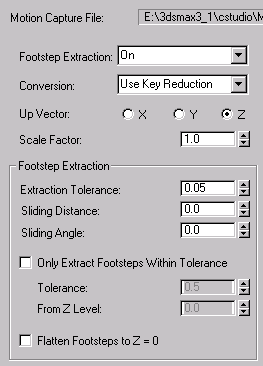
- Hareket Yakalama Dosyası
- İçe aktarılacak dosyayı görüntüler.
- Ayak İzi Çıkarma
- Hareket yakalama verileri, iki ayaklı robota üç farklı şekilde uygulanabilir:
- Yok: Serbest biçim. Hiçbir ayak izi çıkarılmıyor.
Yüzme veya uçma hareket verileri için ayak izi çıkarımı gerekli değildir. Karakter anahtar kareleme için geleneksel bir yaklaşım için, ayak izleri veya İki Ayaklı Dinamikleri olmadan iki ayaklıyı anahtar karelemek için bu seçeneği kullanın; bu esasen serbest biçimli bir animasyondur.
- Extracts’in izinden .
Hareket yakalama verilerinin yönü ve stili kolayca düzenlenebilir.
İçe aktarıldıktan sonra iki ayaklı karakterin ayak parmak yapısında değişikliklere olanak tanır; ayak izleri, karakterin hareketini her zaman doğru ayak-parmak-zemin temasını koruyacak şekilde yeniden ayarlar; bu, hareket yakalama içe aktarımıyla ilgili yaygın bir sorundur.
Hareket verilerindeki uygunsuz “ayak kaymaları” düzeltildi.
- Mevcut ayak izlerine uyacak şekilde tasarlanmıştır .
Hem ayak izi hareketini hem de uçma, yüzme, düşme veya takla atma hareketlerini içeren hareket verileriyle birlikte kullanın.
Öncelikle “Ayak İzi Çıkarma İşlemini Gerçekleştir” seçeneğini kullanarak hareket verilerini yükleyin. İzleme Görünümü’nde verilerin uçma, yüzme veya düşme kısımları için serbest biçimli bir dönem oluşturun ve ardından “Mevcut Olana Uyarla” seçeneğini kullanarak aynı hareket yakalama dosyasını yeniden yükleyin. Serbest biçimli alan, iki ayaklı dinamiklerin etkisi olmadan hareket yakalama dosyasındaki verilerle yüklenir.
- Yok: Serbest biçim. Hiçbir ayak izi çıkarılmıyor.
- Dönüşüm
- Anahtar işleme türünü seçer.
- Tuş Azaltma özelliğini kullanarak tuş sayısını azaltarak tuş düzenlemeyi kolaylaştırın.
- Anahtar Azaltma Yok: Anahtar sayısını azaltmaz. Bunu, zaten anahtar sayısı azaltılmış dosyalarda veya ham hareket yakalama dosyasındaki tüm verilerle çalışmak istediğinizde kullanın.
Not: Hareket Yakalama menüsündeki kalibrasyon kontrollerini etkinleştirmek için, ilk kez içe aktarılan işaretleyici dosyalarına anahtar azaltma veya ayak izi çıkarma işlemi uygulanmamalıdır.
- Yalnızca hareket yakalama arabelleğine veri yükle seçeneği, verileri biped’e uygulamaz, yalnızca hareket yakalama arabelleğine yükler. Bunu, düzenlediğiniz sürümü orijinaliyle karşılaştırmak veya hareket yakalama arabelleğinden duruşları sahnedeki biped’e yapıştırmak için kullanabilirsiniz.
İpucu: Filtrelenmiş verileri ham hareket yakalama verileriyle karşılaştırmak için, anahtar azaltmayı kapatmak yerine Hareket Yakalama bölümündeki Tamponu Göster seçeneğini kullanın.
- Yukarı Vektör
- Hareket yakalama verilerinde kullanılan dikey ekseni ayarlar.
- Ölçek Faktörü
- Kaydedilen yetenek boyutunu bu değerle çarpar ve buna göre iki ayaklı varlığın boyutunu ayarlar.
Ayak İzi Çıkarma Grubu #
Ayak İzi Algılama özelliği açık olduğunda buradaki seçenekler etkinleşir.
- Ekstraksiyon Toleransı
- Ayak izi çıkarma hassasiyetini ayarlar. Karakter stüdyosu, ayağın Çıkarma Toleransı değeriyle belirlenen mesafenin ötesine geçmediğini kontrol ederek ayak izinin olup olmadığını belirler. Daha küçük sayılar daha hassastır ve daha fazla ayak izi çıkarır. Değer, ayak uzunluğunun yüzdesidir.
Varsayılan değer 0,15’tir. Çok fazla ayak sesi üretilirse bu değeri 0,2 veya 0,25’e yükseltin.
- Kayma Mesafesi
- Konumsal toleransa ulaşıldığında kayan bir ayak izi oluşturur . Bu değer, ayak uzunluğunun yüzdesidir. Varsayılan olarak, kayan bir ayak izi oluşturulmadan önce ayağın kendi mesafesi (100) kadar kayması gerekir.
Bu özelliği, kayan ayak izleri içeren hareket yakalama dosyalarıyla kullanın. Kayan bir ayak izi, IK Blend ayarı yapılarak manuel olarak oluşturulabilir.
İki ayaklı bir varlığın “dokunma” durumundaki değeri 0’dır (iki ayaklı varlık önce bir ayak izine temas eder).Not: Kayarak oluşan ayak izleri, ortasından çizgi geçen bir ayak izi olarak görüntülenir. - Kayma Açısı
- Dönme toleransı aşıldığında kayan bir ayak izi oluşturur . Bu değer derece cinsindendir; varsayılan değer yüksektir (360 derece). Kayan bir ayak izi oluşturulmadan önce ayağın tam bir dönüş yapması gerekir.
Bu özelliği, dans hareketlerinde olduğu gibi ayakların döndüğü hareket yakalama dosyalarıyla kullanın.
Not: Kayarak oluşan ayak izleri, ortasından çizgi geçen bir ayak izi olarak görüntülenir. - Yalnızca tolerans sınırları içindeki ayak izlerini kaydedin.
- Z ekseni toleransını açar. Bu kontroller, zemin düzleminin belirli bir aralığına girmeyen ayak izlerini filtreler. Bu özelliği, zıplama veya beyzbol atma gibi, ayağın yerden kalkıp sabit kalabileceği ancak pozisyonunun ayak izi olarak değerlendirilmemesi gereken hareketleri filtrelerken kullanın.
- Tolerans değeri, bacak uzunluğunun yüzdesidir.
- Z Seviyesinden Bir Z değeri (zemin) ayarlayın.
- Ayak İzlerini Z=0’a Düzleştirin
- Çıkarılan ayak izlerini Z=0 konumuna taşır. Bu özelliği, çıkarılan ayak izlerinin yüksekliğindeki küçük farklılıkları düzleştirmek için kullanabilirsiniz.
Yük Çerçeveleri grubu #
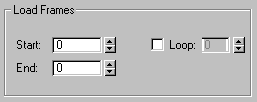
- Başlangıç
- İçe aktarma işlemine bu kareden başlayın. Varsayılan değer 0. kare, yani ilk karedir.
- Son
- Bu karede içe aktarmayı durdurun. Varsayılan değer, klibin son karesidir.
- Döngü
- Burada belirlenen değere göre verileri döngüye alın.
Bu görecelidir. Sonraki döngüler, önceki döngünün kaldığı yerden başlar. Klipler birleştirilmez ve orijinal klip döngü şeklinde olacak şekilde tasarlanmamışsa düzenleme gerektirebilir.
Bu, halka şeklinde tasarlanmış klipsler için kullanılır.
Not: Bu özellik, Ayak İzi Çıkarma özelliği kapalıyken genellikle en iyi sonucu verir.
Anahtar Azaltma Ayarları grubu #
Anahtar kare azaltma, orijinal hareketi olduğu gibi korur ve hareket yakalama dosyasındaki anahtar karelerin %80’inden fazlasını akıllıca filtreleyerek iki ayaklı animasyonun değiştirilmesi sürecini çok daha kolay hale getirir.
Belirli bir parça (gövde bölümü) için tuş sayısını hassas bir şekilde ayarlamak üzere Tolerans ve Minimum Tuş Aralığı ayarlarını kullanın. Filtre sütununda bir parçanın filtrelenip filtrelenmeyeceğini belirtin.
Bu ayarlar yalnızca Dönüştürme seçeneği “Anahtar Azaltmayı Kullan” olarak ayarlandığında kullanılabilir.
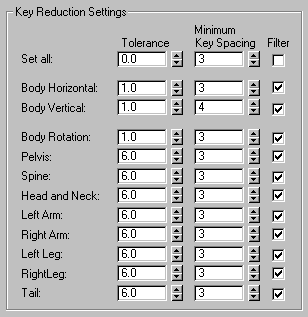
- Tolerans
- Bir ray için maksimum açısal veya konumsal sapmayı ayarlar.
Konum izleme değerleri öteleme birimlerinde, dönüş izleme değerleri ise derece cinsindendir.
- Minimum Tuş Aralığı
- Anahtar kareler arasındaki minimum kare sayısını ayarlar.
Önce tolerans hesaplanır, ardından Minimum Tuş Aralığı daha fazla tuş azaltımı hesaplar.
Ana kare için minimum kare aralığı değeri 10 olarak belirlenirse, bu karede hiçbir iki karenin 10 kareden daha yakın olmaması sağlanır.
- Filtrele
- Hareket yakalama verilerinin bir parçaya filtrelenmesini önlemek için bu seçeneği kapatın. Bu seçenek kapalıyken, parça için anahtar azaltma işlemi yapılmaz.
- Tümünü Ayarla
- Tüm parçaları bu alanlarda belirlenen değerlere zorlar.
Buradaki daha yüksek değerler, orijinal hareketi korurken ne kadar anahtar azaltımının mümkün olduğunu belirleyebilir.
Uzuv Yönlendirme grubu #
İki ayaklı canlılarda dirsek ve diz eklemleri, sırasıyla omuz-dirsek-bilek ve kalça-diz-ayak bileği üçgenlerine diktir. Bu kuralı bozan hareket yakalama verilerindeki hataları açı veya nokta yöntemi kullanarak çözün.
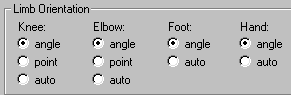
- Açı, iki ayaklı eklem anahtarını oluşturmak için diz veya dirsek pozisyonunu değiştirir.
- Bu nokta, iki ayaklı eklem anahtarını oluşturmak için omuz-dirsek-bilek veya kalça-diz-ayak bileğini döndürür.
- Otomatik ayar, hareket yakalama verilerinden el ve ayak pozisyonlarını tam olarak okur; karakter stüdyosu daha sonra dizleri ve dirsekleri doğal bir pozisyona yerleştirir. Koşma ve yürüme içeren işaretleyici dosyaları için, bu seçenek, kullanılan işaretleyici sayısı ve yerleşim yerlerinden bağımsız olarak verileri neredeyse anında temizleyebilir.
Yetenek Tanımlama grubu #

İşaretleyici dosyasını içe aktarmadan önce bir Figür Yapısı Dosyası ( .fig ) ve bir Poz Ayarlama dosyası (.cal ) yükler . Genellikle, bir işaretleyici dosyasını içe aktararak ve biped ölçeğini ve uzuv pozisyonlarını işaretleyicilere göre ayarlayarak düzeltirsiniz, ardından Hareket Yakalama açılır menüsündeki Yetenek Figür Yapısını Kaydet ve Yetenek Poz Ayarlamasını Kaydet seçeneklerini kullanarak bir .fig ve bir .cal dosyası kaydedersiniz. Bu dosyalar daha sonra, aynı oyuncu tarafından bir hareket yakalama oturumunda oluşturulan işaretleyici dosyaları içe aktarılırken Yetenek Tanımı alanında yüklenebilir.
- Şekil Yapısı
- Bir .fig dosyasını yükler .
Gözat .fig uzantılı dosyaları arar .
İşaretleyici dosya içe aktarma işlemi sırasında işaretleyici dosyaları düzenlemek için .fig dosyasını kullanın .
- Duruş Ayarlaması
- Bir .cal dosyasını yükler.
Gözat .cal dosyası arar .
İşaretleyici dosya içe aktarma işlemi sırasında işaretleyici dosyaları ayarlamak için .cal dosyasını kullanın .
- Yük Parametreleri
- Hareket yakalama parametre dosyasını (.moc ) yükler .
- Parametreleri Kaydet
- Hareket yakalama parametre dosyasını (.moc ) kaydeder .


