
Hareket Yakalama yardımcı programı, MIDI klavyeler, joystickler ve fare gibi çevre aygıtları kullanarak animasyonunuzu yönlendirir. Animasyonu yönlendirirken, gerçek zamanlı olarak kaydedebilirsiniz.
 Yardımcı Programlar paneli > Yardımcı Programlar menüsü > Hareket Yakalama düğmesi
3ds Max’teki hareket yakalama sistemi şu şekilde ele alınır:
- Track View’da, harici cihazlar tarafından kontrol edilmesini istediğiniz belirli parçalara hareket yakalama animasyon denetleyicileri atayın.
- Hareket Yakalama denetleyicisini atadıktan sonra, parça için Özellikler iletişim kutusunu açın ve çevresel aygıt türünü/türlerini bağlayın. Örneğin, Dönme Hareket Yakalama denetleyicisinin her birine bir aygıt bağlayabileceğiniz üç dönme ekseni vardır.
- Aygıtları bağladıktan sonra, Parça Özellikleri iletişim kutusunun alt kısmında ayarlarını ve parametrelerini düzenleyin. Bu kontroller, aygıt türüne bağlı olarak değişiklik gösterir.
- Yardımcı Programlar panelinde, Hareket Yakalama yardımcı programını açın. Herhangi bir kare aralığında, herhangi bir parça kombinasyonu için hareketinizi test edebilir ve kaydedebilirsiniz.
3ds Max ile birlikte aşağıdaki hareket yakalama cihazları verilmektedir :
Joystick Giriş Aygıtı dağıtımı
Prosedürler #
Hareket yakalama kontrol cihazını parçalara atamak için:
Hareket yakalama teknolojisini kullanmanın ilk adımı, istediğiniz parçalara hareket yakalama kontrol cihazları atamaktır.
- Parça Görünümü hiyerarşisinde, istediğiniz Dönüştürme parçasını vurgulayın.
- Kontrol Cihazını Seçin
 Atamak.
3ds Max, Denetleyici Ata iletişim kutusunu açar.
- Hareket Yakalama’yı seçin (başlangıçta “Konum”, “Kaydırma”, “Ölçek” veya başka bir seçenek olabilir) ve ardından Tamam’ı tıklayın.
Hareket yakalama iletişim kutusu görüntülenir. Başlık çubuğunda, kontrol cihazının atandığı nesnenin adı ve iz numarası yer alır.
Eğer bunun yerine bir Veri iletişim kutusu açılırsa, kapatın, parça adına sağ tıklayın ve Özellikler’i seçin.
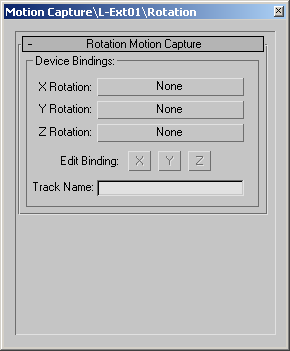
Bir Hareket Yakalama denetleyicisi atadığınızda, önceden atanmış denetleyici, Hareket Yakalama denetleyicisinin alt öğesi olarak korunur. Bu, standart dönüştürme kontrollerini kullanarak nesneyi ayarlamaya devam etmenizi sağlarken, aynı zamanda hareket yakalama kontrolünü de kullanılabilir hale getirir.
Cihazları bağlamak ve ayarlamak için:
- Hareket yakalama kontrol cihazını atadıktan sonra, hareketi yönlendirecek cihazın türünü belirleyin.
Kontrol cihazının türüne bağlı olarak, bir veya daha fazla cihazı bağlayabilirsiniz. Örneğin, bir Dönme Hareketi Yakalama kontrol cihazı, her bir dönme ekseni için bir tane olmak üzere üç cihaza sahip olabilir. Öte yandan, bir silindirin yarıçapını kontrol eden bir kontrol cihazı, yarıçap değerini kontrol etmek için yalnızca bir cihaza sahip olacaktır.
- Parçanın Özellikler iletişim kutusunda aygıtları bağlayın.
Bir cihaz belirtmek için:
- Döndürme izi seçiliyken Özellikler düğmesine tıklayın.
Dönme hareketi yakalama için Özellikler iletişim kutusunda üç adet bağlama düğmesi bulunur (her eksen için bir tane).
- Y Döndürme düğmesine tıklayın. Açılan iletişim kutusunda Fare Giriş Aygıtı’nı seçin ve Tamam’a tıklayın.
Özellikler iletişim kutusunun alt yarısı, yeni cihaza özgü kontrolleri görüntüler. Bunun başka bir nesneye bağlı olmayan bir segment olduğunu varsayarsak, yatay fare hareketini istiyorsunuz.
- Fare Girişi altında, Yatay’ı seçin.
Ölçek döndürme düğmesi, fare hareketinin dönüşe göre etkisini ayarlamanıza olanak tanır. Ters çevirme düğmesi ise fare hareketine göre dönüş yönünü tersine çevirir.
Örnek: Joystick kumandasını serbest kamera hareket ettirecek şekilde ayarlamak için:
Joystick kumandasını, XY düzleminde serbest bir kamerayı hareket ettirmek üzere ayarlayacaksınız. Joystick’in Y hareketi kameranın ileri ve geri hareketini, X hareketi ise kameranın dönüşünü etkileyecektir. Y hareketinin dünyaya değil, kameraya özgü olmasını sağlamak için “Yöne Göre Artış” özelliğini kullanacaksınız.
- Ön görünüm penceresinde serbest bir kamera oluşturun.
- İzleme Görünümünde, kameranın Dönme izine bir Dönme Hareket Yakalama denetleyicisi atayın.
- Döndürme izinde sağ tıklayarak Hareket Yakalama özellikleri iletişim kutusunu açın.
- Z Döndürme’nin yanındaki düğmeye tıklayın ve bir Joystick Giriş Aygıtı atayın.
- Joystick Ekseni altında, X seçeneğini seçin (zaten seçili değilse).
- Joysticki her bıraktığınızda dönüşün sıfıra dönmemesi için “Accumulate” seçeneğini işaretleyin.
Örnek: Bir kameranın konum kontrol düğmelerini joystick ile hareket ettirecek şekilde ayarlamak için:
Kameranın dünya ekseni Z ekseni etrafındaki dönüşü, joystick’in X hareketiyle kontrol edilecektir. Kameranın konum kontrolörlerini, joystick’in Y hareketiyle kamerayı ileri ve geri hareket ettirecek şekilde ayarlayacaksınız.
- Kameranın Konum izine bir Konum Hareket Yakalama denetleyicisi atayın ve Özellikler iletişim kutusuna erişin.
- Hem X Konumu hem de Y Konumu düğmelerine bir Joystick Giriş Aygıtı atayın.
- “Bağlantıyı Düzenle X” düğmesine tıklayın ve ardından “Joystick Ekseni” altında “Y” seçeneğini seçin.
- Biriktir seçeneğini işaretleyin.
- “Y Bağlantısını Düzenle” düğmesine tıklayın ve ayrıca “Joystick Ekseni” altında Y’yi seçin.
- Biriktir seçeneğini işaretleyin.
Joystickin Y eksenindeki hareketi artık kameranın hem X hem de Y konumlarını etkileyecek.
Örnek devamı: Yön seçeneklerine göre artışı eklemek için:
Bu noktada kamera hareketini test ettiyseniz, joystick’i Y ekseni boyunca ileri veya geri hareket ettirmek, Konum izlemeleri eşit miktarda X ve Y değerleri alacağı için çapraz bir hareket oluşturacaktır. Yöne Göre Artış seçeneğini eklemek bunu değiştirecektir.
- X Bağlantıyı Düzenle düğmesine tıklayın.
- Yöne Göre Artış başlığı altında, Kontrol Cihazının yanındaki düğmeye tıklayın.
Kontrol cihazlarının listesini içeren bir iletişim kutusu belirir.
- Kameraya ait Döndürme Hareket Yakalama kontrol cihazını bulun ve seçin.
- Yön seçeneğini Z (yönün işaret ettiği yerel eksen) olarak ayarlayın.
- Bileşen seçeneğini X olarak ayarlayın (Bağlantıyı Düzenle düğmesiyle eşleşecek şekilde).
- Y Bağlantısını Düzenle düğmesine tıklayın.
- Kontrol cihazının yanındaki düğmeye tıklayın ve Dönme Hareketi Yakalama kontrol cihazını atayın.
- Yön seçeneğini Z olarak, ardından Bileşen seçeneğini Y olarak ayarlayın.
- Hareket Yakalama yardımcı programını açın, listedeki her iki parçayı da etkinleştirin, Test düğmesine tıklayın ve üst görünüm penceresinde kamerayı gözlemlerken kamerayı hareket ettirin.
Joystick’i Y yönünde hareket ettirdiğinizde kamera ileri veya geri hareket eder. Joystick’i X yönünde hareket ettirmek kamerayı döndürür, ancak joystick’i Y yönünde hareket ettirmeye devam ettiğinizde kamera kendi ekseni etrafında ileri ve geri hareket eder.
Arayüz #
Hareket Yakalama özelliğinin kullanıma sunulması #
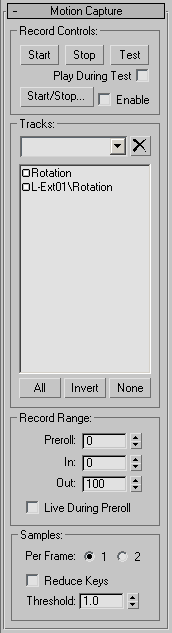
Kayıt Kontrolleri grubu #
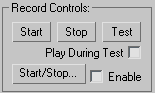
Animasyonunuzu test eder ve kaydeder. İlk üç düğme kaydı doğrudan kontrol etmenizi sağlarken, Başlat/Durdur düğmesi kaydı kontrol etmek için bir MIDI cihazı kullanmanıza olanak tanır.
- Başlangıç
- Parça listesinin altındaki Kayıt Aralığı altında ayarlanan değerleri kullanarak kaydı başlatır.
- Durmak
- Kayıt işlemi, “Çıkış” karesine ulaşılmadan önce durdurulur. Kaydı ayrıca tuşuna basarak Escveya sağ fare düğmesine tıklayarak da durdurabilirsiniz. EscKaydı iptal eder ve tuşları kaydetmezken, sağ tıklama kaydı onaylar ve o ana kadar kaydedilen tuşları kaydeder.
- Test
- Hareketinizi test eder. Herhangi bir kayıt işlemi gerçekleşmez. Tekrar Test Et’e tıklayarak, tuşuna basarak Escveya sağ fare düğmesine tıklayarak çıkabilirsiniz.
- Test Sırasında Oynat
- Açıldığında ve Test’e tıkladığınızda, hareketinizi test ederken sahnedeki animasyon döngü halinde oynatılır. Hareket Yakalama listesinde seçili olan (kırmızıyla işaretlenmiş) parçaların, atanan çevre aygıtından giriş bekledikleri için oynatılmayacağını unutmayın.
- Başlat/Durdur
- Başlat/Durdur Tetikleme Ayarları iletişim kutusunu görüntüler . Kaydı kontrol edecek MIDI cihazının türünü seçebilirsiniz.
- Olanak vermek
- Başlat, Durdur ve Test düğmeleri yerine, kayıt için atanmış MIDI cihazını kullanır.
İpucu: Zaman Yapılandırması iletişim kutusunda, görüntü alanı oynatma hızını düşürebilir, daha düşük hızda test edebilir veya kayıt yapabilir ve ardından sonuçları görüntülemek için hızı normale sıfırlayabilirsiniz.
Tracks grubu #
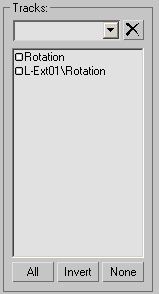
Parçalar alanı, Hareket Yakalama kontrol cihazları atanmış tüm parçaları görüntüler. Kayıt Kontrolleri grubundaki üç düğmeden etkilenecek parçaları seçersiniz. Seçim kutusunu açmak veya kapatmak için bir parçaya tıklayın. Yalnızca kırmızı kutuyu gösteren seçili parçalar Kayıt Kontrolleri grubundan etkilenir.
Parçaları tıklayarak veya Tümü, Ters Çevir, Hiçbiri düğmelerini kullanarak seçebilirsiniz. Ayrıca, adlandırılmış parça seçim kümeleri oluşturabilirsiniz. Adlandırılmış bir seçim oluşturmak için, istediğiniz parçaları tıklayın ve ardından parça listesinin üzerindeki Düzenle alanına bir ad girin. Önceden adlandırılmış bir kümeyi seçmek için, Düzenle penceresini açın ve listeden seçin. Adlandırılmış bir kümeyi silmek için, listeden seçin ve ardından  sağdaki (Sil) düğmesine tıklayın.
- Tüm
- Tüm parçaları Kayıt Kontrolleri grubuna atar.
- Tersine çevir
- Parçalar seçildiğinde, seçilmemiş parçaları Kayıt Kontrol Alanına atar.
- Hiçbiri
- Parçaların hiçbirini Kayıt Kontrolleri grubuna atamaz.
Varsayılan olarak, her parçaya nesnenin adından sonra bir ters eğik çizgi ve parametrenin adından oluşan bir ad verilir. Örneğin, Sphere01\Angle, bir küreye atanan değiştiricilerden birine uygulanan bir Açı parametresidir. Parçaların adını, Parça Görünümü’nde erişebileceğiniz Özellikler iletişim kutusunda veya Hareket Yakalama yardımcı programında parça adına çift tıklayarak değiştirebilirsiniz. Her Özellikler iletişim kutusunun üst açılır menüsünde bir Parça Adı alanı bulunur. Parça Adı alanına girilen herhangi bir ad, komut panelindeki Parça listesinde, Özellikler iletişim kutusunun başlık çubuğunda ve Parça Görünümü’ndeki Hiyerarşi listesinde Veri parçasının yanında görünür.
Kayıt Aralığı grubu #
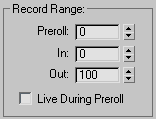
Kaydın etkilediği kare aralığını belirtir. Ayrıca önceden kaydedilmiş kare aralığı da ayarlayabilirsiniz (aşağıya bakınız).
- Ön çekim
- Başlat düğmesine bastığınızda animasyonun oynatılmaya başlayacağı kare numarasını belirtir. Bu sayı Giriş sayısıyla aynı veya daha büyükse, Önizleme sayısı dikkate alınmaz. Örneğin, Giriş: 0 ve Çıkış: 200 ise, -100’lük bir Önizleme, kayıt başlamadan önce 100 kare sağlar, ancak 50’lik bir Önizleme anlamsız olur. Önizleme ve Çıkış tarafından tanımlanan aralık mevcut segmentten daha büyükse, segment kayıt sırasında geçici olarak genişletilir.
- İçinde
- Başlat düğmesine tıkladıktan sonra kaydın başlayacağı kare numarasını belirtir.
- Dışarı
- Başlat’a tıkladıktan sonra kaydın sona ereceği kare numarasını belirtir. Durdur’a tıklayarak kaydı bu noktadan önce durdurabilirsiniz.
- Ön Kayıt Sırasında Canlı Yayın
- Bu seçenek etkinleştirildiğinde, hareket yakalama ön izleme kareleri boyunca canlı olarak gerçekleşir. Hareket meydana gelir, ancak kaydedilmez. Bu, başlangıç karesine ulaştığınızda canlı hareketiniz animasyonla eşleşmeyebileceğinden, başlangıç karesinde ani hareket kaymalarına neden olabilir. Bu seçenek devre dışı bırakıldığında, başlangıç karesine ulaşana kadar hareket devre dışı bırakılır veya dondurulur.
Örnekler grubu #
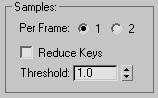
Hareket verileri yakalandığında, varsayılan olarak saniyede 30 kare olan mevcut kare hızına göre bir oranda örnekleme yapılır. Kare hızını artırmak, örnekleme oranını da artırır.
- Kare başına
- Bu iki radyo düğmesi, kare başına bir veya iki örnek seçmenize olanak tanır. Bu, alan hızında örnekleme yapmanızı sağlayan bir kısayoldur. Alanlara render alıyorsanız, saniyede 60 kare hızında yakalama yapmanıza gerek yoktur. Kontrolcüler örnekler arasında enterpolasyon yapacaktır.
- Tuşları Azalt
- Hareket yakalama tarafından üretilen anahtar sayısını azaltır.
- Eşik
- Eşik alanına girdiğiniz değer, 3ds Max’in seçili parçayı nasıl değiştireceğini kısıtlar. Herhangi bir karede, yeni animasyon ile orijinal animasyon arasındaki fark, eşik değerinden daha az olacaktır.
Düşük eşik değerleri orijinal animasyona oldukça benzer ancak kare sayısını önemli ölçüde azaltmayabilir.
Yüksek eşik değerleri en az sayıda kare üretir ancak orijinal animasyonla çok fazla doğruluk sağlayamayabilir.
Not: “Anahtarları Azalt” özelliği aktif olduğunda, tamamlanan her kayıttan sonra ek hesaplama süresi olur.
Başlat/Durdur Tetikleyici Kurulumu iletişim kutusu #
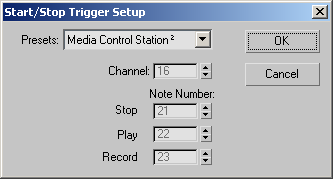
- Ön Ayarlar
- MIDI cihazının türünü seçin. Media Control Station 2’yi seçerseniz, düğmelerini Durdur, Oynat ve Kaydet için kullanabilirsiniz. (Media Control Station, standart VCR tarzı oynatma düğmeleri ve bir jog tekerleği içeren bir MIDI cihazıdır.) Özel’i seçerek, iletişim kutusundaki kalan döndürme düğmelerini etkinleştirir ve burada belirli kanalları ve nota numaralarını ayarlayabilirsiniz. Ayrıca Özel seçeneğini kullanarak Media Control Station tarafından kullanılan kontrolleri özelleştirebilirsiniz.
- Kanal
- MIDI cihazınızın atandığı kanalı belirtir.
- Not Numarası
- Bu etiketin ardından gelen Durdur, Oynat ve Kaydet düğmeleri, hangi nota olayının hangi işlevi tetikleyeceğini belirlemenizi sağlar.
- Durdur Bu nota olayı, oynatmayı veya kaydı durdurur. Medya Kontrol İstasyonunda bu, kare düğmedir. Bu, Kayıt Kontrolleri grubundaki Durdur düğmesine tıklamaya eşdeğerdir.
- Oynat: Animasyonu oynatır. Bu, Medya Kontrol İstasyonundaki ok düğmesidir.
- Kayıt Bu not tek başına gönderildiğinde, Kayıt Kontrolleri altındaki Test düğmesine tıklamaya eşdeğerdir. Hareket yakalamayı kaydetmek için, hem Oynat hem de Kaydet düğmelerine aynı anda basmanız gerekir (Kayıt Kontrolleri altındaki Başlat düğmesine tıklamaya eşdeğerdir). Oynat düğmesine Kaydet düğmesinden önce veya sonra basabilir ve Oynat düğmesini Kaydet düğmesinden önce veya sonra bırakabilirsiniz. Kayıt, düğme bırakıldığında başlar.
Fare Giriş Aygıtı dağıtımı #
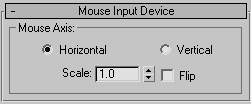
Farenin yatay veya dikey hareketini kullanarak animasyonu kontrol eder. Mevcut ayarlar şunlardır:
- Yatay/Dikey
- Hangi fare hareketinin animasyonu tetikleyeceğini belirtir.
- Ölçek
- Fare hareketinin animasyon tepkisine göre göreceli etkisini ölçeklendirir. (Döndürme Değeri: ondalık sayı, 0 ila 999.999.)
- Çevir
- Fare hareketine göre tepkinin yönünü tersine çevirir. Örneğin, fareyi yatay olarak sağa hareket ettirmek bir Döndürme kontrol cihazında saat yönünde bir etki yaratıyorsa, Ters Çevir özelliğini etkinleştirmek döndürmeyi saat yönünün tersine çevirecektir.
Klavye Giriş Aygıtı dağıtımı #
Çoğu klavye tuşunu animasyonu kontrol etmek için atamanıza olanak tanır.
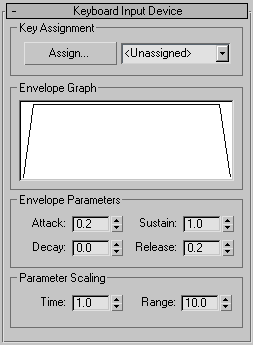
Ana Görev Grubu #
“Ata” düğmesine tıklayın ve ardından herhangi bir tuşa basın. Atanan tuş sağdaki listede görünür. Alternatif olarak, listeyi açıp listeden bir tuş seçebilirsiniz.
- Atamak
- “Ata” düğmesine tıklayın ve ardından herhangi bir tuşa basın. Atanan tuş sağdaki alt listede görünecektir.
- [açılır liste]
- Listeyi açıp içinden bir anahtar seçebilirsiniz.
Zarf Grafiği grubu #
Genlik eğrisinin zamana bağlı değişimini gösteren bir grafik görüntüler.
Zarf Parametreleri grubu #
Tuşa basma ve bırakma anına göre, eylemin etki süresinin ne kadar olacağını belirtir.
- Saldırı
- Tuşa basıldıktan sonra değerin maksimum seviyeye ulaşması için geçen süreyi gösterir.
- Çürümek
- Değerin maksimum seviyeye ulaştıktan sonra, “Sürdürme” göstergesiyle belirtilen değere düşmesi için geçen süreyi gösterir.
- Güç vermek
- Saldırı ve Çürüme işleminden sonra, burada belirtilen değer, tuşu bırakana kadar korunur.
- Serbest bırakmak
- Tuşu bıraktıktan sonra, değerin sıfıra düşmesi için geçen süre budur.
Parametre Ölçeklendirme grubu #
Zarfın ölçeğini ve çıktı değerinin aralığını ayarlar.
- Zaman
- Saldırı, Azalma ve Serbest Bırakma parametrelerinin ölçeğini belirtir. Değer, 1 birimde bulunan saniye sayısını temsil eder. Örneğin, bu değer 1.0 ise, 1.0’lık bir Saldırı değeri 1 saniyeye eşittir.
- Menzil
- Kontrol cihazının maksimum çıkış değerini ayarlar.
Not:Ctrl Bu kontrolcü , Alt, , ve tuşlarının durumunu dikkate almaz Shift.İpucu: Tek bir klavye tuşu yalnızca pozitif veya negatif bir değer üretebildiğinden, örneğin bir Bükme Açısının her iki yönünü de kontrol etmek istiyorsanız, bir Liste denetleyicisi kullanın. Öncelikle, orta konumu korumak için listede ilk olarak standart bir denetleyici (örneğin bir Bezier denetleyicisi) atandığından emin olun. Ardından listeye iki Klavye Hareket Yakalama denetleyicisi ekleyin (biri bir tuşa, diğeri farklı bir tuşa atanır). Birinin aralığını pozitif sınıra, diğerinin aralığını ise negatif sınıra ayarlayın.
Joystick Giriş Aygıtı dağıtımı #
Joystick Giriş Aygıtı sürücüsü, standart joystick’ten daha fazla kontrol içeren Microsoft Sidewinder joystick için tasarlanmıştır. Bu aygıt sürücüsünü standart joystick’ler için de kullanabilirsiniz.
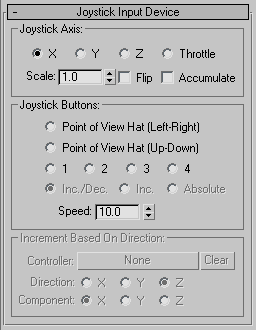
Joystick Eksen Grubu #
- X, Y, Z
- Joystick yönünün animasyonu hangi yönde hareket ettireceğini belirtir. (Standart joystickler yalnızca X ve Y eksenlerini sağlar. Sidewinder’da joysticki çevirdiğinizde Z ekseni de hareket eder.)
- Gaz kelebeği
- Sidewinder’da bu, kumanda kolunun yanında bulunan bir sürgüdür.
- Ölçek
- Joystick hareketinin animasyon tepkisine göre göreceli etkisini ölçeklendirir. (Döndürme Değeri: ondalık sayı, 0 ila 999.999.)
- Çevir
- Tepkinin yönünü değiştirir.
- Biriktirmek
- Kapalıyken, joystick konumu mutlak bir konumu temsil eder ve joystick’in sınırları tarafından tanımlanan “dikdörtgen” ile sınırlısınız. Joystick dinlenme konumuna döndüğünde, üretilen değer sıfıra döner. Bu özellik açık olduğunda, joystick mevcut konumda bir değişikliği temsil eder. Örneğin, joystick’i ileri hareket ettirmek, bir nesnenin hareket etmeye başlamasına neden olabilir ve joystick’i dinlenme konumuna geri getirene kadar hareket etmeye devam edecektir.
Joystick Düğmeleri grubu #
- Bakış Açısı Şapkası (Sol-Sağ, Yukarı-Aşağı)
- Sidewinder, ana kumanda kolunun ucunda mini bir kumanda kolu içerir. Animasyonda bu kumanda kolunun kontrol edeceği yönü belirtin.
- 1, 2, 3, 4
- Sidewinder joystick’indeki dört düğmeden birini belirtir. Bunlar, Point-of-View Hat’e benzer şekilde çalışır, ancak her düğme yalnızca basılı tutulduğu sürece bir yön değerini artırır. Düğmeyi bıraktığınızda, değer sıfıra (ortaya) döner.
- A.Ş./Aralık.
- Numaralandırılmış joystick düğme seçeneklerinden birini seçtiğinizde kullanılabilen üç seçenekten biri. Bu seçenek (Artırma/Azaltma), düğmeye basıldığında değerin artırılacağı, düğmeye basılmadığında ise azaltılacağı anlamına gelir.
- A.Ş.
- Etkinleştirildiğinde, düğmeye basıldığında değer artar ve düğme bırakıldığında o değerde kalır.
- Mutlak
- Etkinleştirildiğinde, atanan parametreler düğmeye basıldığında Hız göstergesinde ayarlanan değere atlar ve düğme bırakıldığında sıfıra geri döner. Bunu yanıp sönen ışıklar gibi açma/kapama animasyonları için kullanın.
- Hız
- Bakış Açısı Şapkası veya dört düğmeyi kullanırken değerin değişme hızını kontrol eder. Bir düğme seçeneği ve Mutlak seçeneği kullanıldığında, bu, düğmeye bastığınızda çıktı olarak verilecek değeri belirtir. (Döndürme Değeri: ondalık sayı, –999.999 ile 999.999 arası.)
Yöne Göre Artış Grubu #
Dönme kontrolcüsünden hareket yönünü belirlemenizi sağlayan kontroller sunar. Bu seçenekler öncelikle birinci şahıs bakış açısıyla uçuş animasyonu yaparken (örneğin bir kamerayı kontrol ederken) kullanılır.
- Kontrolör
- Yönün belirleneceği bir Dönme kontrolcüsü atar.
- Temizlemek
- Atanan kontrol cihazını kaldırır.
- Yön X/Y/Z
- Yön olarak kullanılacak yerel ekseni belirtir. Örneğin, serbest bir kamera için bu Z olur çünkü kamera Z yönüne bakar. Ancak, Y ekseni boyunca bakan bir arabanız olsaydı, Y’yi kullanırdınız.
- Bileşen X/Y/Z
- Kullanılacak düzenleme bağlantısını belirtir. Bunu Aygıt Bağlantıları altındaki Düzenleme Bağlantısı düğmesiyle eşleştirin. Örneğin, Y Düzenleme Bağlantısı düğmesi seçiliyse, Y Bileşeni seçeneğini seçin.
MIDI Aygıtı kullanıma sunuldu #
MIDI cihazı kullanarak animasyonları kontrol eder.
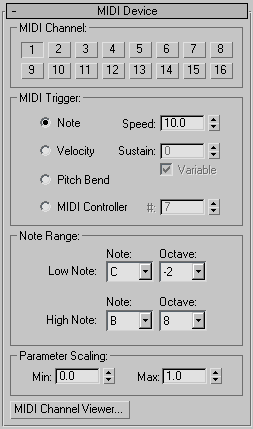
MIDI Kanal grubu #
16 adet düğme içerir. MIDI cihazınızın atandığı kanalı belirtmek için tıklayın.
MIDI Tetikleme grubu #
Hareketi tetikleyecek MIDI olayının (mesajının) türünü tanımlar. Dört seçenek mevcuttur.
- Not: Bu seçeneği seçtiğinizde, nota numarası veya perdesi çıktı değerini belirler. Değer, Nota Aralığı grubunda belirtilen Nota Aralığı içindeki notanın konumuna göre belirlenir. Nota aralığın en altında olduğunda, değer Parametre Ölçeklendirme altında belirtilen Minimum değeri alır. Nota aralığın en üstünde olduğunda, değer aynı alandan Maksimum değeri alır. Aradaki herhangi bir değer, Minimum ve Maksimum değerler arasında enterpolasyon yoluyla belirlenir. (Minimum değerin Maksimum değerden küçük olması gerekmediğini unutmayın.) Oluşturulan değer, farklı tuşlara basıldıkça kayar. Bir tuşa ne kadar sert basılırsa, değer o kadar hızlı değişir. Hız ayarı, tuşlara basıldıkça değerin genel olarak ne kadar hızlı değiştiğini tanımlar.
- Hız Bu seçeneği seçtiğinizde, basılan notanın hızı çıktı değerini belirler. Nota Aralığı altında ayarlanan notalar yalnızca hangi notaların basılabileceğini belirtir. Değer, Nota Aralığı içindeki bir tuşa basılana kadar Minimum değeri alır. Tuşa basıldığında, değer tuşa ne kadar sert basıldığına bağlı olarak Maksimum değere yaklaşır. (Değer aslında Maksimum değere doğru bir parabol boyunca hareket eder.) Sürdürme ayarı, değerin parabol boyunca hareket etmesi için geçen süreyi tanımlar. Değişken seçeneğini seçtiğinizde, sürdürme süresi de tuşa ne kadar sert basıldığına göre ölçeklendirilir.
- Pitch Bend (Ses Eğme): MIDI enstrümanının pitch bend düğmesi değeri tanımlar. Nota Aralığı bu durumda geçerli değildir ve devre dışı bırakılmıştır.
- MIDI Denetleyici, tipik bir klavyeden farklı bir MIDI denetleyici türüne bağlandığınızda bir nota olayını belirtir. Örneğin, bir MIDI kaydırıcı kutusu kullanıyorsanız, MIDI Denetleyici seçeneğini seçer ve ardından # döndürme düğmesini kullanarak belirtilen kaydırıcı için nota olayını belirtirsiniz.
Not Aralığı grubu #
- Düşük Nota / Yüksek Nota
- MIDI Tetikleyici altındaki Nota seçeneği açık olduğunda, nota aralığının alt ve üst uçlarını belirtmek için bunları ayarlayın.
Parametre Ölçeklendirme grubu #
Oluşturulan değer aralığını belirten Min ve Max döndürme düğmelerini içerir. Not ve Hız bölümlerine bakın.
- MIDI Kanal Görüntüleyici
- MIDI cihazınızı test etmenizi ve hangi MIDI kanalının olay aldığını ve hangi notaların tetiklendiğini görmenizi sağlayan bir iletişim kutusu görüntülemek için tıklayın.
MIDI Kanal Görüntüleyici iletişim kutusu #
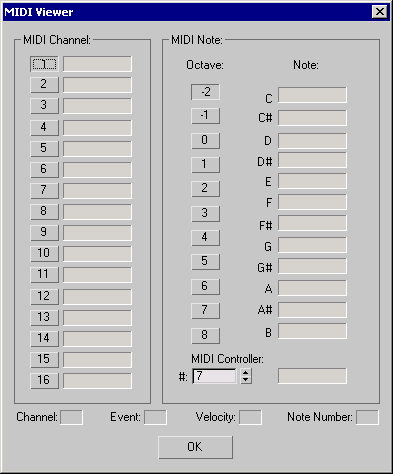
MIDI Kanal grubu #
16 MIDI kanalını temsil eden 16 düğme ve ilerleme çubuğundan oluşan bir sütun sağlar. Nota etkinliğini görüntülemek istediğiniz kanalı seçin. Herhangi bir kanalda bir olay olduğunda kanal ilerleme çubukları yanar.
MIDI Nota grubu #
11 Oktav düğmesi, görüntülemek istediğiniz oktavı seçmenizi sağlar. O oktavda bir nota çalındığında, Nota sütununda ilgili ilerleme çubuğu yanar.
- MIDI Kontrol Cihazı #
- Farklı bir MIDI kontrol cihazı türü (örneğin kaydırma kutusu) kullanırken, bir nota olayı belirtebilir ve bu olayı etkinleştirdiğinizde ilgili ilerleme çubuğunun yanmasını izleyebilirsiniz. Diyalog kutusunun altındaki Nota Numarası alanını izlerken olayı etkinleştirerek doğru nota numarasını bulabilirsiniz.
- Kanal
- Bu, bir olayı etkinleştirdiğinizde MIDI cihazı tarafından üretilen tüm değerleri görüntüleyen dört metin alanından biridir. Kanal alanı, şu anda seçili olan kanalı gösterir.
- Etkinlik
- Gönderilen MIDI olayının türünü gösterir. Bu türler şunlar olabilir:
Not: 9
Nota Kapalı: 8
Perde Bükme: 14
MIDI Kontrol Cihazı: 11
- Hız
- Olaya bağlı olarak farklı anlamlara gelen hızı gösterir. En yaygın olay olan bir nota basılması durumunda, bu değer tuşa basıldığı hızı temsil eder. Bununla birlikte, diğer olaylar sürekli bir değer üretebilir. Örneğin, bir perde bükme olayı, perde bükmenin konumunu iletir.
- Not Numarası
- İlgili olayın karşılık gelen nota numarasını görüntüler. Örneğin, bir kaydırıcı kutusu gibi klavye dışı bir MIDI cihazı kullanıyorsanız, bunu belirli bir kaydırıcının nota numarasını belirlemek için kullanabilirsiniz.


