
Hareket Karıştırıcı arayüzü, Hareket Karıştırıcı penceresinin üst kısmında yer alan beş menü içerir.
- İki ayaklı bir karakter seçin. >
 Hareket paneli > İki Ayaklı Uygulamaları açılır menüsü > Mikser
Arayüz #
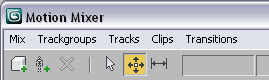
Karışık menü #
Mix menüsü, seçili olduklarında iki ayaklı ve iki ayaklı olmayan nesnelerinizi yönetmek için araçlar sağlar. Bir nesne zaten Hareket Karıştırıcısına eklenmişse, adına sağ tıklayarak menüyü görüntüleyebilirsiniz. Bu menüdeki komutları kullanarak MIX dosyalarını yükleyebilir ve kaydedebilir, parça renklerini ve denge parametrelerini ayarlayabilir ve Karıştırıcı modunu etkinleştirebilir ve devre dışı bırakabilirsiniz.
- Max Mix Nesnesini Düzenle
-
Vurgulanan iki ayaklı olmayan nesne karışımının içeriğini değiştirmenize olanak tanıyan Düzenle Max Mix Nesnesi iletişim kutusunu açar. Bu iletişim kutusu, Kaldırılan Düğümleri Pişir seçeneği dışında Max Karıştırılacak Nesneler iletişim kutusuna benzer.
Not: Bu iletişim kutusu yalnızca iki ayaklı olmayan nesne karışımları için kullanılabilir.
- Çıkarılan düğümleri pişirin.
-
Etkinleştirildiğinde, kaldırılan nesnelerden gelen animasyon anahtarları ana zaman çizelgesine kaydedilir. Varsayılan değer kapalıdır.
- Parça grubu ekle
-
Seçilen nesnenin mikslerinin en üstüne bir parça grubu ekler.
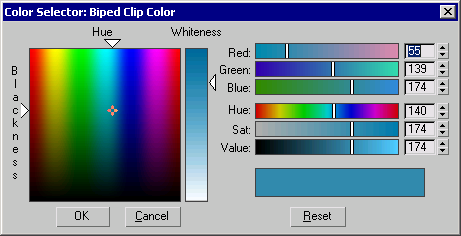
- Renk İzleme…
-
Seçili nesnenin mikslerindeki kliplerin rengini değiştirmenizi sağlar. Bu komutu seçtiğinizde, klip rengini belirleyebileceğiniz bir Renk Seçici görüntülenir.
- Denge Parametreleri…
-
Denge Parametreleri iletişim kutusunu açar. Bu değerler, biped’in üst ve alt kısımlarında farklı hareketler kullandığınızda, biped’in pelvis ve omurgası üzerindeki denge telafisinin etkilerini etkiler. Mikserde Biped Dengesini Ayarlama bölümüne bakın .
Not: Bu iletişim kutusu yalnızca iki ayaklı nesne karışımları için kullanılabilir.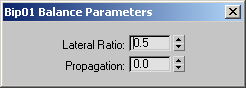
- Yanal Oran: Yanal oranı 0,0’a düşürmek, denge telafisinin pelviste yalnızca ileri/geri hareketi kullanmasına neden olur. Yanal oranı 1,0’a yükseltmek, pelvisi yalnızca yanlara doğru hareketle ayarlar. Aralık=0,0 ila 1,0; Varsayılan=0,5.
- Yayılma, omurga bağlantılarının kütle merkezi ve pelvis dönüşünü takip edecek şekilde ne ölçüde döndürüleceğini etkiler. 0.0’a (varsayılan) ayarlandığında, omurga dönüşü alt vücut hareketinden etkilenmez. 1.0’a ayarlandığında, en üstteki hariç tüm omurga bağlantıları, kütle merkezi ve pelvis hareketini daha iyi takip etmek için alt vücut hareketinin omurga animasyonunu bir dereceye kadar kullanır. En alttaki omurga bağlantısı en çok döndürülür ve her bir sonraki omurga bağlantısı giderek daha az döndürülür. En üstteki omurga bağlantısı hiç döndürülmez, böylece kol hareketi korunur.
Bu ayarın omurga rotasyonunu etkileyebilmesi için, alt vücut hareketinin hareket klibinin bir parçası olarak omurga animasyonu içermesi gerekir.
Üst vücut hareketinin animasyonun büyük bir bölümünde omurganın önemli ölçüde bükülmesine neden olduğu durumlarda, 0,0’ın üzerinde bir Yayılma ayarı uygundur. Aralık=0,0 ila 1,0; Varsayılan=0,0.
- Silmek
-
Seçilen nesne(ler)i Mikserden temizler.
- Karışık Dosyayı Yükle
-
Miksere yüklemek istediğiniz MIX dosyasını seçebileceğiniz bir iletişim kutusu açar .
- Karışık Dosyayı Kaydet
-
Geçerli nesnenin karışımını bir MIX dosyasına kaydedebileceğiniz bir iletişim kutusu açar.
_____ #
Aşağıdaki Mixdown ile ilgili araçlar yalnızca iki ayaklı nesne karışımları için kullanılabilir.
- Hesaplama Karışımı
-
Seçilen iki ayaklı karakterler üzerinde bir miksaj işlemi gerçekleştirir . Her iki ayaklı karakterin miksajının altında bir Miksaj parçası görünür. Miksaj parçasına tıklamak, onu devre dışı bırakır veya etkinleştirir. Miksaj parçası etkin olduğunda, her iki ayaklı karakter miksajdaki geçiş ve katman parçaları yerine bu tek parçanın animasyonunu devralır. Miksaj parçası devre dışı olduğunda, iki ayaklı karakter bunun yerine ham miksajı kullanır.

Devre dışı bırakılmış bir Mixdown parçası (yukarıda) ve aktif bir Mixdown parçası (aşağıda)

Devre dışı bırakılmış bir Mixdown parçası (yukarıda) ve aktif bir Mixdown parçası (aşağıda)
Bir miksaj, sabit ayak hareketleri arasındaki geçişlere otomatik ayarlamalar yapabilir. Bir Miksaj parçası oluşturmak, miksajı biped’e kopyalamayı ve böylece BIP dosyası olarak kaydetmeyi mümkün kılar. Bkz. Animasyonu Biped’e Dışa Aktarma .
- Mixdown’ı Sil
-
Seçilen iki ayaklıların karışımından mixdown’ı kaldırır.
Sonraki üç menü seçeneği birbirini dışlar; aynı anda yalnızca biri etkinleştirilebilir.
- Mixdown’ı Biped’e Kopyala
-
Mixdown parçasındaki animasyonu biped’e kopyalar. Animasyon, Mixer modu kapatıldıktan sonra bile biped’de kalır ve BIP dosyası olarak kaydedilebilir.
- Etki Ham Karışımı
-
Bu seçenek etkinleştirildiğinde, iki ayaklı karakter için Mikser modu etkinleştirilir. Varsayılan değer = etkin.
- Efekt Karışımı
-
Bu seçenek etkinleştirildiğinde, miksaj parçası aktif hale gelir. Bu seçenek yalnızca miksaj hesaplanmışsa kullanılabilir.
- İki Ayaklı Etkisi
-
Bu seçenek açıldığında, iki ayaklı karakter için Mikser modu kapatılır. Mikser modunu tekrar açmak için Efekt Ham Karışımı’na tıklayın.
Parça grupları menüsü #
Bir parça grubu seçildiğinde, Parça Grubu menüsündeki komutlara erişebilirsiniz. Alternatif olarak, menüyü açmak için bir parça grubu etiketine sağ tıklayabilirsiniz.
Trackgroups menüsü, hareket mikserindeki iki ayaklı karakterleri yönetmenizi sağlar. Hareket Mikserine eklediğiniz her iki ayaklı karakter, kendi trackgroup’una, yani iki ayaklı karakter parçalarının bir seçimine sahip olur.
- Filtrele…
-
Parça grubu karışımına dahil edilecek nesne gövde parçalarını özelleştirebileceğiniz Parça Grubu Filtresi iletişim kutusunu açar. Bu komut yalnızca tek bir parça grubu seçildiğinde kullanılabilir. Daha fazla bilgi için bkz. Parça Grubu Filtresi İletişim Kutusu (İki Ayaklı Olmayan Nesne) , Parça Grubu Filtresi İletişim Kutusu (İki Ayaklı Nesne) veya Mikser Parçalarını Filtreleme .
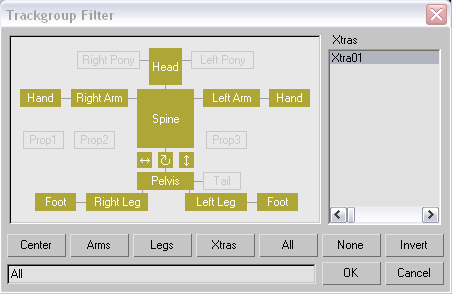
İki ayaklı nesne karışımları için Parça Grubu Filtresi iletişim kutusu.
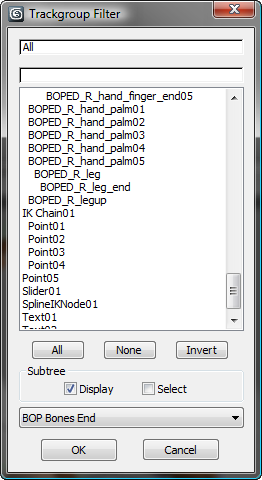
İki ayaklı olmayan nesne karışımları için Parça Grubu Filtresi iletişim kutusu.
- Yukarıya Trackgroup ekleyin
-
Mevcut seçili parça gruplarının üzerine yeni parça grupları ekler.
- Aşağıya Trackgroup ekleyin
-
Seçili olanların altına yeni parça grupları ekler.
- Katman Ekle İzleme
-
Seçilen parça gruplarının en üstüne bir Katman parçası ekler. Katman parçaları, geçişsiz olarak mikslenecek klipleri içerir.
- Geçiş Parçası Ekle
-
Seçilen parça gruplarının en üstüne bir Geçiş parçası ekler. Geçiş parçaları, geçişlerle birlikte mikslenen klipleri içerir. Geçiş parçalarındaki klipler üst üste geldiğinde otomatik olarak geçişler oluşturur.
- Tüm Klipleri Sil
-
Seçilen parça gruplarındaki tüm klipleri ve geçişleri temizler.
- Silmek
-
Seçilen parça gruplarını Hareket Mikserinden temizler.
Parçalar menüsü #
Parçalar menüsündeki komutlar yalnızca Mikser’de bir veya daha fazla parça seçili olduğunda etkindir. Bu menü komutları, Mikser penceresinde bir parçaya sağ tıkladığınızda da kullanılabilir.
- Üstte Katman İzleme Ekle
-
Seçili parçaların üzerine yeni bir Katman parçası ekler.
- Aşağıya Katman İzleme Ekle
-
Seçili parçaların altına yeni bir Katman parçası ekler.
- Yukarıya Geçiş Parçası Ekleyin
-
Seçili geçiş parçalarının üzerine yeni bir geçiş parçası ekler.
- Aşağıya Geçiş Parçası Ekleyin
-
Seçili parçaların altına yeni bir Geçiş parçası ekler.
- Katman izine dönüştür
-
Seçilen Geçiş parçalarını Katman parçalarına dönüştürür.
- Geçiş İzine Dönüştür
-
Seçilen Katman parçalarını Geçiş parçalarına dönüştürür.
- Tüm Geçişleri Optimize Edin
-
Pist üzerindeki tüm geçişler optimize edilmiştir.
- Yeni Klipler > Dosyalardan
-
Seçilen parçaya eklemek için bir veya daha fazla BIP dosyası veya XAF dosyası seçebileceğiniz bir iletişim kutusu açar . Seçilen BIP dosyası 3ds Max’in bu sürümü için kaydedilmişse , Hareket Önizlemesinde bir küçük resim görüntülenir; burada kaydırıcıyı hareket ettirerek hareketin nasıl görüneceğine dair bir fikir edinebilirsiniz.
Bu yöntemi kullanarak bir parçaya eklediğiniz her klip otomatik olarak Rezervuar’a eklenir .
Not: Daha eski bir BIP dosyası seçerseniz, dosyanın güncel olmadığını ve yeniden kaydedilmesi gerektiğini belirten bir uyarı alacaksınız. BIP dosyası yeniden kaydedilene kadar Hareket Önizlemesinde görüntülenmeyecektir. - Yeni Klipler > Rezervuardan
-
Rezervuar Dosyaları iletişim kutusunu açar; burada Rezervuar’da listelenen bir veya daha fazla BIP veya XAF dosyasını seçebilirsiniz.
- Hareket Akışını İçe Aktar
-
Bu özellik, bir hareket akışı komut dosyasından klipleri ve geçişleri seçili parçaya aktarmanıza olanak tanır. Bir komut dosyasını yalnızca şu anda seçili olan biped üzerinde etkinse ve bir MFE dosyasının parçası olarak yüklenmiş veya kaydedilmişse içe aktarabilirsiniz. İçe aktarılabilecek komut dosyaları varsa, Hareket Akışı Komut Dosyaları iletişim kutusu kullanılabilir komut dosyalarının bir listesini görüntüler. İçe aktarılan komut dosyası, şu anda seçili olan parçayı , komut dosyasındaki tüm klipleri ve geçişleri içeren bir geçiş parçasıyla değiştirir .
Not: Bu iletişim kutusu yalnızca iki ayaklı nesne karışımları için kullanılabilir.Not: Bu seçeneği seçtiğinizde seçilen parça klipler ve geçişler içeriyorsa, hareket akışı komut dosyası içe aktarıldığında bu klipler parçadan kaldırılır. - Tüm Klipleri Sil
-
Seçilen parçadaki tüm klipleri siler.
- Silmek
-
Seçilen parçayı veya parçaları siler.
Klipler menüsü #
Klip menüsü, bir klip seçildiğinde veya Mikser’de bir klibe sağ tıklandığında etkinleşir. Birden fazla klip seçildiğinde bazı menü komutları kullanılamaz.
- Zaman Bükülmesi Ekle
-
Seçilen kliplere zaman bükme özelliğini uygular. Zaman bükme, klip hızlarını değiştirmenize olanak tanır. Seçilen kliplerin belirli bölümleri için zamanı uzatma veya kısaltma olanağı sağlar. Daha fazla ayrıntı ve prosedür için Zaman Bükme Ekleme bölümüne bakın .
- Zaman Kaymasını Kaldır
-
Kliplerin zaman kaydırma özelliğini kaldırır ve seçili kliplerdeki mevcut zaman kaydırma özelliğini siler.
- Karo Görünümü
-
Seçilen klibi Hareket Karıştırıcısının genişliği boyunca döşer. Çoğaltılan klip sayısı, klibin uzunluğuna ve Hareket Karıştırıcısında görüntülenen kare sayısına bağlıdır. Örneğin, bir klip 100 kare uzunluğundaysa ve Hareket Karıştırıcısında görüntülenen kare sayısı 500 ise, klip beş kez döşenecektir.
- Karo Serisi
-
Seçilen klibi, aktif zaman diliminin aralığı boyunca döşer. Yinelenen klip sayısı, klibin uzunluğuna ve aktif zaman dilimindeki kare sayısına bağlıdır. Örneğin, bir klip 100 kare uzunluğundaysa ve aktif zaman dilimindeki kare sayısı 500 ise, klip beş kez döşenecektir.
- Kırpma/Ölçeklendirmeyi Kaldır
-
Seçilen klibin veya kliplerin kırpma/ölçeklendirme özelliğini kaldırır.
- Silmek
-
Bir parçadan seçili bir veya daha fazla klibi siler.
- Kaynak Yükle > Dosyadan
-
Seçili kliplerin yerine yeni bir BIP veya XAF dosyası seçebileceğiniz bir iletişim kutusu açılır. Yeni klibi seçtikten sonra, Mikser Klip Kaynağı Seçenekleri iletişim kutusu görüntülenir.
- Yük Kaynağı > Biped’den
-
İki Ayaklı Animasyonu Kliplere Kopyala iletişim kutusunu açar ; burada, animasyonu seçili kliplere kopyalamak istediğiniz iki ayaklı karakteri seçebilirsiniz.
Not: Bu araç yalnızca iki ayaklı nesne karışımları için kullanılabilir. - Yük Kaynağı > Rezervuardan
-
Seçili kliplerin yerine geçecek klibi rezervuardan seçebileceğiniz Rezervuar Dosya Grupları iletişim kutusunu açar .
- İki Ayaklıya Kopyala
-
Seçilen biped’in temel durumuna klibin animasyonunu uygular; bu, Mixer veya başka bir modda olmadığınızda görünür. Bu seçenek yalnızca tek bir klip seçildiğinde kullanılabilir.
Not: Bu iletişim kutusu yalnızca iki ayaklı nesne karışımları için kullanılabilir. - Yıkılmak
-
Seçilen klibin daraltılmış bir sürümünü yeni bir BIP dosyasına kaydeder. Daraltma işlemi, klipteki tüm ölçeklendirmeleri, kırpmaları ve zaman kaymalarını kaldırır ve daraltılmış sürüm için yeni bir BIP dosya adı girmenizi ister. Orijinal seçili klip, yeni kliple değiştirilir. Bir klibi daraltmak, seçili klibin kendisini etkilemez.
Not: Bu iletişim kutusu yalnızca iki ayaklı nesne karışımları için kullanılabilir.
Geçişler menüsü #
Bu menüdeki komutları etkinleştirmek için bir geçiş parçası seçin. Bir geçiş parçasına sağ tıklamak da bu menüyü açar.
- Düzenlemek
-
Geçişin uygulandığı karışım türüne bağlı olarak, Mikser Geçiş Düzenleyici iletişim kutusunu (İki Ayaklı Nesne) veya Mikser Geçiş Düzenleyici iletişim kutusunu (İki Ayaklı Olmayan Nesne) açar . İletişim kutuları , Hareket Akışı açılır menüsünden erişilen Geçiş Düzenleyici’ye benzer.
- Optimize
-
Seçilen geçişleri optimize eder. Bu, Motion Flow’dakilere benzer optimizasyon algoritmaları kullanır.
- Döngüsel Klipe Dönüştür
-
Birbirinin kopyası olan iki klip arasındaki geçişten döngüsel bir klip oluşturmanıza olanak tanır. İki klip aynı kaynak dosyayı paylaşmalıdır; yani, rezervuardaki aynı klibe işaret etmeli ve aynı zaman bükülmelerine ve ölçeklere sahip olmalıdırlar. İki klip klonlama yoluyla oluşturulmak zorunda olmasa da, muhtemelen onları oluşturmanın en iyi yolu budur.
Döngüsel klip, orijinal iki klibin ve geçişlerinin yerini alacak ve geçişin başlamasından tam bir kare önce başlayacaktır; bu nedenle o karede animasyon, döngüsel klibi oluşturmadan öncekiyle aynı görünecektir. Döngüsel klibi oluşturduktan sonra döşerseniz, mükemmel bir şekilde döngü yapacaktır.
Not: Bu iletişim kutusu yalnızca iki ayaklı nesne karışımları için kullanılabilir.


