
Hareket alanlarını kullanarak parçacıklara, sıvılara ve köşelere kuvvet uygulayın.
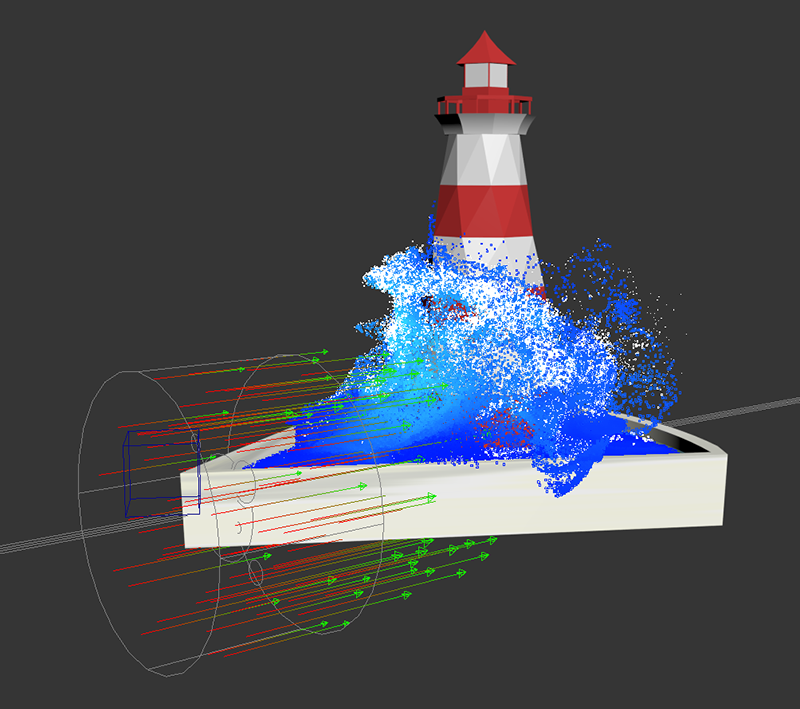
Hız ızgarası etkinleştirilmiş halde gösterilen, akışkan simülasyonunu etkileyen bir hareket alanı.
Arayüz #
Mülklerin kullanıma sunulması #
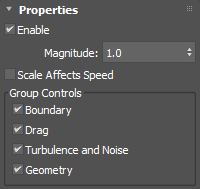
- Olanak vermek
- Hareket alanını etkinleştirir.
- Büyüklük
- Hareket alanındaki tüm ayarların toplam birleşik etkisine yönelik genel bir çarpan belirler.
- Ölçek Hızı Etkiler
- Etkinleştirildiğinde, etkinin büyüklüğünü etkileyecek şekilde dünya ölçeklendirme faktörünü ayarlar.
Grup Kontrolleri grubu #
- Sınır
- Örtük bir şekle dayalı hareket alanı uygulayabileceğiniz Sınır açılır menüsünü gösterir. Seçilen şekil, görüntüleme alanında tel kafes görünümünde gösterilir.
- Sürüklemek
- Sürüklenme etkisini taklit etmek için tek tek parçacık hızlarını kademeli olarak alan hızına doğru çeken ve rüzgara benzer bir etki yaratan Sürüklenme seçeneğini gösterir. Bu, alan hızından daha yavaş hareket eden parçacıkları hızlandırır ve daha hızlı hareket eden parçacıkları yavaşlatır; diğer seçenekler ise her zaman parçacık hızlarına ekleme yapar.
- Türbülans ve Gürültü
- Parçacıkların hızlarına rastgele gürültü ve sapmasız türbülans uygulayan Türbülans açılımını gösterir.
- Geometri
- Bağlantılı çokgen ağlarına bağlı olarak parçacıkların hızlarını etkileyen Geometri seçeneğini gösterir.
Ekranın kullanıma sunulması #
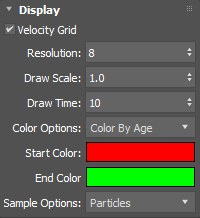
- Hız Izgarası
- Etkinleştirildiğinde, görüntü alanında renkli okların yer aldığı bir ızgara görüntüleyerek hareket alanının etkisini görselleştirir.
Not: Dünya Alanı Türbülansı etkinleştirildiğinde, görüntülenen oklar türbülansı doğru şekilde yansıtmaz.
- Çözünürlük
- Her yönde görüntülenecek ok sayısını ayarlar.
- Ölçeği Çiz
- Ok uzunlukları için bir ölçeklendirme faktörü belirler.
- Çizim Süresi
- Okların çizilmesi için gereken zaman adımı sayısını belirler. Daha büyük değerler daha uzun ok yörüngeleri oluşturur.
- Renk Seçenekleri
- Okların renklendirilmesi için bir seçenek belirler: Düz Renk, Yaşa Göre Renklendirme, Yöne Göre Renklendirme veya Hıza Göre Renklendirme.
- Başlangıç Rengi
- Seçilen renk seçeneğinin en düşük değerleri için rengi ayarlar. “Düz Renk” seçildiğinde, bu renk örneği düz rengi seçer.
- Son Renk
- Seçilen renk seçeneklerinden en yüksek olanının rengini ayarlar.
- Örnek Seçenekler
- Örnekleme seçeneklerini belirler: Akışkanlar, Parçacıklar veya Hiçbiri. Akışkan simülasyonlarıyla çalışırken, hareket alanının etkisinin daha temsili bir görselleştirmesini elde etmek için Akışkan seçeneğini kullanın.
Sınır belirleme #
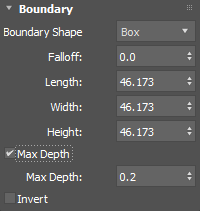
- Sınır Şekli
- Hareket alanı için bir sınır şekli belirler: Kutu, Küre, Silindir veya Torus. Sınır seçeneği devre dışı bırakıldığında bile, şeklin Alan Yönü seçeneklerinden bazılarını etkilediğini unutmayın.
- Düşüş
- Şeklin merkezinde tam değerden, sınırda sıfıra kadar düşüş eğrisinin üssünü ayarlar. Bir torus şekli durumunda, düşüş dairesel eksenden sınıra doğrudur. 0,0 değeri düşüş olmamasına, 1,0 değeri doğrusal düşüşe, 2,0 değeri karesel düşüşe ve benzer şekilde devam eder.
- Uzunluk, Genişlik, Yükseklik (Sadece kutu)
- Kutu seçildiğinde boyutları ayarlar.
- Yükseklik (Sadece silindir için)
- Silindir seçildiğinde yüksekliği ayarlar.
- Yarıçap (Sadece Küre, Silindir veya Torus için)
- Küre, Silindir veya Torus seçeneklerinden biri seçildiğinde yarıçapı ayarlar.
- Kesit Yarıçapı (Sadece Torus için)
- Torus seçildiğinde kesit yarıçapını ayarlar.
- Maksimum Derinlik
-
Hareket alanının etkisini, akışkan hacminin yüzeyinin altında belirtilen derinlikteki bir katmanla sınırlandırır; örneğin, sürüklenmeyi yalnızca hızlı hareket eden suyun yüzeyinde veya yüzeyine yakın bir yerde uygulamak için. Bu seçeneğin ayarlanabilmesi için Sınır ayarının etkinleştirilmesi gerekmediğini unutmayın.
- Maksimum Derinlik Değeri
- Maksimum derinlik değerini ayarlar.
- Tersine çevir
- Sınır şekline bağlı olarak azalmayı tersine çevirir. Bu seçenek etkinleştirildiğinde ve Sınır Azalması 0,0 olduğunda, efekt sınır şeklinin içinde değil, dışında uygulanır. Sınır Azalması 0,0’dan büyük olduğunda, efekt hem sınırda hem de dışında tam büyüklükte olur ve şeklin merkezinde sıfıra iner.
Yönlendirme dağıtımı #
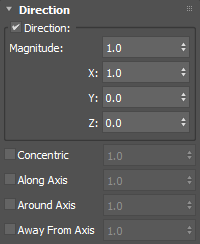
Yönlendirme grubu #
- Yön
- Alan düğümünün nesne uzayındaki ivme yönünü ayarlar.
- Büyüklük
- Yön vektörü boyunca ivmeyi m/s² cinsinden ayarlar. Ana yönsel kuvveti kapatmak için bu değeri 0 olarak ayarlayabilir ve diğer yönlerdeki ivmeyi kontrol etmek için diğer seçenekleri kullanmaya devam edebilirsiniz. Yönü tersine çevirmek için negatif değerler kullanın.
- X, Y, Z
- Yön eksenini ayarlar. Bazı seçeneklerin kullandığı eksen, Sınır Şekline bağlıdır. Bir torus şekli durumunda, dairesel eksen kullanılır. Sınır devre dışı bırakıldığında veya şeklin doğal bir ana ekseni olmadığında, varsayılan eksen hareket alanının nesne uzayındaki +Y eksenidir.
- Eşmerkezli
- Hareket alanının merkezinden itibaren ivmeyi m/s² cinsinden ayarlar.
- Eksen Boyunca
- Eksen yönündeki ivmeyi m/s² cinsinden ayarlar.
- Eksen Etrafında
- Eksen etrafındaki ivmeyi m/s² cinsinden ayarlar.
- Eksenden Uzak
- Eksen dışı ivmeyi m/s² cinsinden ayarlar.
Sürükle bırak #
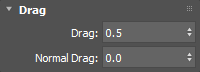
- Sürüklemek
- Parçacık hızlarının hareket alanının hızına doğru ne kadar güçlü bir şekilde çekildiğini belirler. Çok yüksek değerlerde, parçacık hızları hızla hareket alanı hızına ulaşır ve ardından bu değerin etrafında sabit kalır.
- Normal Sürükleme
- Bu seçenek, Sürükleme’ye benzer ancak sıvı yüzeyinin normaline göre uygulanır. Ön kenara arka kenara göre daha fazla sürükleme uygulanır. Bu seçenek, sıvının parçalanmasına ve düşerken damlaların düzleşmesine yardımcı olabilir.
Türbülans yayılımı #
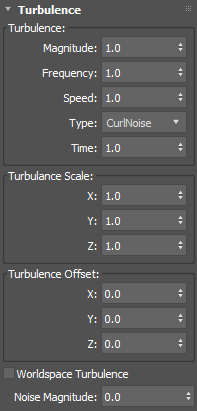
Türbülans grubu #
- Büyüklük
- Türbülans alanının neden olduğu ivmenin şiddetini ayarlar.
- Sıklık
- Türbülansın ayrıntı düzeyini ayarlar. Daha yüksek değerler daha küçük, daha yoğun girdaplar oluşturur.
- Hız
- Türbülans deseninin zaman içinde evrim hızını belirler.
- Tip
- Temel türbülans modelini oluşturmak için kullanılan algoritmayı seçer.
- CurlNoise, basit bir gürültü alanına dayanmaktadır.
- CurlFractal, farklı ölçeklerde ve hızlarda gürültünün çeşitli yinelemelerini kullanarak, daha büyük ve daha küçük girdapların bir karışımını oluşturur.
- Zaman
- Mevcut türbülans modelini aramak için kullanılan zamanı ayarlar. Varsayılan olarak, bu sahne zamanına bağlıdır, ancak türbülans modelinin gelişimini bağımsız olarak kontrol etmek istiyorsanız bunu devre dışı bırakabilirsiniz.
Türbülans Ölçeği grubu #
- X
- Türbülans desenini X ekseni boyunca ölçeklendirir.
- VE
- Y ekseni boyunca türbülans desenini ölçeklendirir.
- İLE
- Türbülans desenini Z ekseni boyunca ölçeklendirir.
Türbülans Ofset grubu #
- X
- Türbülans desenini X ekseni boyunca öteler.
- VE
- Türbülans desenini Y ekseni boyunca öteler.
- İLE
- Türbülans desenini Z ekseni boyunca öteler.
- Dünya Uzayı Türbülansı
- Türbülans alanındaki konumların dünya uzayında mı yoksa hareket alanının yerel uzayında mı dikkate alınacağını belirler. Bu seçeneği etkinleştirerek şunları yapabilirsiniz:
- Türbülans desenini bozmadan hareket alanını ölçeklendirin.
- Türbülans desenini sürüklemeden hareket alanını öteleyin veya döndürün. Örneğin, hareket alanını canlandırabilir ve sınırın türbülans deseni içinde ‘yüzmesini’ sağlayabilirsiniz.
- Gürültü Büyüklüğü
- Gürültü etkinleştirildiğinde genliği ayarlar.
Geometri yayılımı #
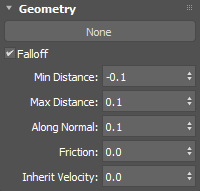
- Geometriyi Seç düğmesi
- Sahneden bir nesne seçer.
- Düşüş
- Etkinleştirildiğinde, ağ yüzeyindeki düşüş bölgesinin bant genişliğini tanımlamak için Minimum Mesafe ve Maksimum Mesafe kullanılır. Bu değerler, ağ yüzeyine olan işaretli mesafelerdir; negatif değerler ağın içindedir. Sınır da etkinleştirilirse, etki ağ ile örtük şeklin kesişimine uygulanır.
Minimum Mesafe, Maksimum Mesafeden küçükse, etki ağın hacmi içinde uygulanır. Minimum Mesafenin altında tam etki, Maksimum Mesafenin üzerinde etki yok ve ikisi arasında doğrusal bir azalma söz konusudur.
Eğer Minimum Mesafe, Maksimum Mesafeden büyükse, etki ağın hacminin dışında uygulanır. Minimum Mesafenin üzerinde tam etki, Maksimum Mesafenin altında etki yok ve ikisi arasında doğrusal bir azalma söz konusudur.
“Enable Falloff” seçeneği kapalıysa, yine de mesh’in parçacıkları etkilemesini sağlamak için “Along Normal” gibi diğer seçenekleri kullanabilirsiniz ve bu etki her yere uygulanır.
- Minimum Mesafe
- Minimum mesafeyi belirler.
- Maksimum Mesafe
- Maksimum mesafeyi belirler.
- Normal Boyunca
- Ağ yapısının yüzey normalleri boyunca ivmeyi m/s² cinsinden ayarlar.
- Sürtünme
- Ağ yüzeyinin normal doğrultularına dik yöndeki hızı azaltır. Genellikle, etkiyi ağ yüzeyine yakın bir akışkan bandıyla sınırlamak için “Falloff” özelliğini etkinleştirmeniz gerekir. Sürtünmenin hareketli ağları dikkate almadığını unutmayın; bu durumda bunun yerine “Inherit Velocity” özelliğini uygulamanız gerekir.
- Hızı Miras Al
- Ağ yapısının animasyonlu hareketinin, parçacık hızlarına eklenen oranını belirler.
Hızlandırma #
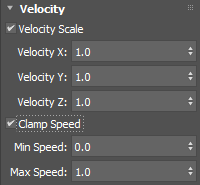
- Hız Ölçeği
- Parçacıkların hızlarının X, Y ve Z bileşenlerine uygulanan ölçeklendirme faktörlerini kontrol eden hız ölçeklendirmesini etkinleştirir. 1,0’dan büyük değerler sonunda çok yüksek hızlara yol açabilir, bu nedenle hız ölçeklendirmesi kullanılırken hızları sınırlandırmak gerekebilir.
- Hız X
- Parçacık hızlarının X bileşenine uygulanacak ölçeklendirme faktörünü ayarlar.
- Hız Y
- Parçacık hızlarının Y bileşenine uygulanacak ölçeklendirme faktörünü ayarlar.
- Hız Z
- Parçacık hızlarının Z bileşenine uygulanacak ölçeklendirme faktörünü ayarlar.
- Sıkıştırma Hızı
- Parçacıkların hızla sıkıştırılmasını sağlar.
- Minimum Hız
- Parçacıklar için minimum bir hız belirler.
- Maksimum Hız
- Parçacıklar için maksimum hızı belirler.


