
Paylaşılan Hareket Akışı, birden fazla iki ayaklıya veya kalabalığa tek bir hareket akışı atamanıza olanak tanır. Her iki ayaklı için ayrı bir klip ağı oluşturmak yerine, birden fazla iki ayaklıyı canlandırmak için tüm klipleri ve geçişleri içeren bir hareket akışı oluşturabilirsiniz. Rastgele hareket oluşturma, her iki ayaklının kendi hareket akışını kullanacaktır. Bir iki ayaklının hareket akışı paylaşılan bir hareket akışı ise, rastgele hareketi hesaplamak için paylaşılan hareket akışı kullanılacaktır.
Hareket akışını paylaşan bir iki ayaklı, yalnızca Hareket Akışı Grafiğine eklediğiniz klipleri paylaşır. Komut dosyaları her iki ayaklı için benzersizdir, ancak komut dosyaları paylaşılan hareket akışının kliplerine işaret eder. Her iki ayaklının hareket akışını ve komut dosyalarını her zamanki gibi değiştirebilirsiniz. Hareket akışını paylaşan bir iki ayaklıda rastgele hareket oluşturabilir veya kalabalık sistemi kullanarak bir hareket akışı komut dosyası oluşturabilirsiniz.
Kullanıcı arayüzünde, bir iki ayaklı robotun paylaşımlı hareket akışı kullanıp kullanmadığını gösteren birkaç gösterge bulunur. Eğer kullanıyorsa, o robotu düzenlediğinizde Paylaşımlı Hareket Akışı düğmesinin etrafında beyaz bir daire belirir. O robotun hareket akışı grafiğini düzenlerseniz, grafik iletişim kutusunun başlığı “Paylaşımlı Hareket Akışı Grafiği” şeklinde olur ve ardından paylaşımlı hareket akışının adı gelir.
Prosedürler #
Örnek: Rastgele bir hareket akışını birden fazla iki ayaklı arasında paylaşmak için:
- Üç adet iki ayaklı varlık oluşturun.
 İki ayaklı modelin kullanıma sunulması sırasında (Hareket Akışı Modu) nu açın .
- Hareket Akışı açılır menüsünde
 (Paylaşılan Hareket Akışı) seçeneğine tıklayın.
3ds Max, Paylaşılan Hareket Akışı iletişim kutusunu açar.
- Paylaşılan Hareket Akışı iletişim kutusunda Yeni’ye tıklayın.
3ds Max yeni bir paylaşımlı hareket akışı oluşturuyor.
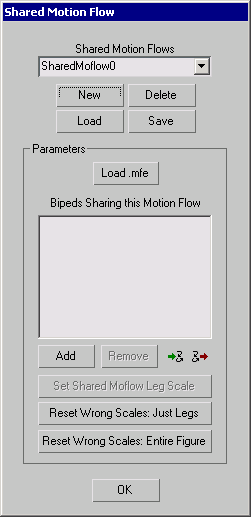
- Paylaşılan Hareket Akışı iletişim kutusunda
 Parametreler grubu, Ekle’ye tıklayın.
 - Seçim iletişim kutusunda, tüm iki ayaklıları seçin.
İki ayaklılar listeye eklenir. Hareket akış grafiğine klipler eklerseniz, bunlar iki ayaklılar tarafından da paylaşılır.
- Paylaşılan Hareket Akışı iletişim kutusunu kapatmak için Tamam’ı tıklayın.
- Hareket Akışı açılır menüsünde
 (Grafiği Göster) seçeneğine tıklayın.
Bu, Hareket Akışı Grafiğini görüntüler.
- (Birden Fazla Klip Oluştur) seçeneğine tıklayın
 ve Hareket Akış Grafiğine üç veya dört (veya daha fazla) klip ekleyin.
3ds Max , BIP dosyalarınızın konumunu seçebileceğiniz bir dosya iletişim kutusu açar.
- Klipleri ekledikten sonra
 (Klipleri Taşı) seçeneğine tıklayın ve klipleri birbirine çok yakın olmayacak şekilde düzenleyin. Bu, daha sonra geçişleri görmeyi kolaylaştıracaktır.
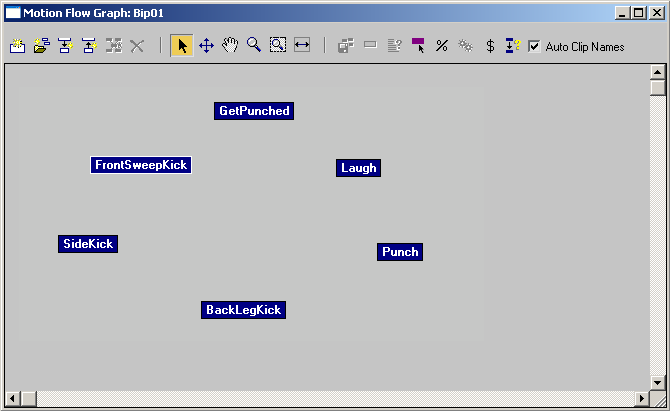
- (Klip/Geçiş Seç) seçeneğine tıklayın
 ve tüm klipleri bölgesel olarak seçin.
 - Hareket Akışı Grafiğinde
 (Tüm Geçişleri Oluştur) seçeneğine tıklayın ve seçili her klibin kendi kendine geçiş oluşturmasını isteyip istemediğiniz sorulduğunda Evet’e tıklayın.
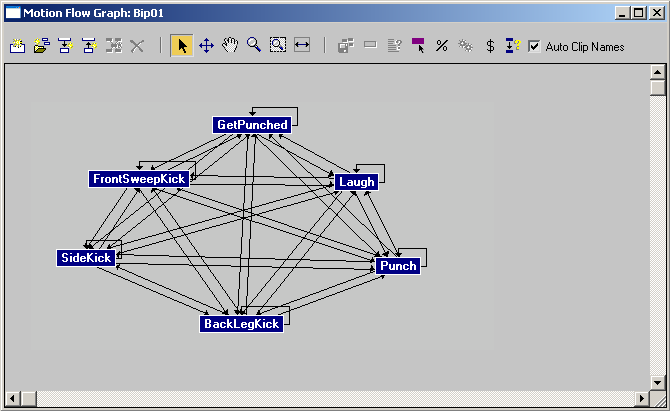
- Hareket Akışı Grafiği araç çubuğunda,
 (Rastgele Başlangıç Kliplerini Seç) seçeneğini etkinleştirin.
Klipleri birbirine bağlayan tüm geçişlerin ağırlığı 100’dür; bu, tüm geçişlerin rastgele seçilme şansının eşit olduğu anlamına gelir.
- Hareket Akış Grafiği iletişim kutusunda tüm klipleri bölge bazında seçin.
Tüm klipler mor renge dönüşüyor ve her birine 100 ağırlık değeri atanıyor. Artık tüm kliplerin ilk başlama şansı eşit.
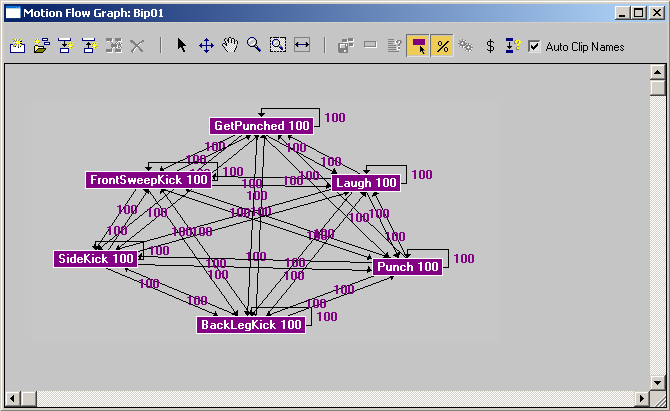
- Motion Flow’un kullanıma sunulmasındaKomut dosyaları grubunda,
 (Rastgele Hareket Oluştur) seçeneğine tıklayın. 3ds Max açılacaktır.
Rastgele Hareket Oluştur iletişim kutusu.
- Rastgele Hareket Oluştur iletişim kutusunda, Rastgele Başlangıç Aralığı’ndan sonra gelen ikinci değeri 10 veya 20 olarak değiştirin .
Bu, her bir iki ayaklının hareketinin başlangıcını kademeli olarak gerçekleştirecektir.
- Bu hareket akışını paylaşan tüm iki ayaklılar için Hareket Oluştur özelliğini etkinleştirin.
Bunun yapılmaması durumunda hareket akışı yalnızca seçilen iki ayaklıya eklenecektir.
- Oluştur’a tıklayın.
Sahnedeki her bir iki ayaklı varlık için bir kez Birleştirme Seçenekleri iletişim kutusu görünür. Varsayılan ayarları kabul etmek için Tamam’ı tıklayın.
Birleştirme Seçenekleri iletişim kutularından sonra, tüm iki ayaklı nesneleri Hareket Akışı moduna almak isteyip istemediğinizi soran bir uyarı iletişim kutusu görüntülenir. Evet’i tıklayın.
3ds Max, hareket akışını paylaşan her bir iki ayaklı figür için rastgele bir komut dosyası oluşturur. Ayak izleri görüntüleme alanlarında görünür ve iki ayaklı figürlerin başlangıç pozisyonları değişebilir.
 Rastgele oluşturulan senaryonun etkisini görmek için (Animasyonu Oynat) seçeneğine tıklayın veya zaman kaydırıcısını hareket ettirin.
Paylaşılan hareket akışını farklı bir iki ayaklı canlı grubuna uygulamak için:
Character Studio , paylaşılan hareket akışı ayarlarını kaydedip yükleyebilir. Bu özellik sayesinde, Physique’in gerektirdiği hesaplama yükünden kaçınarak, ağ yapısı eklenmemiş iki ayaklı karakterler kullanarak kalabalık simülasyonu oluşturabilir ve iyileştirebilirsiniz. Simülasyon hazır olduğunda, paylaşılan hareket akışı ayarını kaydedebilir, Physique uygulanmış benzer bir iki ayaklı karakter grubuna uygulayabilir ve daha fazla kalabalık ayarına gerek kalmadan son animasyonu oluşturabilirsiniz.
En iyi sonuçlar için, iki iki ayaklı canlı grubunun aynı sayıda üyeye sahip olması, yapı ve boyut olarak karşılaştırılabilir olması ve iki ayaklı canlı yapılarının aynı kök adlara sahip olması gerekir.
- Paylaşımlı hareket akışı kullanarak iki ayaklı/kalabalık bir simülasyon oluşturun.
Ayrıntılar için, Kalabalık simülasyonunda iki ayaklıların kullanımı bölümüne bakın .
- Paylaşılan Hareket Akışı iletişim kutusunda Kaydet’e tıklayın ve paylaşılan hareket akışını SMF formatında kaydedin.
- Aynı sayıda iki ayaklı karakter içeren yeni bir sahne oluşturun; her karakterin Physique uygulanmış bir karakter ağı olsun. Bunu yapmanın en kolay yolu, böyle bir karakter oluşturup ardından onu kopyalamaktır.
İki ayaklı nesnelerin orijinal kurulumdakiyle aynı kök adlarına (örneğin, Bip001, Bip002) sahip olduğundan emin olun.
 İki ayaklılardan birini seçin.
  Hareket panelinde (Hareket Akışı Modu)’nu açın ve ardından (Paylaşılan Hareket Akışı)’na tıklayın.
- Paylaşılan Hareket Akışı iletişim kutusunda, Yeni’ye tıklayın ve ardından Yükle’ye tıklayarak 2. adımdaki paylaşılan hareket akışını yükleyin.
Paylaşılan hareket akışı yüklenir ve yeni iki ayaklı karakter kümesine uygulanır. İki ayaklı karakter adları iletişim kutusu listesinde görünür. Herhangi bir iki ayaklı karakter adının ardından “(yanlış ölçek)” ifadesi görünüyorsa, ölçekleri düzeltmek için Yanlış Ölçekleri Sıfırla düğmelerini kullanın.
 Listedeki tüm iki ayaklı nesneleri Hareket Akışı moduna almak için (Birden Fazla İki Ayaklıyı Hareket Akışına Al) seçeneğine tıklayın ve ardından iletişim kutusundan çıkmak için Tamam’a tıklayın.
- Animasyonun doğru olduğundan emin olmak için oynatın ve ardından render edin.


