
Bir komut dosyası, animasyonunu yaptığınız karakteri kontrol eden kliplerin (BIP dosyaları) bir listesidir. Bir komut dosyası oluşturmak için, Hareket Akışı Grafiğine klipler ekleyin, ardından Hareket Akışı açılır menüsünün Komut Dosyaları bölümünde Komut Dosyası Tanımla’yı tıklayın ve Hareket Akışı Grafiğinde bir klip dizisine tıklayın. Klipler arasında geçiş yoksa varsayılan geçişler atanır. Klip adları ve başlangıç kare numaraları, Hareket Akışı Komut Dosyası listesinde görüntülenir.
- İki ayaklı bir karakter seçin. >
 Hareket paneli > İki ayaklı karakter açılır menüsü >
  (Hareket Akışı Modu)
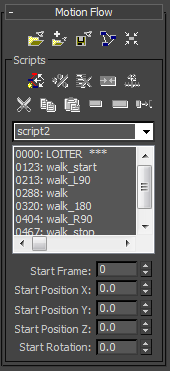
Motion Flow dağıtımındaki Komut Dosyaları grubunda görünen örnek bir komut dosyası.
Rastgele komut dosyaları, Hareket Akış Grafiğinde bulunan kliplerin sırasını değiştirir. Komut dosyaları, karakteri canlandırmak için yukarıdan aşağıya doğru çalıştırılır. İki ayaklı karakter üzerindeki komut dosyasıyla yapılan hareketleri görüntülemek için Oynat’a tıklayın.
Senaryo oluşturulduktan sonra, animasyonun başlangıç karesini, başlangıç X, Y veya Z konumlarını ve başlangıç dönüşünü ayarlamanıza olanak tanıyan ek kontrolleriniz olur.
Prosedürler #
Hareket Akışı komut dosyası oluşturmak için:
- Üç veya daha fazla hareket dosyası kullanarak bir hareket akış grafiği oluşturun.
Grafiğin nasıl kurulacağına ilişkin bilgi için, Hareket Akış Grafiğinde birden fazla klip oluşturma bölümüne bakın .
- Motion Flow’un kullanıma sunulmasında
 Komut Dosyaları grubunda,
  (Komut Dosyası Tanımla) seçeneğine tıklayın ve ardından Hareket Akış Grafiği iletişim kutusundan bir klip dizisi seçin .
Hareket Akışı Grafiği iletişim kutusunda klipleri seçtiğinizde, bunlar komut dosyası listesine eklenir.
Not: Klipleri senaryoya ekledikçe, Hareket Akışı Grafiğinde geçişler otomatik olarak yapılır. - Komut dosyasına yeni ve açıklayıcı bir isim verin.
Motion Flow Editor dosyalarını birbirine eklediğinizde, açıklayıcı bir ad eklemek karışıklığı önler.
 İki ayaklı yaratığın önceden belirlenmiş kliplere göre hareketini görmek için (Animasyonu Oynat) seçeneğine tıklayın .
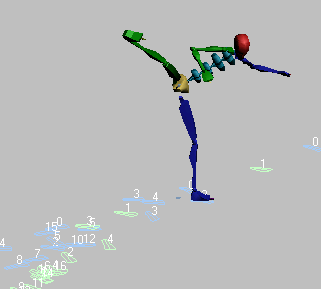
- (Animasyonu Durdur) seçeneğine tıklayın
 . Başlangıç Karesi ayarını 25 olarak değiştirin ve kare kaydırıcısını hareket ettirin.
Şimdi iki ayaklı robot 25. kareye kadar başlangıç pozisyonunu koruyacak, sonra hareket etmeye başlayacak.
- Başlangıç Konumu X, Y veya Z ayarını değiştirin.
Bu ayarlar, karakterin izlediği ayak izlerinin konumunu kontrol etmenizi sağlar.
- Başlangıç Döndürme ayarını 90 olarak değiştirin .
Genellikle, BIP dosyasındaki ayak izleri istediğiniz yönde olmayabilir. Bu ayar, karakterin hangi yöne baktığını ayarlamanıza olanak tanır.


