
Komut dosyaları oluşturun ve silin, komut dosyalarına isim verin, geçişleri düzenleyin, klipleri düzenleyin ve tüm animasyonu Komut Dosyaları grubundaki araçları kullanarak konumlandırın. Bu açılır menüdeki kontrolleri kullanarak bir veya daha fazla iki ayaklı için rastgele hareket oluşturun. Hareket Akışı açılır menüsündeki Komut Dosyaları grubu yalnızca Hareket Akışı modu etkin olduğunda kullanılabilir.
- İki ayaklı bir karakter seçin. >
 Hareket paneli > İki ayaklı karakter açılır menüsü >
  (Hareket Akışı Modu) > Hareket Akışı açılır menüsü > Komut dosyaları grubu
Komut dosyaları #
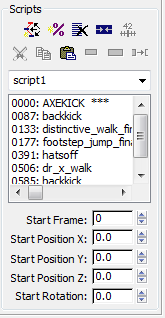
Bir komut dosyası, bir karakteri canlandırmak için tasarladığınız ve yürüttüğünüz kliplerin (BIP dosyaları) bir listesidir. Bir komut dosyası oluşturmak için, Hareket Akış Grafiğine klipler ekleyin, ardından Komut Dosyaları grubunda Komut Dosyası Tanımla’yı seçin ve Hareket Akış Grafiği penceresinden bir klip dizisi tıklayın. Klipler arasında geçiş yoksa varsayılan geçişler atanır. Klip adları ve başlangıç kare numaraları Komut Dosyaları grubundaki listede görüntülenir.
Farklı komut dosyaları, Hareket Akış Grafiğinde bulunan kliplerin sırasını değiştirir. Komut dosyaları, karakteri canlandırmak için yukarıdan aşağıya doğru çalıştırılır. İki ayaklı karakter üzerindeki komut dosyası hareketini görüntülemek için Oynat’a tıklayın.
Klipler Arasındaki Geçişler #
Varsayılan olarak, bir komut dosyası oluşturulduğunda, kaynak ve hedef klipler için olası başlangıç karelerini bulmak amacıyla Minimum Hareket Kaybı kullanılır.
Geçiş Düzenleyici’yi kullanarak geçişleri düzenlemek, kaynak ve hedef klipte geçişin nerede gerçekleşeceğini belirlemenizi sağlar. Geçiş süresi ve hedef klibin yönü de Geçiş Düzenleyici’de ayarlanabilir.
Rastgele Hareket #
Rastgele Hareket Oluştur komutu, geçiş yüzdelerine göre Hareket Akış Grafiğindeki klipler arasında gezinir. Geçişlere yüzdeler verilir ve karakter stüdyosu, geçiş yüzdelerine göre rastgele komut dosyaları oluşturur. Bu, kalabalık sahneler oluşturmanın veya tek bir iki ayaklı karakter üzerinde farklı komut dosyalarını denemenin hızlı bir yoludur. Örneğin, Hareket Akış Grafiğinde beş klip varsa ve tüm klipler arasında geçişler varsa ve her klibin bir yüzdesi veya kullanılma olasılığı varsa, Rastgele Hareket Oluştur komutunu kullanarak rastgele seçilen beş klibi içeren bir komut dosyası oluşturabilirsiniz.
Animasyonun tamamını konumlandırın. #
Tüm animasyonu konumlandırmak için Konum, Döndürme ve Başlangıç Karesi kontrollerini kullanın. Sahne içinde diğer nesneler veya karakterler bulunan bir karakterin senaryosunu düzenliyorsanız, animasyonu sahnenin geri kalanına göre konumlandırmak için bu kontrolleri kullanın.
Komut dosyalarıyla ilgili daha fazla bilgi için Hareket Akışı Komut Dosyası Oluşturma bölümüne bakın .
Arayüz #
 Komut Dosyasını Tanımla
- İki Ayaklı Hareket Akışı Komut Dosyası iletişim kutusunu görüntüler (komut dosyası yoksa iletişim kutusu görüntülenmez; bu durumda, Hareket Akışı Grafiğinde klipleri seçmeniz yeterlidir).
İki Ayaklı Hareket Akışı Komut Dosyası iletişim kutusunda aşağıdaki seçenekler bulunur:
- Yeni Komut Dosyası Oluştur, yeni bir komut dosyasına ad verir. Yeni komut dosyası için klip listesini oluşturmak üzere Hareket Akış Grafiğinde klipleri seçin.
- Komut Dosyasını Yeniden Tanımla seçeneği, komut dosyası adını korur ve listedeki klipleri kaldırır. Yeni bir klip listesi oluşturmak için Hareket Akış Grafiğinde klipleri seçin.
- Seçili Klibin Üstüne Ekle öğesi, listede seçili klibin üstüne bir klip ekler.
Öncelikle listeden bir klip seçin, “Seçili Klipin Üzerine Ekle” öğesini seçin ve ardından Hareket Akışı Grafiğinde bir klibe tıklayın.
- Seçilen Klip Altına Ekle Seçili klibin altına listede bir klip ekler.
- Senaryonun Sonuna Ekle: Bir klibi klip listesinin sonuna ekler.
 Rastgele Hareket Oluştur
- Rastgele Hareket Oluştur iletişim kutusunu görüntüler .
Rastgele Hareket Oluştur iletişim kutusundaki kontroller, bir veya daha fazla iki ayaklıyı canlandırmak için rastgele komut dosyaları oluşturmanıza olanak tanır. Birden fazla iki ayaklıda rastgele hareket, kalabalık bir sahne oluşturmak için kullanılabilir.
 Komut dosyasını sil
- Geçerli komut dosyasını siler; varsa önceki komut dosyasını görüntüler.
 Birleşik Hareket Oluşturun
- Bir betiği serbest biçimli birleşik bir harekete dönüştürür. Oluşturulan hareket, Hareket Akışı Modu kapalıyken mevcut olan animasyonun yerini alır.
 Çerçeveye Git
- Seçilen klibin ilk karesini geçerli kare yapın.
 Kesmek
- Seçilen klibi komut dosyası listesinden kaldırır ve listedeki bir sonraki klibe varsayılan bir geçiş efekti oluşturur.
 Kopyala
- Seçilen klibi panoya kopyalayın.
 Yapıştır
- Panodan bir klip yapıştırın.
 Klip Modu
- Seçilen klip için iki ayaklıların ayak izlerini ve uzuvlarını düzenleyin. İki ayaklı uzuv anahtarlarını ayarlamak için Anahtar Kareleme açılır menüsündeki Anahtar Ayarla seçeneğini kullanın.
 Klipi Düzenle
- Klip Özellikleri iletişim kutusunu görüntüler . Geçerli klibin başlangıç ve bitiş karelerini değiştirin veya geçerli klibi başka bir kliple değiştirin. Ayrıca burada Rastgele Başlangıç Olasılığını da ayarlayabilirsiniz. Rastgele Başlangıç Olasılığı, rastgele bir hareket akışı oluştururken olası başlangıç klipleri olarak birden fazla klip seçildiğinde kullanılır.
Klip değiştirildiğinde, komut dosyası listesindeki klip adı ve grafik penceresindeki simge güncellenir.
 Geçişi Düzenle
- Seçilen klibin Geçiş Düzenleyicisini görüntüler .
Seçilen klip ve onu takip eden klip için geçişi düzenleyin. Varsayılan olarak, bir komut dosyası oluşturulduğunda, kaynak ve hedef klipler için başlangıç karelerini bulmak üzere Minimum Hareket Kaybı kullanılır. Kendi başlangıç karelerinizi seçmek veya optimize edilmiş geçişleri denemek için Geçişi Düzenle’yi kullanın.
Not: Hareket Akışı Grafiğinde bir geçiş “okuna” sağ tıklamak da Geçiş Düzenleyiciyi görüntüler, ancak size yalnızca temel geçiş düzenleme araçlarını sunar. Geçişin Kaynak Klip-Kare Başlangıcını ve Hedef Klipi düzenlemek için Geçişi Düzenle düğmesini kullanın.
[Tüm animasyonu hareket ettirin] #
- Başlangıç Çerçevesi
- Senaryodaki ilk klibin başlangıç karesini ayarlayın.
- Başlangıç Konumu X
- Komut dosyasının tamamını dünya ekseni (X) boyunca hareket ettirin.
- Başlangıç Konumu Y
- Komut dosyasının tamamını dünya Y ekseni boyunca hareket ettirin.
- Başlangıç Konumu Z
- Komut dosyasının tamamını dünya Z ekseni boyunca hareket ettirin.
- Döndürmeye Başla
- Komut dosyasının tamamını dünya Z ekseni etrafında döndürün.
Tüm dönüşüm ve döndürme işlemleri orijinal konuma dayanır ve tüm betiği etkiler.


