
Hareket Akış Grafiğinde, referans verilen BIP dosyalarının konumu MFE dosyasına kaydedilir. Bir BIP dosyası bulunamazsa, 3ds Max, Kullanıcı Yollarını Yapılandır seçeneğiyle belirtilen Animasyonlar dizinine bakar. Dosya G/Ç .
Eğer BIP dosyası Animasyonlar dizininde bulunamazsa, 3ds Max dosyayı şu anda yüklü olan MAX dosyasıyla aynı konumda arar. Hala bulunamazsa, 3ds Max referans verilen dosyanın yerel yolunu mevcut MAX dosyasının yoluna ekler. Dosya, bulunduğu aynı konuma kaydedilir.
Referans verilen BIP dosyası mevcut konumunda bulunamıyorsa, bunu çözmenin iki yolu vardır.
- “Bulunamayan Hareket Akışı Dosyalarını Sıfırla” iletişim kutusundan, 3ds Max’i eksik BIP dosyasının bulunduğu klasöre yönlendirin.
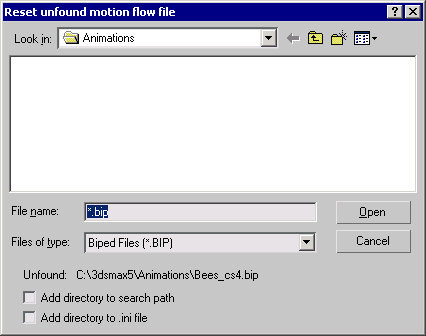
- Eksik olan BIP dosyasını bulun ve belirtilen Hareket Akışı klasörüne taşıyın.
Prosedürler #
Başka bir sistemden Motion Flow sahnesi yüklemek için:
- Farklı bir sistemde oluşturulmuş bir Motion Flow sahnesini açın.
Referans verilen BIP dosyaları bulunamazsa, Bulunamayan Hareket Akışı Dosyasını Sıfırla iletişim kutusu görüntülenir.
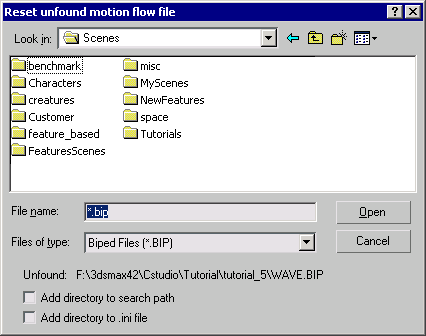
- Referans verilen BIP dosyalarından herhangi biri yerel sürücünüzde bulunuyorsa, bulundukları klasöre gidin ve BIP dosyasını seçin.
- “.ini Dosyasına Dizin Ekle” seçeneğini etkinleştirin ve Aç’a tıklayın.
“Add Directory To .ini File” seçeneğini etkinleştirmek, biped.ini dosyanıza otomatik olarak başka bir MoFlowDir= satırı ekler .
 Not: Geçerli oturumunuz sırasında referans verilen BIP dosyalarını aramak istiyorsanız ancak dizinleri biped.ini dosyasına eklemek istemiyorsanız, “Arama Dizinine Ekle” seçeneğini etkinleştirin .
  Tüm referans verilen BIP dosyalarının yolları doğru şekilde ayarlandıktan sonra (Animasyonu Oynat) seçeneğine tıklayın .


