
Hareket Akışı açılır menüsü, Biped açılır menüsünde Hareket Akışı modu etkin olduğunda görüntülenir. Bu açılır menüdeki kontrolleri kullanarak hareket akışı düzenleyici dosyalarını (MFE) yükleyebilir, ekleyebilir ve kaydedebilir, ayrıca Hareket Akışı Grafiği ve Paylaşılan Hareket Akışı iletişim kutularını açabilirsiniz.
- İki ayaklı bir karakter seçin. >
 Hareket paneli > İki ayaklı karakter açılır menüsü >
  (Hareket Akışı Modu) > Hareket Akışı açılır menüsü
Hareket Akışı Düzenleyici (MFE) dosyasını yüklemek, eklemek veya kaydetmek için aşağıdaki prosedürlere bakın:
- Motion Flow Editor dosyalarını yüklemek için
- Motion Flow Editor dosyalarını eklemek için
- Motion Flow Editor dosyalarını kaydetmek için
Arayüz #
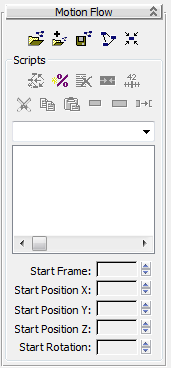
[hareket akışı düğmeleri] #
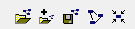
 Dosyayı Yükle
-
Bir Hareket Akışı Düzenleyici (MFE) dosyası yükleyin. Hareket Akışı Düzenleyici dosyaları şunları içerir:
- İki ayaklı animasyon dosyalarına ait klip referansları.
- Geçişler: Klipler arasındaki adlar, özellikler ve bağlantılar.
- Senaryolar, birbirine bağlı klipler ve geçişler kümesi üzerinden farklı yollar izler.
İpucu: Referans verilen BIP dosyalarının konumu MFE dosyasında kaydedilir. BIP dosyası bulunamazsa, 3ds Max, Kullanıcı Yollarını Yapılandır bölümünde belirtilen Animasyonlar dizinine bakar. Dosya G/Ç .
Paylaşımlı hareket akışı kullanarak bir MFE dosyasını bir biped’e yüklerseniz, bir uyarı alırsınız ve biped paylaşımlı hareket akışından kaldırılır. Biped, yeni yüklenen hareket akışını ve tüm komut dosyalarını alır.
 Dosya Ekle
-
Önceden yüklenmiş olan Hareket Akışı Düzenleyicisi (MFE) dosyasına bir MFE dosyası ekleyin. Dosya yükleme iletişim kutusu görüntülenir.
Eklenen grafik, grafik penceresinde mevcut grafiğin hemen altında görünecektir, bu nedenle onu görmek için aşağı kaydırmanız gerekebilir.
 Dosyayı Kaydet
-
Hareket Akışı Düzenleyici (MFE) dosyasını kaydedin.
Paylaşımlı hareket akışına sahip bir iki ayaklıdan MFE dosyasını kaydetmek, hareket akışını ve komut dosyalarını sanki paylaşımlı değilmiş gibi kaydedecektir. Normal bir MFE dosyası olacaktır.
Not: Bir komut dosyasını BIP dosyası olarak kaydetmek için, Hareket Akışı modundan çıktığınızda komut dosyasıyla oluşturulmuş hareketin kullanılabilir olması için Birleşik Hareket özelliğini kullanın.  Grafiği Göster
-
Hareket Akış Grafiğini açar . Senaryo oluşturmanın ilk adımı, klipleri Hareket Akış Grafiğine eklemektir.
 Paylaşılan Hareket Akışı
-
Paylaşılan Hareket Akışları iletişim kutusunu görüntüler . Paylaşılan hareket akışları oluşturmanıza, silmenize ve değiştirmenize olanak tanır. Paylaşılan hareket akışları, bir veya daha fazla iki ayaklıyı canlandırarak bir kalabalığı simüle etmek için kullanılır.
 Seçilen iki ayaklı robot paylaşımlı hareket akışı kullanıyorsa, simgenin etrafında beyaz bir daire bulunur.


